Один из распространенных проблемных случаев, с которыми сталкиваются пользователи Windows 11, связан с ошибкой 0x8d050002 в магазине Microsoft. Эта ошибка может препятствовать доступу к приложениям, играм и другим контентам в Microsoft Store, что может быть неприятным сюрпризом для пользователей, стремящихся получить новые приложения или обновления.
В данной статье мы рассмотрим возможные причины появления ошибки 0x8d050002 в Microsoft Store, а также предложим эффективные методы решения этой проблемы. Будут описаны шаги по устранению ошибки и восстановлению нормальной работы магазина Microsoft на вашем устройстве под управлением Windows 11.
Решения для исправления ошибки 0x8d050002 Microsoft Store в Windows 11

Ошибка 0x8d050002, которая возникает в Microsoft Store на Windows 11, может быть вызвана различными проблемами, включая сбои в сети, неправильные настройки времени и даты, проблемы с аккаунтом Microsoft и другие. Вот несколько шагов, которые могут помочь в решении данной проблемы:
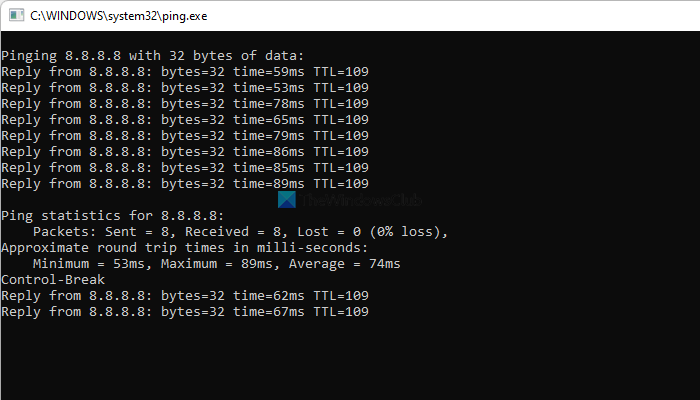
- Убедитесь, что у вас активное подключение к Интернету. Проверьте сетевые настройки и убедитесь, что нет блокировок или ограничений.
- Проверьте правильность даты и времени на вашем устройстве. Установите правильный часовой пояс и дату.
- Попробуйте выйти из учетной записи Microsoft и заново войти. Убедитесь, что у вас активная учетная запись и она корректно настроена.
- Проверьте наличие обновлений Windows 11. Некоторые ошибки могут быть устранены путем установки последних обновлений.
- Попробуйте очистить кэш и данные приложения Microsoft Store. Это может помочь в устранении временных проблем.
Если после выполнения этих шагов проблема остается, возможно, стоит обратиться к службе поддержки Microsoft для дополнительной помощи и решения проблемы. Не забудьте регулярно обновлять Windows 11 и следить за стабильностью работы Microsoft Store.
Проверка соединения и настроек сети
Проверьте подключение к Интернету и убедитесь, что ваша сеть работает корректно.
Перезагрузите маршрутизатор и переподключитесь к сети, чтобы обновить соединение.
Проверьте настройки сетевого адаптера и убедитесь, что они корректны.
Используйте диагностические инструменты Windows для определения проблем с соединением.
Проверка подключения к Интернету
Перед тем как решать проблему с ошибкой 0x8d050002 в Microsoft Store, убедитесь, что ваш компьютер подключен к Интернету. Для проверки подключения выполните следующие действия:
| 1. | Откройте любой браузер и попробуйте открыть любой веб-сайт (например, google.com) для проверки доступности Интернета. |
| 2. | Убедитесь, что у вас активно подключение к Wi-Fi или сетевой кабель подключен к компьютеру. |
| 3. | Перезагрузите маршрутизатор и компьютер, чтобы устранить возможные сетевые проблемы. |
После проведения этих проверок убедитесь, что Интернет-соединение работает стабильно, а затем переходите к поиску решения для ошибки в Microsoft Store.
Проверка наличия активной сети
Прежде чем приступить к решению ошибки 0x8d050002 в Microsoft Store на Windows 11, убедитесь, что ваш компьютер подключен к активной сети интернет. Проверьте наличие Wi-Fi или Ethernet соединения и убедитесь, что доступ к сети возможен. Данные ошибки могут возникать из-за проблем с интернет-соединением, поэтому обязательно проверьте его работоспособность перед принятием дальнейших мер по устранению неполадок.
Очистка кэша и данных Microsoft Store
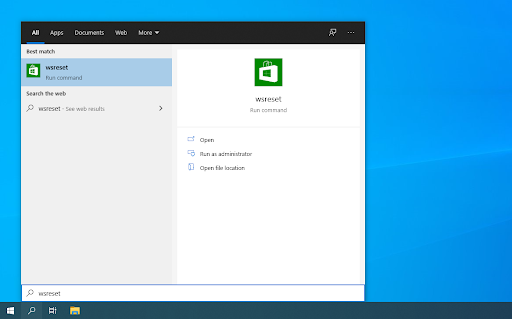
Если вы столкнулись с ошибкой 0x8d050002 в Microsoft Store на Windows 11, попробуйте выполнить очистку кэша и данных приложения. Это может помочь устранить проблему и запустить магазин без ошибок.
Для очистки кэша Microsoft Store выполните следующие действия:
| 1. | Закройте Microsoft Store, если он открыт. |
| 2. | Нажмите Win + R для вызова диалогового окна «Выполнить». |
| 3. | Введите wsreset.exe и нажмите Enter. Это запустит процесс очистки кэша Microsoft Store. |
| 4. | Дождитесь завершения процесса и перезапустите устройство. |
После перезагрузки устройства повторно откройте Microsoft Store и проверьте, есть ли ошибка 0x8d050002. Если ошибка сохраняется, возможно, потребуется выполнить дополнительные действия для её исправления.
Удаление временных файлов

Очистка временных файлов на компьютере может помочь улучшить его производительность и решить некоторые проблемы, включая ошибку 0x8d050002 Microsoft Store. Для удаления временных файлов в Windows 11 следуйте этим шагам:
| 1. | Нажмите Пуск и выберите Настройки. |
| 2. | Перейдите в раздел Система. |
| 3. | Выберите Хранилище в левом меню. |
| 4. | В разделе Очистка хранилища нажмите Очистить сейчас. |
После завершения процесса очистки временных файлов перезагрузите компьютер и проверьте, устранена ли ошибка в Microsoft Store.
Сброс параметров приложения Microsoft Store
Если у вас возникла ошибка 0x8d050002 в Microsoft Store, попробуйте сбросить параметры приложения. Для этого выполните следующие действия:
- Откройте настройки Windows 11. Для этого нажмите правой кнопкой мыши на кнопку «Пуск» и выберите «Настройки».
- Перейдите в раздел «Приложения».
- Найдите в списке приложение «Магазин», щелкните по нему и выберите «Дополнительные параметры».
- Прокрутите вниз и найдите раздел «Дополнительные параметры».
- Нажмите на кнопку «Сбросить».
После выполнения этих действий перезапустите компьютер и проверьте, исправилась ли ошибка 0x8d050002 в Microsoft Store.
Обновление Windows 11 и приложений
Для устранения ошибок, связанных с Microsoft Store и другими проблемами, важно регулярно обновлять Windows 11 и приложения на вашем устройстве. Проверьте наличие доступных обновлений через настройки Windows и установите их.
Обновления могут содержать исправления ошибок, улучшения производительности, а также новые функции. Убедитесь, что вы используете последнюю версию операционной системы и программного обеспечения для более стабильной работы устройства.
Проверка наличия обновлений системы

Для устранения ошибки 0x8d050002 в Microsoft Store на Windows 11 рекомендуется выполнить проверку наличия обновлений системы. Для этого следуйте инструкциям:
| Шаг 1: | Откройте меню «Параметры» (Settings) Windows 11. |
| Шаг 2: | Перейдите в раздел «Обновление и безопасность» (Update & Security). |
| Шаг 3: | Нажмите на «Проверить наличие обновлений» (Check for updates) и дождитесь завершения процесса. |
| Шаг 4: | Установите доступные обновления (если таковые имеются) и перезагрузите систему. |
После выполнения данных действий повторно запустите Microsoft Store и проверьте, не исчезла ли ошибка 0x8d050002. В случае продолжения проблемы, обратитесь к специалистам или уточните информацию на официальном сайте Microsoft.
