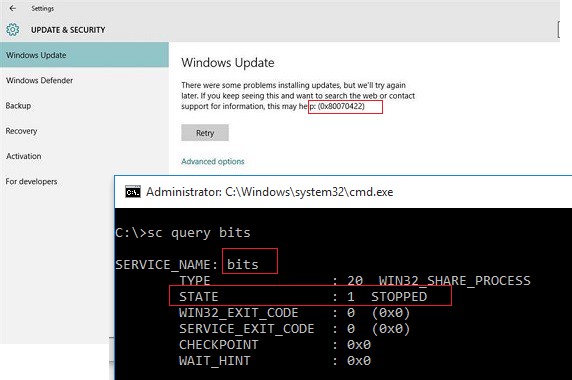
Ошибка 0x80070643 – одна из распространенных проблем, с которой пользователи Windows сталкиваются при попытке обновить определения для Windows Defender. Эта ошибка может быть вызвана различными факторами, включая проблемы с интернет-соединением, конфликты программного обеспечения или некорректные настройки в системе.
Windows Defender является встроенным антивирусным программным обеспечением для ОС Windows, обеспечивающим защиту от вредоносных программ. Правильное обновление определений для Windows Defender необходимо для обеспечения надежной защиты вашего компьютера от вирусов, троянов и прочих угроз.
В данной статье мы рассмотрим возможные причины ошибки 0x80070643 при обновлении определения для Windows Defender и предоставим рекомендации по ее устранению, чтобы вы смогли обеспечить безопасность вашей системы и сохранить работоспособность компьютера.
Как исправить ошибку 0x80070643 при обновлении Windows Defender
Ошибка 0x80070643 в Windows Defender может возникнуть из-за различных проблем, таких как некорректные файлы обновлений, неправильные настройки системы или конфликтующие программы. Чтобы исправить эту ошибку, следуйте следующим шагам:
- Проверьте интернет-подключение. Убедитесь, что ваш компьютер подключен к интернету.
- Запустите Windows Defender и проверьте, есть ли у вас последние обновления. Если нет, попробуйте обновиться снова.
- Попробуйте отключить временно антивирусное ПО сторонних производителей, так как оно может мешать процессу обновления Windows Defender.
- Попробуйте выполнить перезагрузку компьютера и повторить процесс обновления.
- Если проблема сохраняется, выполните поиск ошибок с помощью инструмента по исправлению ошибок Windows или обратитесь за помощью к специалисту по поддержке Windows.
Проверка подключения к интернету
Прежде чем обновлять Windows Defender или другие программы, необходимо убедиться, что ваш компьютер подключен к интернету. Проверьте наличие интернет-соединения, открыв веб-браузер и попытавшись открыть любой веб-сайт. Если страница открывается, значит подключение активно. В случае отсутствия интернета, устраните проблему с соединением, перезапустите маршрутизатор, убедитесь, что все кабели подключены правильно.
Проверка кабеля и Wi-Fi подключения
Одной из возможных причин ошибки 0x80070643 при обновлении определения для Windows Defender может быть ненадежное подключение к интернету. Убедитесь, что ваш компьютер правильно подключен к интернету через сетевой кабель или Wi-Fi.
Для проверки кабеля убедитесь, что он надлежащим образом подключен к компьютеру и маршрутизатору. Попробуйте использовать другой сетевой кабель, чтобы исключить его поломку.
Если вы используете Wi-Fi, убедитесь, что сеть правильно skonfigurnowana и что ваш компьютер находится в зоне покрытия Wi-Fi. Попробуйте перезагрузить маршрутизатор или повторно подключиться к сети Wi-Fi.
После проверки кабеля и Wi-Fi подключения попробуйте выполнить обновление определения для Windows Defender снова.
Проверка наличия сетевых драйверов
Прежде чем пытаться устранить ошибку 0x80070643 при обновлении определения для Windows Defender, важно убедиться, что на вашем компьютере установлены и актуальны сетевые драйвера. Сетевые драйвера необходимы для корректного подключения к интернету и обновления антивирусных баз.
Для проверки наличия сетевых драйверов выполните следующие действия:
- Откройте Диспетчер устройств. Для этого можно воспользоваться клавишей Windows + X и выбрать «Диспетчер устройств» из списка.
- В Диспетчере устройств найдите раздел «Сетевые адаптеры» и раскройте его.
- Проверьте, есть ли в списке сетевые адаптеры, отвечающие за ваше сетевое подключение (например, Ethernet или Wi-Fi). Если устройство имеет желтый значок восклицательного знака, то это может указывать на проблемы с драйверами.
В случае отсутствия сетевых драйверов или проблем с ними, рекомендуется обновить драйвера с помощью официального сайта производителя устройства или использовать специальные программы для автоматического обновления драйверов.
Очистка временных файлов и кеша
Шаг 1: Нажмите Win + R, чтобы открыть диалоговое окно «Выполнить».
Шаг 2: Введите %temp% и нажмите «ОК». Откроется папка с временными файлами.
Шаг 3: Выделите все файлы и папки в этом каталоге и удалите их.
Шаг 4: Повторите эти шаги для очистки кеша браузера, введя %appdata% и %temp% в строку «Выполнить».
Шаг 5: Перезапустите компьютер после очистки файлов и кеша.
Очистка временных файлов с использованием стандартной утилиты Windows
Для очистки временных файлов на вашем компьютере Windows используйте встроенную утилиту Чистка диска. Этот инструмент поможет удалить временные файлы, кэши и другие ненужные данные, освободив место на жестком диске и улучшив производительность системы.
Для запуска утилиты Чистка диска выполните следующие шаги:
| Шаг 1: | Откройте Проводник и выберите диск, который нужно почистить (обычно это диск C:). |
| Шаг 2: | Щелкните правой кнопкой мыши на выбранном диске и выберите «Свойства». |
| Шаг 3: | В окне свойств диска нажмите на кнопку «Очистка диска». |
| Шаг 4: | Подождите, пока утилита проанализирует доступное место и предложит удалить временные файлы. Отметьте необходимые опции и нажмите «OK». |
После завершения процесса очистки временных файлов, желательно перезагрузить компьютер для полного применения изменений. Это поможет оптимизировать работу вашей системы и избежать ошибок при установке обновлений, включая обновления определений для Windows Defender.
Очистка кеша обновлений и временных файлов через командную строку
Для выполнения очистки кеша обновлений и временных файлов через командную строку в Windows, следуйте инструкции:
1. Откройте командную строку (cmd) от имени администратора.
2. Введите следующие команды поочередно:
net stop wuauserv
net stop bits
net stop cryptsvc
Del "%ALLUSERSPROFILE%\Application Data\Microsoft\Network\Downloader\qmgr*.dat"
Del "%SYSTEMROOT%\SoftwareDistribution\DataStore\Logs\edb.log"
Del "%SYSTEMROOT%\SoftwareDistribution\DataStore\Logs\edb*.jrs"
Del "%SYSTEMROOT%\SoftwareDistribution\Download\*.bak"
Del "%SYSTEMROOT%\SoftwareDistribution\Download\*.tmp"
Del "%SYSTEMROOT%\SoftwareDistribution\Download\*.crypt"
Del "%SYSTEMROOT%\SoftwareDistribution\Download\*.json"
3. После выполнения команд перезапустите службы с помощью команд:
net start wuauserv
net start bits
net start cryptsvc
Эти команды помогут в очистке кеша обновлений и временных файлов, что может помочь решить проблему с обновлением определения для Windows Defender.
Обновление Windows Defender вручную

Если у вас возникла ошибка 0x80070643 при попытке обновить определения Windows Defender, вы можете попробовать обновить антивирусную программу вручную. Для этого выполните следующие шаги:
- Перейдите на официальный сайт Microsoft и найдите страницу загрузки определений Windows Defender.
- Выберите версию вашей операционной системы и архитектуру (32-битная или 64-битная).
- Скачайте последнюю версию определений Windows Defender на ваш компьютер.
- Запустите скачанный файл и следуйте инструкциям установщика.
- После установки обновлений перезагрузите компьютер.
После выполнения этих шагов Windows Defender должен быть обновлен, и ошибка 0x80070643 должна быть устранена.
Загрузка последних обновлений с официального сайта Microsoft
Чтобы устранить ошибку 0x80070643 и обновить определения для Windows Defender, важно загрузить последние обновления с официального сайта Microsoft. Для этого выполните следующие шаги:
- Откройте браузер и перейдите на официальный сайт Microsoft.
- Найдите раздел с обновлениями для Windows Defender.
- Выберите необходимые обновления и скачайте их на ваш компьютер.
- После завершения загрузки запустите скачанные обновления для установки.
- Перезапустите компьютер, чтобы изменения вступили в силу.
После выполнения этих шагов ваш Windows Defender будет обновлен, и ошибка 0x80070643 должна быть устранена. Регулярное обновление определений поможет защитить ваш компьютер от последних угроз.
