
Ошибка org.lwjgl.LWJGL в Minecraft на Windows 10 может вызвать недопустимое завершение игры и привести к разочарованию у игроков. Эта проблема обычно возникает из-за несовместимости графических драйверов или ошибок в установке Java. Однако есть несколько способов решения этой ошибки, которые помогут вам вернуться к игре.
Первым шагом для исправления ошибки org.lwjgl.LWJGL в Minecraft на Windows 10 является обновление драйверов вашей видеокарты. Убедитесь, что у вас установлена последняя версия драйверов из официального источника производителя вашей видеокарты. Это поможет избежать конфликтов с игрой и обеспечит стабильную работу Minecraft.
Другим возможным способом исправления проблемы является обновление Java на вашем компьютере. Убедитесь, что у вас установлена последняя версия Java Runtime Environment (JRE) и проверьте ее наличие в настройках вашей системы. Это поможет устранить возможные ошибки, связанные с выполнением Minecraft и LWJGL.
Решение проблемы org.lwjgl.LWJGL в Minecraft на Windows 10
Ошибка org.lwjgl.LWJGL часто возникает в Minecraft из-за несовместимости версий или проблем с драйверами графической карты. Чтобы её исправить, следуйте этим шагам:
1. Обновите драйвера графической карты: Перейдите на официальный сайт производителя вашей видеокарты и загрузите последние версии драйверов.
2. Установите 64-битную Java: Проверьте, что у вас установлена 64-битная версия Java, так как Minecraft требует именно эту версию.
3. Обновите LWJGL библиотеку: Загрузите последнюю версию LWJGL с официального сайта и замените текущие библиотеки в папке Minecraft.
4. Проверьте совместимость версий: Убедитесь, что версия игры, LWJGL и Java совместимы между собой.
Следуя этим шагам, вы сможете избавиться от ошибки org.lwjgl.LWJGL и насладиться игрой Minecraft на Windows 10 без проблем.
Проверьте обновления Java
Для совместной работы Minecraft и LWJGL обязательно иметь установленную последнюю версию Java.
Проверьте, что на вашем компьютере установлена последняя версия Java Runtime Environment (JRE).
| 1. | Откройте меню Пуск и найдите «Панель управления». |
| 2. | Перейдите в раздел «Программы» и выберите «Java». |
| 3. | Во вкладке «Обновление» нажмите на кнопку «Обновить сейчас» и следуйте инструкциям. |
После обновления Java перезапустите Minecraft и проверьте, сохранится ли ошибка org.lwjgl.LWJGL.
Установите последнюю версию Java
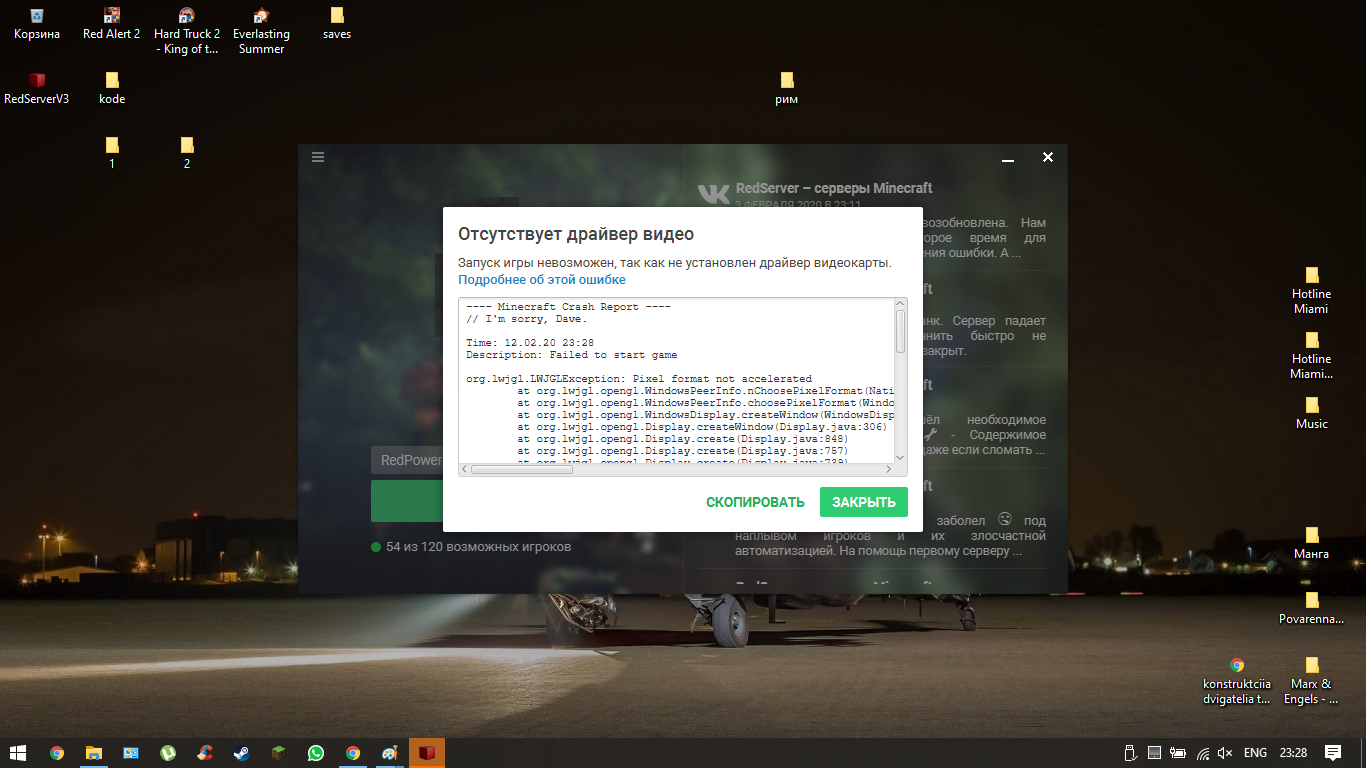
Обновите драйверы графики
Ошибка org.lwjgl.LWJGL в Minecraft может возникать из-за устаревших драйверов графической карты. Чтобы решить эту проблему, необходимо обновить драйверы вашей видеокарты.
Для этого перейдите на официальный сайт производителя вашей видеокарты (например, NVIDIA, AMD, Intel) и загрузите последнюю версию драйвера для вашей модели видеокарты.
Установите новый драйвер, следуя инструкциям на экране. После установки перезагрузите компьютер и запустите Minecraft, чтобы проверить, повлияло ли обновление драйверов на ошибку org.lwjgl.LWJGL.
Проверьте наличие обновлений драйверов видеокарты
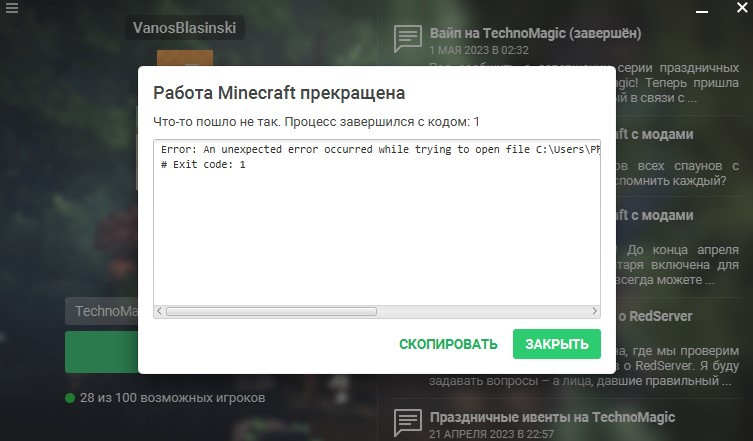
Установите драйверы с официального сайта производителя
Чтобы исправить ошибку org.lwjgl.LWJGL Minecraft в Windows 10, необходимо установить актуальные драйверы вашей видеокарты. Для этого перейдите на официальный сайт производителя вашей видеокарты и загрузите последнюю версию драйвера, совместимую с вашей моделью. После установки драйверов перезагрузите компьютер и запустите Minecraft снова. Это может помочь устранить проблему связанную с отображением графики и OpenGL в игре.
