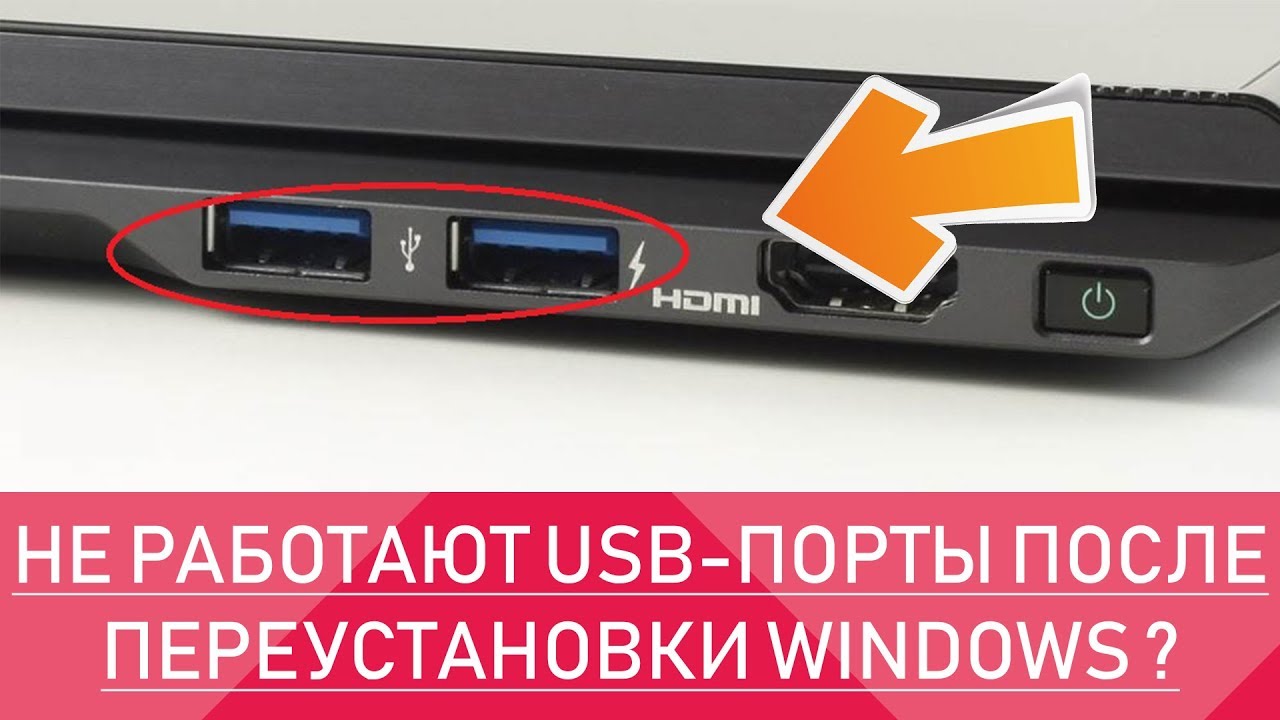
USB-порты – важная часть функционала современных ноутбуков, которые позволяют подключать различные устройства для передачи данных и зарядки. Однако, бывает так, что USB-порт перестает работать, что может вызвать недоумение и неудобства у пользователей.
Если у вас возникла проблема с USB-портом на ноутбуке, не стоит паниковать. В большинстве случаев причина неисправности может быть устранена с помощью простых действий.
Компьютерная помощь: Не работает USB-порт на ноутбуке
USB-порты на ноутбуке могут перестать работать по разным причинам, что может вызвать неудобства при подключении устройств. В данной статье мы представим несколько шагов по диагностике и решению проблемы с отключенным USB-портом на ноутбуке.
- Проверьте подключение: убедитесь, что USB-устройство правильно вставлено в порт. Иногда проблема может быть связана с плохим контактом.
- Перезагрузите ноутбук: иногда временное программное сбой может привести к неработающему порту. Перезапустите ноутбук и проверьте, работает ли USB-порт после этого.
- Обновите драйверы: возможно, проблема с USB-портом связана с устаревшими драйверами. Попробуйте обновить драйверы для USB-контроллера через меню «Управление устройствами».
- Проверьте наличие вирусов: вредоносное ПО также может вызвать неработающий USB-порт. Сканируйте ноутбук антивирусом для обнаружения и удаления вредоносных программ.
- Попробуйте другой порт: если у вас есть несколько USB-портов на ноутбуке, попробуйте подключить устройство в другой порт, чтобы исключить возможную неисправность конкретного порта.
Если после проведения указанных шагов USB-порт на ноутбуке все равно не работает, возможно, требуется обращение к специалисту для более глубокого анализа проблемы и решения неполадок.
Причины неисправности USB-порта

1. Физическое повреждение: Возможно, USB-порт был поврежден физически, например, при неправильном подключении устройств, падении ноутбука или перегибе кабеля.
2. Проблемы с контактами: Загрязненные или изогнутые контакты в порту могут вызвать неполадки. Неисправность может быть вызвана пылью, грязью или окислами на контактах.
3. Драйверы и программное обеспечение: Устаревшие или поврежденные драйверы USB-порта могут привести к его неработоспособности. Также проблемы могут возникнуть из-за конфликтов с другими установленными программами.
4. Неисправность порта или собственности: Сам порт или контроллер на материнской плате ноутбука могут быть повреждены, что приводит к неработоспособности USB-порта.
Неправильные драйвера порта
Если USB-порт на ноутбуке не работает, причиной этой проблемы может быть неправильно установленный или устаревший драйвер порта. Драйвера USB-портов важны для правильной работы устройства и передачи данных. Проверьте наличие актуальных драйверов для порта на официальном сайте производителя ноутбука и установите их, чтобы решить проблему.
Поврежденный USB-кабель
Если обнаружены повреждения, замените USB-кабель новым. Убедитесь, что кабель совместим с вашим ноутбуком и устройством, которое вы подключаете. После замены кабеля проверьте работу USB-порта на ноутбуке – он должен функционировать корректно.
Физическое повреждение порта

Проблема: USB-порт на ноутбуке может быть поврежден физически из-за неправильного использования или случайного воздействия.
Решение: Если USB-порт выглядит поврежденным, не пытайтесь вставлять в него устройства. Обратитесь к специалисту по ремонту ноутбуков для замены или восстановления порта. Помните, что попытки самостоятельного ремонта могут ухудшить ситуацию и повлечь за собой дополнительные расходы.
Решение проблемы с USB-портом
Если USB-порт на ноутбуке перестал работать, попробуйте следующие шаги:
- Проверьте подключенные устройства — возможно, проблема в них, а не в порту.
- Перезагрузите ноутбук — иногда это может помочь восстановить работу порта.
- Попробуйте использовать другой USB-кабель или устройство, чтобы исключить повреждения.
- Обновите драйвера USB-порта через Диспетчер устройств.
- Проверьте настройки энергопотребления и USB-портов в BIOS.
- Возможно, USB-порт требует замены или ремонта — обратитесь в сервисный центр.
Переустановка драйверов
Если USB-порт на ноутбуке перестал работать, возможно, проблема связана с драйверами. Попробуйте выполнить следующие шаги:
1. Деинсталляция драйвера: Зайдите в диспетчер устройств, найдите раздел «Контроллеры USB» и правой кнопкой мыши выберите «Деактивировать устройство». После этого перезагрузите ноутбук.
2. Переустановка драйвера: Скачайте последнюю версию драйвера для USB-порта с сайта производителя ноутбука или чипсета. Установите его, следуя инструкциям на экране.
3. Проверка работы USB-порта: После переустановки драйвера проверьте, заработал ли USB-порт. Подключите устройство и убедитесь, что оно определяется корректно.
Замена USB-кабеля
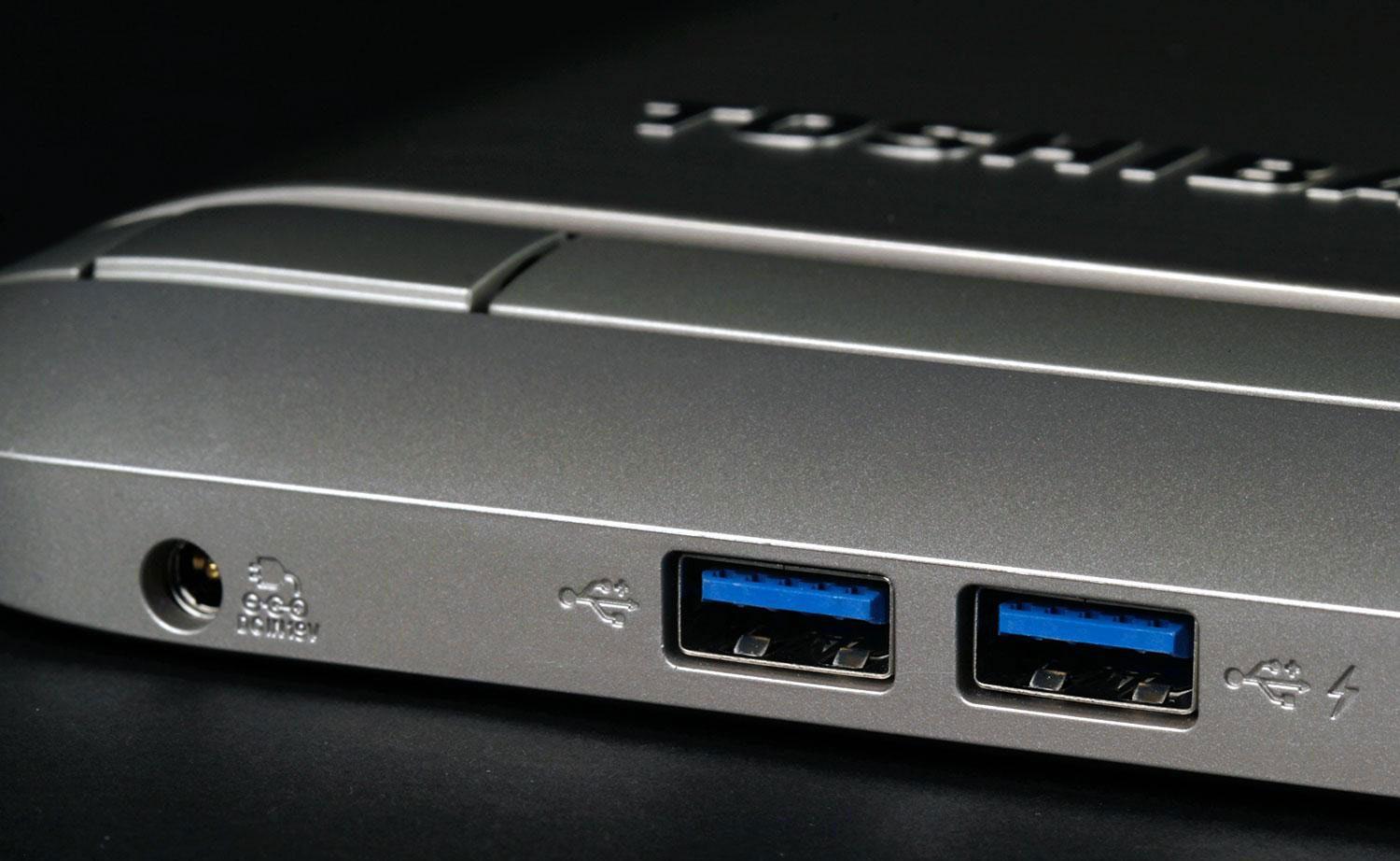
Возможная причина проблемы: неисправен USB-кабель, который вы используете для подключения устройства к ноутбуку.
Шаги по замене кабеля:
- Отсоедините текущий USB-кабель от порта ноутбука и устройства.
- Подключите другой USB-кабель к порту ноутбука и устройству.
- Проверьте, работает ли USB-порт с новым кабелем. Если да, то проблема была в неисправном кабеле.
Примечание: При замене USB-кабеля убедитесь, что кабель подходит к вашему устройству и имеет хорошее состояние.
