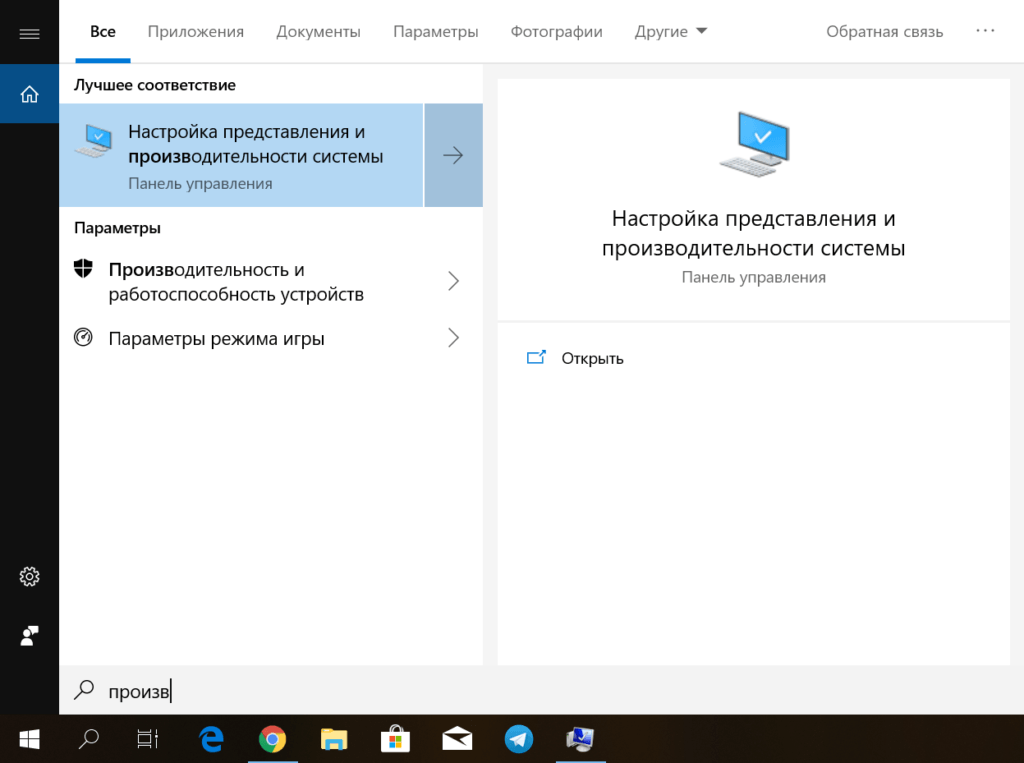
Windows – наиболее популярная операционная система, используемая миллионами пользователей по всему миру. Однако, даже при наличии мощного оборудования, компьютер может работать не так быстро, как хотелось бы. В этой статье мы рассмотрим несколько методов для оптимизации производительности Windows, которые помогут улучшить работу вашей операционной системы.
Первым шагом при настройке Windows на производительность является очистка системы от ненужных файлов и программ. Удаление временных файлов, кэша и старых программ может освободить место на диске и ускорить работу компьютера. Также рекомендуется выключить автозапуск программ, которые необходимы редко, чтобы освободить ресурсы системы.
Далее, стоит обратить внимание на настройку энергопотребления. В меню управления питанием можно выбрать режим «Высокая производительность», который позволит компьютеру использовать больше ресурсов для работы. Также можно настроить режимы питания по своему усмотрению, чтобы балансировать между производительностью и энергосбережением.
Настройка Windows на производительность
Оптимизация операционной системы Windows может значительно повысить ее производительность и ускорить работу компьютера. В данной статье рассмотрим наиболее эффективные способы настройки Windows для достижения максимальной производительности.
| 1 | Очистка диска | Удалите ненужные файлы и программы, освободив место на жестком диске. |
| 2 | Отключение эффектов Aero | Отключите графические эффекты для увеличения производительности. |
| 3 | Настройка автозагрузки | Отключите лишние программы из автозагрузки для быстрого запуска Windows. |
| 4 | Обновление драйверов | Установите актуальные драйвера для всех компонентов компьютера. |
| 5 | Настройка плана питания | Выберите режим энергосбережения для оптимизации потребления ресурсов. |
Оптимизация производительности Windows
Для улучшения производительности операционной системы Windows можно применить ряд методов и настроек. Они позволят оптимизировать работу компьютера и повысить его скорость работы.
| Метод | Описание |
| 1. Очистка диска | Удалите временные файлы, кэш и другие ненужные данные, чтобы освободить место на диске и улучшить производительность. |
| 2. Отключение ненужных служб | Отключите службы, которые не используются, чтобы освободить ресурсы системы. |
| 3. Включение режима высокой производительности | Настройте систему на режим высокой производительности для оптимальной работы приложений. |
| 4. Обновление драйверов | Установите актуальные драйверы для оборудования, чтобы исправить возможные проблемы совместимости и повысить производительность. |
Ускорение работы системы
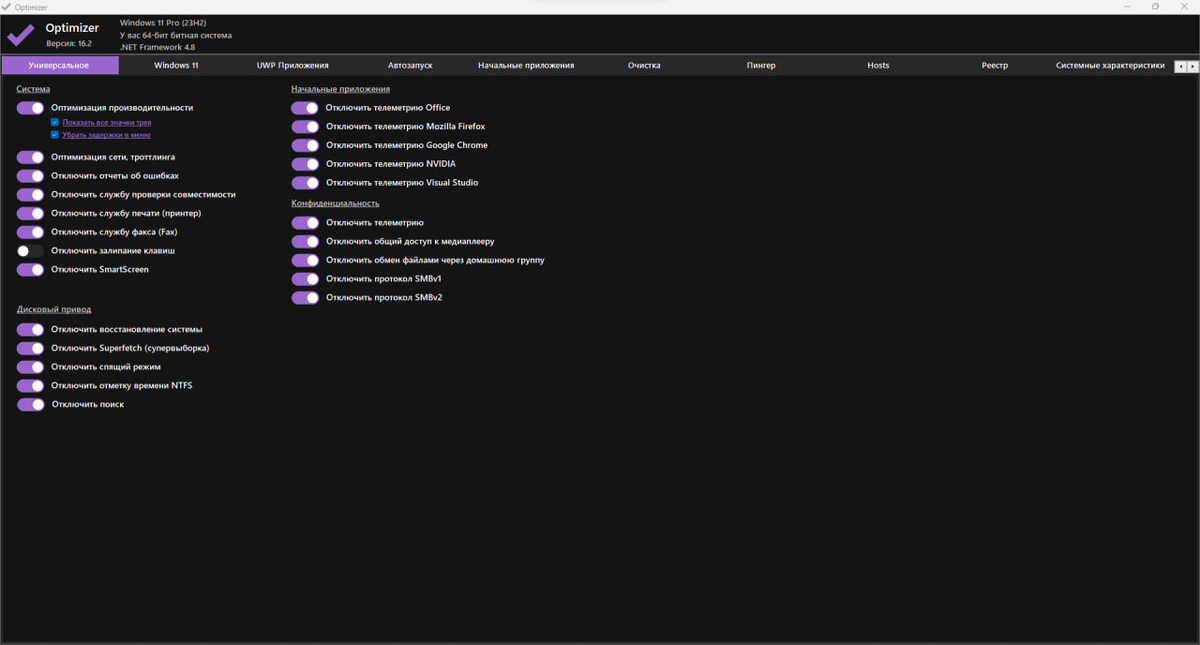
Чтобы ускорить работу операционной системы Windows, воспользуйтесь следующими рекомендациями:
- Очистите временные файлы и кэш
- Отключите автозагрузку программ при старте
- Отключите ненужные службы и процессы
- Уменьшите количество программ, работающих в фоновом режиме
- Обновите драйвера устройств
- Установите антивирусное ПО и регулярно сканируйте систему
Управление запуском приложений
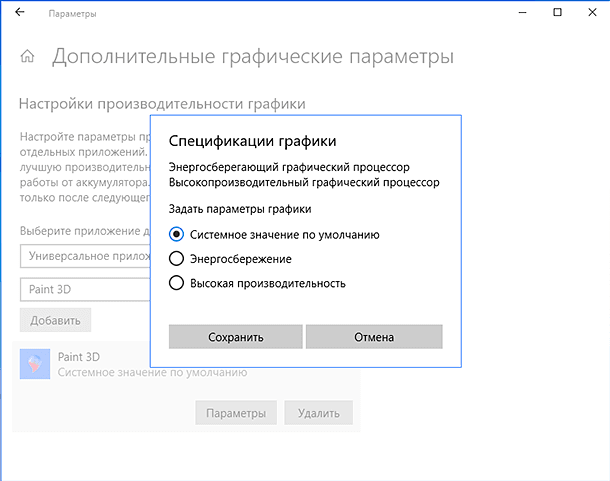
Чтобы управлять запуском приложений, выполните следующие шаги:
- Откройте диспетчер задач: нажмите Ctrl + Shift + Esc или Ctrl + Alt + Delete и выберите «Диспетчер задач».
- Перейдите на вкладку «Загрузка». Здесь вы увидите список приложений, которые запускаются вместе с Windows.
- Для отключения запуска приложения отметьте его и нажмите кнопку «Отключить».
- Также можно добавить или удалить приложения из автозагрузки через «Пуск» -> «Пуск» -> «Автозагрузка».
После проведения этих действий компьютер будет быстрее загружаться и работать, так как будет меньше приложений, занимающих ресурсы системы с самого начала.
Очистка жесткого диска
Для очистки жесткого диска в Windows можно воспользоваться встроенным инструментом «Очистка диска». Он позволяет удалить временные файлы, файлы корзины, временные файлы интернета и другие ненужные данные. Также можно настроить автоматическую очистку диска, чтобы система поддерживала оптимальный уровень свободного пространства на жестком диске.
Отключение ненужных служб

Помимо программ, службы Windows также могут замедлять работу системы. Для повышения производительности можно отключить ненужные службы, которые потребляют ресурсы компьютера.
Для этого выполните следующие шаги:
- Нажмите Win + R, чтобы открыть окно «Выполнить».
- Введите «services.msc» и нажмите Enter.
- В открывшемся окне найдите нужную службу, щелкните правой кнопкой мыши на нее и выберите «Свойства».
- В разделе «Тип запуска» выберите «Отключено» и нажмите «Применить» и «ОК».
Пожалуйста, будьте осторожны при отключении служб, так как некоторые из них могут быть необходимы для правильной работы системы.
Настройка плана питания
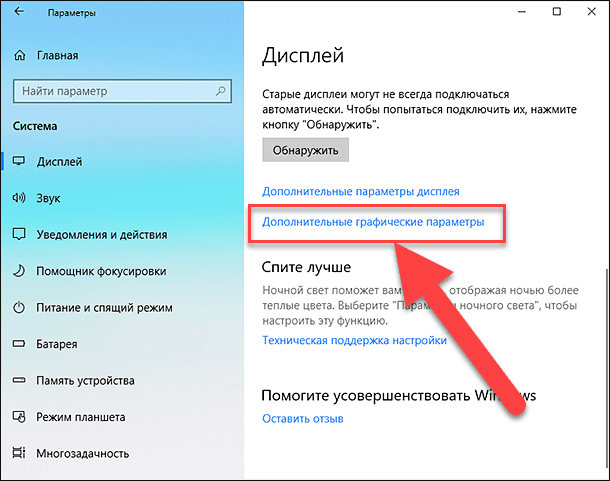
Настройка плана питания в Windows может помочь оптимизировать производительность вашего компьютера. Для этого перейдите в «Панель управления» -> «План питания» и выберите режим, который подходит вашим потребностям.
Рекомендуется выбрать план «Высокая производительность», чтобы максимально использовать ресурсы вашего компьютера. Вы также можете настроить параметры плана питания, чтобы уменьшить потребление энергии в режиме ожидания.
Помните, что правильная настройка плана питания может значительно улучшить производительность вашего компьютера и продлить срок его работы от батареи.
