
Игры на ПК могут доставить незабываемые впечатления, но иногда возникают проблемы с отображением в полноэкранном режиме. В Windows 10 могут возникать трудности с переключением игры на полный экран, что раздражает многих геймеров.
Однако решить эту проблему не так уж и сложно, если знать правильные методы. В этой статье мы рассмотрим несколько способов как перевести игру в полноэкранный режим на Windows 10, чтобы вы могли наслаждаться игровым процессом без лишних помех.
Как настроить полноэкранный режим игры в Windows 10 – Попробуйте эти методы
Если вы играете на компьютере под управлением Windows 10 и хотите настроить полноэкранный режим для вашей игры, есть несколько методов, которые можно попробовать.
1. Попробуйте нажать клавишу F11 на клавиатуре, это может активировать полноэкранный режим во многих играх.
2. Проверьте настройки игры на наличие опции полноэкранного режима. Обычно она находится в разделе «Настройки» или «Графика». Установите значение на «Полноэкранный режим», если возможно.
3. Используйте комбинацию клавиш Alt + Enter. Это также может перевести вашу игру в полноэкранный режим.
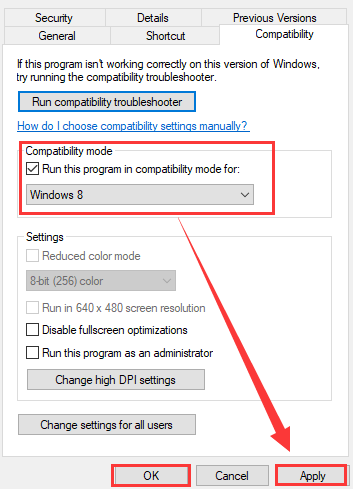
4. Попробуйте запустить игру в режиме совместимости с предыдущей версией Windows. Иногда это помогает исправить проблемы с полноэкранным режимом.
Следуйте этим методам, и вы сможете настроить полноэкранный режим в вашей игре на Windows 10 без лишних сложностей.
Как развернуть игру на полный экран в Windows 10

Вот несколько способов, как развернуть игру на полный экран в операционной системе Windows 10:
- Используйте комбинацию клавиш Alt + Enter для переключения игры в полноэкранный режим.
- Настройте параметры игры в самой игре: некоторые игры имеют настройки разрешения экрана и режима отображения.
- Измените параметры отображения в настройках дисплея Windows 10: перейдите в «Параметры» — «Система» — «Дисплей» и выберите подходящий режим отображения для игры.
Выберите подходящий для вас способ развертывания игры на весь экран в Windows 10 и наслаждайтесь игровым процессом без ограничений!
Метод 1: Использование настроек игры
1. Запустите игру на вашем компьютере.
2. Перейдите в настройки игры, обычно они находятся в меню настроек или в разделе настроек видео.
3. Найдите опцию «Fullscreen» или «Полноэкранный режим» и установите ее в положение «Включить» или «Fullscreen».
4. Сохраните изменения, перезапустите игру и проверьте, отображается ли она в полноэкранном режиме.
Откройте игру и найдите опцию «Настройки».
Шаг 1: Запустите игру на вашем компьютере.
Шаг 2: Обычно опция «Настройки» находится в главном меню или в меню «Параметры».
Шаг 3: Нажмите на опцию «Настройки» для доступа к различным настройкам игры.
Шаг 4: В разделе настройки найдите опцию «Fullscreen» или «Полноэкранный режим».
Шаг 5: Выберите эту опцию, чтобы перевести игру в полноэкранный режим на Windows 10.
Найдите раздел «Разрешение» в меню настроек и выберите наивысшее доступное
Для того чтобы настроить полноэкранный режим в игре на Windows 10, первым шагом будет поиск пункта «Разрешение» в настройках игры. Убедитесь, что выбрано наивысшее возможное разрешение экрана, чтобы игра запустилась в полноэкранном режиме и максимально заполнила весь экран.
Метод 2: Использование сочетания клавиш
Если ваша игра не поддерживает полноэкранный режим по умолчанию, попробуйте использовать комбинацию клавиш Alt + Enter. Это стандартное сочетание клавиш для переключения между оконным и полноэкранным режимами в большинстве игр.
Просто откройте игру, в которой вы хотите включить полноэкранный режим, и нажмите одновременно клавиши Alt + Enter. Игра должна переключиться в полноэкранный режим, заполняя весь экран вашего компьютера.
Нажмите клавиши «Alt» и «Enter» одновременно.
Для того чтобы перевести игру в полноэкранный режим на Windows 10, вы можете воспользоваться комбинацией клавиш «Alt» и «Enter». Просто запустите игру, затем нажмите и удерживайте клавишу «Alt», после чего нажмите клавишу «Enter». Это действие поможет перевести игру в полноэкранный режим, чтобы насладиться игровым процессом на всем экране.
Игра переключится в полноэкранный режим.
Если у вас возникла проблема с запуском игры в полноэкранном режиме на Windows 10, попробуйте следующие методы:
- Включите режим полноэкранного режима в настройках игры, если поддерживается.
- Попробуйте нажать клавишу F11 на клавиатуре для переключения игры в полноэкранный режим.
- Проверьте настройки дисплея в Windows 10 и убедитесь, что разрешение экрана соответствует требованиям игры.
- Отключите другие мониторы или приложения, которые могут мешать переключению игры в полноэкранный режим.
- Попробуйте запустить игру в режиме совместимости с предыдущей версией Windows.
После применения этих методов ваша игра должна успешно переключиться в полноэкранный режим на Windows 10.
Метод 3: Изменение параметров экрана
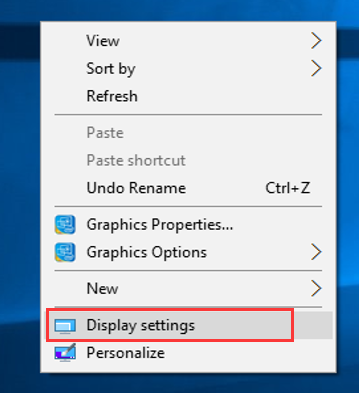
Если предыдущие методы не сработали, попробуйте изменить параметры экрана на вашем компьютере. Для этого выполните следующие шаги:
| 1. | Щелкните правой кнопкой мыши на рабочем столе и выберите «Параметры отображения». |
| 2. | Перейдите в раздел «Дисплей». |
| 3. | Измените параметр «Разрешение экрана» на наивысшее доступное для вашего монитора. |
| 4. | Примените изменения и перезапустите игру. |
