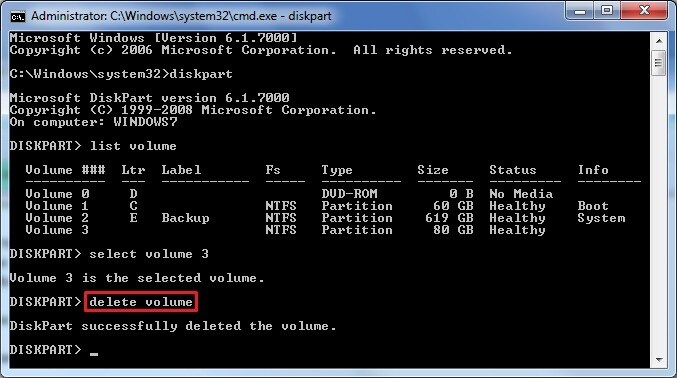
Удаление раздела на жестком диске в Windows 7 может быть задачей, с которой сталкиваются многие пользователи. Не все знают, как справиться с этой задачей быстро и без лишних сложностей. В этой статье мы рассмотрим 3 метода, которые помогут вам быстро удалить раздел на вашем компьютере под управлением Windows 7.
Перед тем как приступить к удалению раздела, важно понимать, что эта операция может привести к потере данных, хранящихся на этом разделе. Поэтому перед тем как приступить к удалению, убедитесь, что у вас есть резервная копия всех необходимых файлов.
Одним из способов быстро удалить раздел в Windows 7 является использование встроенного инструмента управления дисками. Этот метод прост в использовании, но требует внимательности, чтобы не потерять важные данные. Для более продвинутых пользователей существуют специальные программы, которые позволяют управлять разделами с помощью более широкого набора функций.
Эффективные способы удаления раздела Windows 7
Удаление раздела на жестком диске компьютера может быть необходимым в различных ситуациях. Вот несколько способов, которые помогут вам быстро и без лишних хлопот удалить раздел Windows 7:
- Использование диспетчера дисков. Для этого нужно открыть «Панель управления», выбрать «Система и безопасность», затем «Администрирование» и «Управление компьютером». В разделе «Хранилище» выберите «Диспетчер дисков» и выделите раздел, который хотите удалить. Правой кнопкой мыши выберите соответствующую опцию, чтобы удалить раздел.
- Использование сторонних программ. Существуют различные сторонние программы, которые могут помочь удалить раздел на Windows 7. Некоторые из них предлагают интуитивно понятный интерфейс и удобные инструменты для работы с дисками и разделами.
Метод 1: Использование утилиты Дисковое управление
Для быстрого удаления раздела в Windows 7 можно воспользоваться утилитой Дисковое управление.
Шаг 1: Нажмите правой кнопкой мыши на значок «Мой компьютер» и выберите «Управление».
Шаг 2: В разделе «Управление компьютером» выберите «Дисковое управление».
Шаг 3: В списке дисков найдите нужный раздел, нажмите на него правой кнопкой мыши и выберите «Удалить том».
Шаг 4: Подтвердите удаление раздела и дождитесь завершения процесса.
Теперь вы успешно удалили раздел с помощью утилиты Дисковое управление в Windows 7.
Откройте Дисковое управление через меню «Пуск»
Для быстрого доступа к Дисковому управлению на Windows 7, откройте меню «Пуск».
Найдите кнопку «Пуск» в левом нижнем углу экрана и кликните на нее левой кнопкой мыши.
В появившемся меню найдите пункт «Панель управления» и щелкните по нему левой кнопкой мыши.
В окне «Панель управления» найдите раздел «Система и безопасность».
В разделе «Система и безопасность» выберите опцию «Создание и форматирование разделов жесткого диска» или «Управление дисками».
После этого откроется Дисковое управление, где можно легко управлять разделами и удалять ненужные разделы на Windows 7.
Выберите нужный раздел для удаления
Прежде чем удалять раздел на жестком диске, убедитесь, что выбираете правильный раздел. Неверное удаление раздела может привести к потере данных. Пожалуйста, выполните следующие шаги:
- Откройте Диспетчер дисков: нажмите Win + X и выберите «Диспетчер дисков».
- Идентифицируйте нужный раздел: обратите внимание на размер и букву носителя, чтобы определить нужный раздел.
- Убедитесь еще раз: перед удалением убедитесь, что выбрали именно тот раздел, который хотите удалить.
Нажмите правой кнопкой мыши и выберите «Удалить том»
Для удаления раздела на Windows 7 воспользуйтесь следующими шагами:
- Откройте «Панель управления» и выберите «Управление дисками».
- Найдите раздел, который вы хотите удалить, нажмите на него правой кнопкой мыши и выберите «Удалить том».
- Подтвердите действие и следуйте инструкциям на экране для завершения процесса.
Помните, что удаление раздела приведет к потере всех данных на нем, поэтому убедитесь, что у вас есть резервная копия важных файлов перед началом процесса.
Метод 2: Использование командной строки
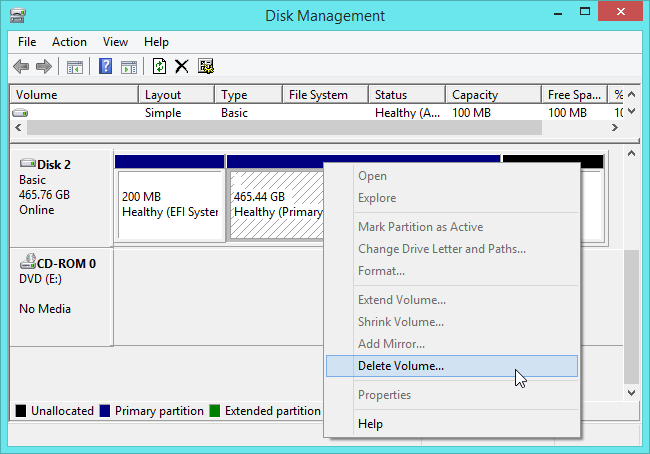
Если вы предпочитаете работать через командную строку, то этот метод для вас. Вы можете быстро удалить раздел на Windows 7, следуя этим простым шагам:
| 1. | Нажмите Win + R и введите «cmd», чтобы открыть командную строку. |
| 2. | Введите команду «diskpart» и нажмите Enter, чтобы открыть менеджер разделов. |
| 3. | Введите «list disk» и нажмите Enter, чтобы увидеть список доступных дисков. |
| 4. | Введите «select disk X» (где X — номер вашего диска) и нажмите Enter. |
| 5. | Введите «list partition» и нажмите Enter, чтобы увидеть список разделов на выбранном диске. |
| 6. | Введите «select partition Y» (где Y — номер раздела) и нажмите Enter. |
| 7. | Наконец, введите «delete partition override» и нажмите Enter, чтобы удалить выбранный раздел. |
Откройте командную строку с правами администратора
Для выполнения операций с разделами диска в Windows 7 через командную строку, потребуются права администратора. Для открытия командной строки с правами администратора сделайте следующее:
- Нажмите «Пуск» и в поисковой строке введите «cmd».
- Правой кнопкой мыши кликните на «Командная строка» и выберите «Запустить от имени администратора».
- Подтвердите запрос на получение прав администратора.
Введите команду «diskpart» и нажмите Enter
Команда diskpart позволяет управлять дисками и разделами непосредственно через командную строку Windows. Для быстрого удаления раздела в Windows 7 необходимо открыть командную строку от имени администратора, ввести команду diskpart и нажать Enter.
Выполните последовательность команд для удаления раздела
Для удаления раздела на Windows 7 можно воспользоваться командной строкой.
- Откройте командную строку как администратор.
- Введите команду diskpart и нажмите Enter.
- Введите команду list disk для просмотра доступных дисков.
- Введите select disk X (где X — номер нужного диска) и нажмите Enter.
- Введите list partition для просмотра разделов на выбранном диске.
- Введите select partition Y (где Y — номер нужного раздела) и нажмите Enter.
- Наконец, введите команду delete partition override и нажмите Enter, чтобы удалить раздел.
