Windows 11 предоставляет возможность настройки сетевых параметров, включая задание статического IP-адреса для вашего компьютера. Статический IP-адрес может быть полезен, если вам нужно постоянное соединение с определенным устройством или сетью.
В этой статье мы расскажем вам, как легко задать статический IP-адрес на компьютере под управлением Windows 11 и как удалить его, если вам больше не нужно использовать статическое соединение.
Следуйте нашим инструкциям, чтобы настроить сетевой интерфейс вашего компьютера и обеспечить устойчивое сетевое соединение с помощью статического IP-адреса в Windows 11.
Как задать и удалить статический IP-адрес в Windows 11 [Виндоус windows]
![Как задать и удалить статический IP-адрес в Windows 11 [Виндоус windows]](https://help-wifi.com/wp-content/uploads/2022/06/2022-06-26_15-05-51.jpg)
Для задания статического IP-адреса в Windows 11 [Виндоус windows] выполните следующие шаги:
- Откройте «Параметры» (Settings) Windows 11 [Виндоус windows].
- Выберите «Сеть и интернет» (Network & Internet).
- Перейдите в раздел «Сеть и общий доступ» (Network and Sharing Center).
- Нажмите на активное подключение и выберите «Свойства» (Properties).
- Выберите «Протокол интернета версии 4 (TCP/IPv4)» и нажмите «Свойства» (Properties).
- Выберите «Использовать следующий IP-адрес» (Use the following IP address).
- Заполните поля с IP-адресом, маской подсети и шлюзом по вашим предпочтениям.
- Нажмите «ОК» для сохранения настроек.
Для удаления статического IP-адреса в Windows 11 [Виндоус windows] выполните последовательные действия:
- Повторите первые пять шагов из предыдущего списка, чтобы открыть настройки протокола TCP/IPv4.
- Выберите «Получить IP-адрес автоматически» (Obtain an IP address automatically).
- Нажмите «ОК» для сохранения изменений.
Получение доступа к настройкам IP-адреса
1. Нажмите правой кнопкой мыши на значок сети в панели задач и выберите «Настройки сети и Интернет».
2. В открывшемся окне выберите раздел «Сеть и интернет».
3. Прокрутите страницу вниз и найдите раздел «Дополнительные настройки сети» и нажмите на «Изменить настройки адаптера».
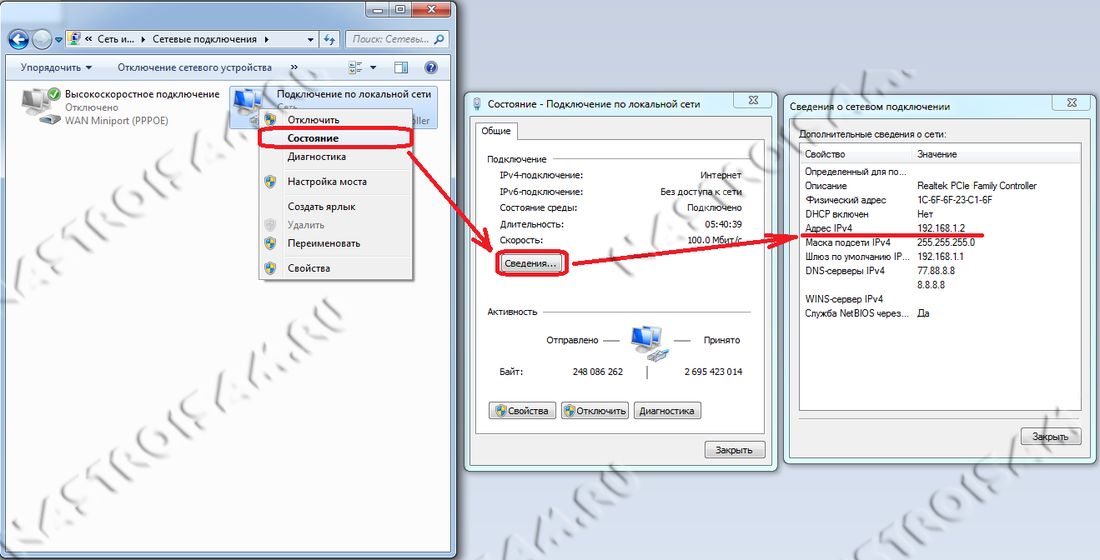
4. В окне «Подключения к сети» найдите активное подключение (обычно «Ethernet» или «Wi-Fi»), нажмите на него правой кнопкой мыши и выберите «Свойства».
5. В списке доступных элементов выберите «Протокол интернета версии 4 (TCP/IPv4)» и нажмите кнопку «Свойства».
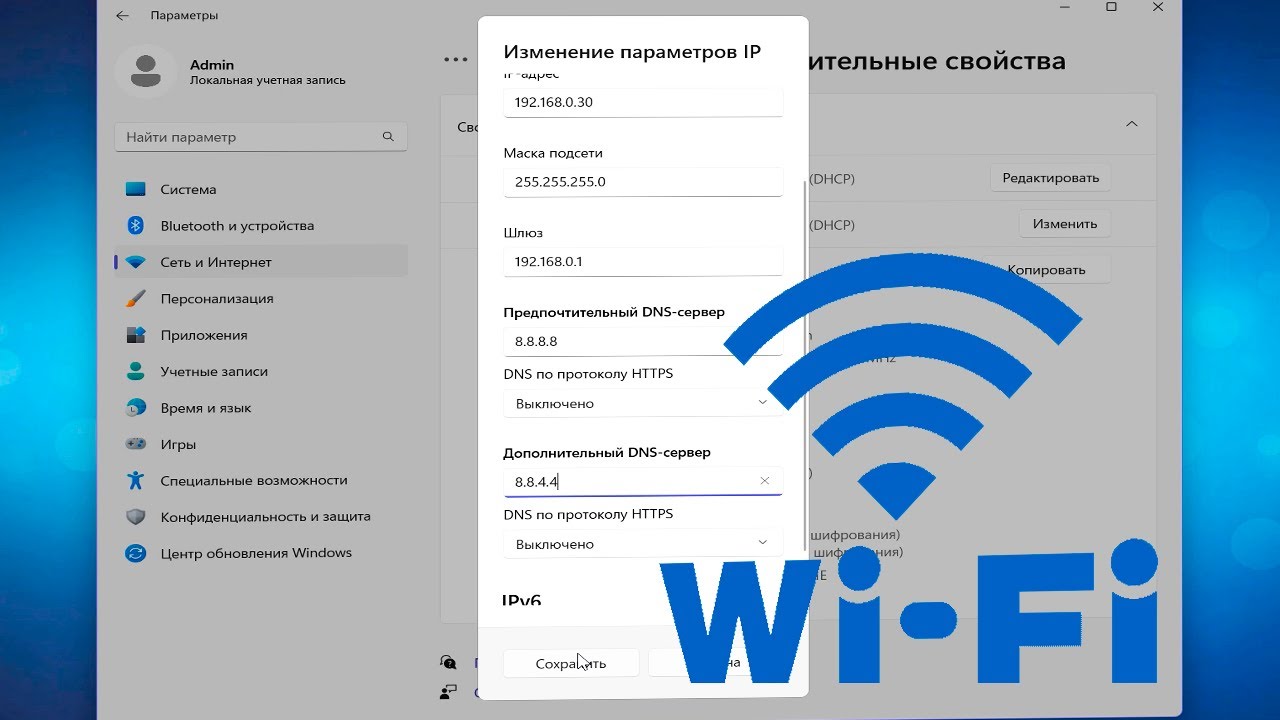
6. В открывшемся окне выберите «Использовать следующий IP-адрес» и введите требуемый статический IP-адрес, маску подсети и шлюз по умолчанию.
7. Нажмите «ОК» для сохранения изменений и закрытия окон настроек.
Открытие Панели управления
Для того чтобы задать или удалить статический IP-адрес в Windows 11, необходимо открыть Панель управления.
Переход в раздел сетевых настроек
Чтобы задать или удалить статический IP-адрес в Windows 11, вам необходимо перейти в раздел сетевых настроек. Для этого следуйте инструкциям:
- Нажмите правой кнопкой мыши на значок сети в панели задач и выберите «Открыть Центр управления сетями и общим доступом».
- В открывшемся окне нажмите на ссылку «Изменить параметры адаптера».
- Появится список сетевых адаптеров. Выберите нужный адаптер (например, Ethernet или Wi-Fi) и нажмите правой кнопкой мыши на нем. В выпадающем меню выберите «Свойства».
Теперь вы попали в раздел сетевых настроек, где можно настроить IP-адреса и другие параметры подключения. Следующие шаги зависят от того, что вы хотите сделать с IP-адресом – задать его статическим или удалить его. Следуйте дальнейшим инструкциям и сохраните изменения после завершения.
Выбор сетевого адаптера для настройки
Перед тем, как задать или удалить статический IP-адрес в Windows 11, необходимо определить, к какому сетевому адаптеру вы хотите применить эти изменения. Убедитесь, что выбран правильный адаптер, через который вы подключены к сети.
Чтобы выбрать сетевой адаптер, зайдите в настройки подключения к интернету и найдите нужный адаптер. Обычно это может быть Ethernet, Wi-Fi или другие адаптеры, в зависимости от вашего оборудования.
Настройка статического IP-адреса
Для задания статического IP-адреса в Windows 11 выполните следующие шаги:
| 1. | Откройте «Параметры» (Settings) путем нажатия на значок «Пуск» и выбора соответствующей опции. |
| 2. | Выберите «Сеть и интернет» (Network & Internet). |
| 3. | В левой панели выберите «Состояние» (Status) и перейдите в раздел «Изменить параметры адаптера» (Change adapter options). |
| 4. | Правой кнопкой мыши щелкните по нужному сетевому адаптеру и выберите «Свойства» (Properties). |
| 5. | В списке подключений выберите «Интернет-протокол версии 4 (TCP/IPv4)» и нажмите кнопку «Свойства» (Properties). |
| 6. | Выберите «Использовать следующий IP-адрес» (Use the following IP address) и введите необходимые значения IP-адреса, маски подсети и шлюза. |
| 7. | Нажмите «OK», чтобы сохранить настройки. |
Выбор опции «Изменение параметров адаптера»
Для того чтобы задать или удалить статический IP-адрес в Windows 11, необходимо выполнить следующие шаги:
1. Открыть «Параметры сети»
Перейдите в настройки Windows 11 и выберите раздел «Сеть и интернет». Затем перейдите во вкладку «Изменение параметров адаптера».
2. Выбрать нужное подключение
В открывшемся окне выберите интересующее вас сетевое подключение, нажмите на него правой кнопкой мыши и выберите «Свойства».
| Свойство | Описание |
| IP-адрес | Здесь вы можете ввести новый статический IP-адрес. |
| Маска подсети | Укажите маску подсети для вашего IP-адреса. |
| Основной шлюз | Введите IP-адрес основного шлюза вашей сети. |
| DNS-сервер | Задайте DNS-сервер для вашего подключения. |
