
Важно иметь возможность быстро и безболезненно восстановить операционную систему Windows в случае возникновения проблем. Один из способов сделать это – использовать резервные копии системы, созданные с помощью программы Acronis True Image 2015.
В данной статье мы рассмотрим процесс восстановления Windows 8.1 или 10 из резервной копии, используя загрузочный диск Acronis True Image 2015. Этот метод позволяет быстро вернуть систему к рабочему состоянию после сбоя или возможных повреждений.
С помощью подробных инструкций и шаг за шагом мы покажем, как использовать загрузочный диск Acronis True Image 2015 для восстановления операционной системы Windows и обеспечить безопасность ваших данных в случае чрезвычайной ситуации.
Восстановление Windows 8.1, 10 с использованием Acronis True Image 2015
Acronis True Image 2015 предоставляет удобный способ восстановления операционной системы Windows 8.1 или 10 из резервной копии с помощью загрузочного диска. Для этого выполните следующие шаги:
- Вставьте загрузочный диск Acronis True Image 2015 в оптический привод компьютера и перезагрузите систему.
- При запуске выберите загрузку с диска и дождитесь загрузки утилиты Acronis True Image 2015.
- Выберите опцию восстановления системы из резервной копии и укажите путь к файлам резервной копии.
- Выберите диск, на который будет восстанавливаться операционная система, и начните процесс восстановления.
- Дождитесь завершения процесса восстановления и перезагрузки компьютера.
После выполнения этих шагов ваша операционная система Windows 8.1 или 10 будет восстановлена из резервной копии с помощью Acronis True Image 2015.
Подготовка к восстановлению
Перед началом процесса восстановления системы с помощью Acronis True Image 2015 необходимо выполнить следующие шаги:
- Загрузите компьютер с загрузочного диска Acronis True Image 2015.
- Выберите опцию «Восстановление» в меню программы.
- Установите драйверы для работы с вашим жестким диском (при необходимости).
- Выберите резервную копию, из которой будет производиться восстановление.
- Выберите опции восстановления (например, полное восстановление или восстановление отдельных файлов).
- Нажмите «Восстановить» и дождитесь завершения процесса.
Создание резервной копии системы
Прежде чем приступить к восстановлению Windows 8.1, 10 из резервной копии с помощью Acronis True Image 2015, необходимо создать резервную копию системы. Для этого необходимо выполнить следующие шаги:
- Запустите программу Acronis True Image 2015 на вашем компьютере.
- В главном меню выберите опцию «Создать резервную копию».
- Выберите разделы или диски, которые требуется включить в резервную копию, а также место для хранения резервной копии (например, внешний жесткий диск или облачное хранилище).
- Настройте параметры резервной копии, такие как расписание резервного копирования, метод сжатия и шифрование данных.
- Нажмите кнопку «Создать резервную копию» и дождитесь завершения процесса.
Подготовка загрузочного диска
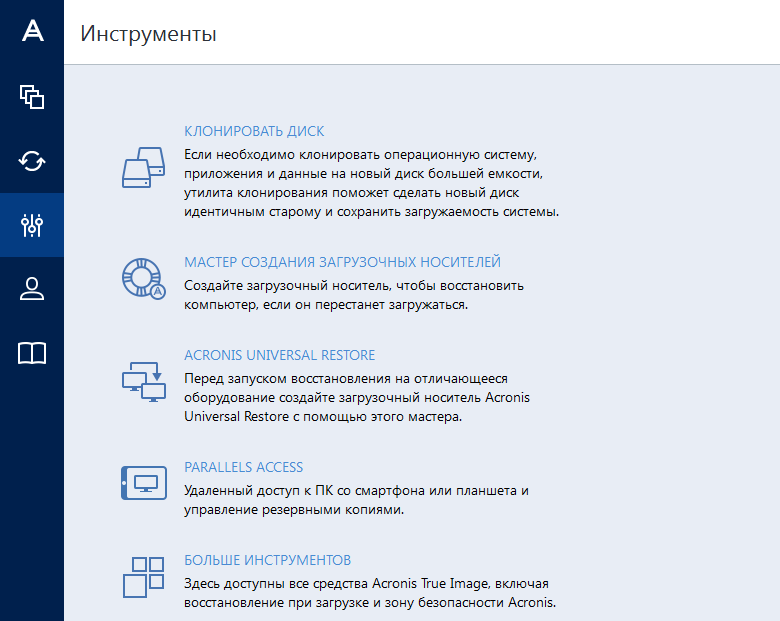
Шаг 1: Подключите USB-накопитель или другое устройство хранения данных к компьютеру.
Шаг 2: Запустите программу Acronis True Image 2015 и выберите опцию «Создание загрузочного носителя».
Шаг 3: В следующем окне выберите тип носителя (USB-накопитель, DVD-диск и т. д.) и нажмите «Далее».
Шаг 4: Дождитесь завершения процесса создания загрузочного диска и извлеките его из компьютера.
Шаг 5: Перезагрузите компьютер и загрузитесь с созданного загрузочного диска.
Шаг 6: Теперь вы готовы восстановить Windows 8.1, 10 из резервной копии с помощью Acronis True Image 2015.
Процесс восстановления
1. Подключите загрузочный диск с программой Acronis True Image 2015 к компьютеру и перезагрузите систему.
2. В меню загрузки выберите загрузку с диска Acronis True Image 2015.
3. Дождитесь загрузки программы Acronis True Image 2015 и выберите опцию «Восстановление».
4. Выберите резервную копию, из которой нужно восстановить систему, и нажмите «Далее».
5. Выберите опцию «Восстановление диска или раздела» и укажите целевой диск для восстановления.
6. Укажите параметры восстановления, такие как разметка диска, файловая система и другие настройки.
7. Нажмите «Запустить восстановление» и дождитесь завершения процесса.
8. После завершения процесса восстановления перезагрузите компьютер и убедитесь, что Windows 8.1 или 10 была успешно восстановлена из резервной копии.
Загрузка с загрузочного диска
Для начала процесса восстановления Windows 8.1 или 10 с помощью загрузочного диска программы Acronis True Image 2015, следуйте инструкциям:
1. Вставьте загрузочный диск в оптическое устройство компьютера и перезагрузите систему.
2. При помощи клавиши BIOS (обычно F2, F10, Del) войдите в BIOS компьютера и установите загрузку с CD/DVD-диска.
3. Сохраните настройки BIOS и перезапустите компьютер.
4. После загрузки с загрузочного диска выберите в меню Acronis True Image вариант «По умолчанию» или «Аварийный загрузочный диск».
5. Дождитесь загрузки Acronis True Image и затем перейдите к процессу восстановления системы из созданной ранее резервной копии.
Выбор резервной копии для восстановления
Перед восстановлением операционной системы Windows 8.1 или 10 необходимо выбрать подходящую резервную копию. В Acronis True Image 2015 можно просмотреть доступные резервные копии, чтобы выбрать оптимальный вариант для восстановления.
Шаг 1: Откройте программу Acronis True Image 2015 на вашем компьютере и перейдите в раздел «Резервные копии».
Шаг 2: Проанализируйте список резервных копий и выберите ту, которую хотите использовать для восстановления. Обратите внимание на дату создания копии, чтобы выбрать наиболее актуальную.
Шаг 3: Выберите нужную резервную копию и нажмите кнопку «Восстановить».
Теперь вы готовы восстановить Windows 8.1 или 10 из выбранной резервной копии с помощью загрузочного диска Acronis True Image 2015.
