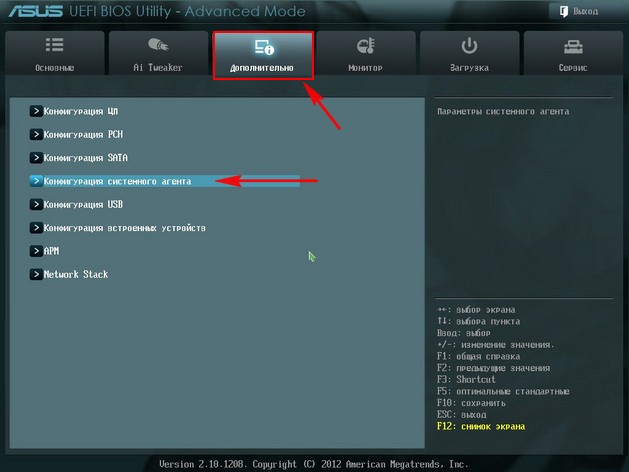
В мире современных компьютеров встроенную видеокарту часто используют для обычных повседневных задач, а внешнюю – для игр и профессионального графического дизайна. Однако, возможно, вам понадобится переключиться на встроенную видеокарту вашего устройства. Управление этим параметром может различаться в зависимости от производителя компьютера, но обычно это делается через BIOS.
Резервация системы – термин, используемый для обозначения автоматического переключения между встроенной и дискретной видеокартой. Чтобы включить встроенную видеокарту, нужно отключить резервацию системы. Для этого заходим в BIOS, ищем пункт «Switchable Graphics» или что-то похожее и отключаем эту опцию. Таким образом, система будет использовать только встроенную видеокарту.
Помните, что перед внесением изменений в BIOS лучше всего проконсультироваться с профессионалом или ознакомиться с руководством по вашему устройству. И, конечно, перед обновлением настроек важно сохранить все необходимые данные и создать резервную копию системы, чтобы избежать потери информации в случае непредвиденных ситуаций.
Как включить встроенную видеокарту
Включить встроенную видеокарту в вашем компьютере можно через BIOS. Для этого вам потребуется перезагрузить компьютер и зайти в BIOS, нажав определенную клавишу (обычно это Del, F2 или F12) при запуске системы. Найдите раздел, отвечающий за настройки видеокарты или интегрированной графики и убедитесь, что встроенная видеокарта включена.
Если встроенная видеокарта не включена или отключена, измените значение на «Enabled». После этого сохраните изменения и перезагрузите компьютер. После перезагрузки ваша встроенная видеокарта должна быть включена и готова к использованию.
Шаг 1: Проверка доступности видеокарты
Прежде чем включать встроенную видеокарту, необходимо убедиться, что она доступна и правильно подключена к компьютеру. Для этого выполните следующие действия:
| 1. | Откройте «Диспетчер устройств» на вашем компьютере. Для этого нажмите Win + X и выберите «Диспетчер устройств». |
| 2. | В меню «Диспетчер устройств» найдите раздел «Видеоадаптеры». |
| 3. | Разверните раздел «Видеоадаптеры» и проверьте, есть ли в списке ваша встроенная видеокарта. Она может называться «Intel HD Graphics» или другим подобным именем. |
Проверка наличия видеокарты в устройстве
Прежде чем включать встроенную видеокарту, необходимо убедиться в ее наличии в вашем устройстве. Для этого выполните следующие действия:
- Откройте меню «Пуск» и перейдите в раздел «Панель управления».
- Выберите раздел «Система» или «Устройства и принтеры».
- Найдите раздел «Устройства» и выберите «Диспетчер устройств».
- В списке устройств найдите раздел «Видеоадаптеры».
- Если там присутствует видеокарта, значит она есть в вашем устройстве.
Если встроенная видеокарта не обнаружена, возможно, вам придется обратиться к сервисному центру или заменить устройство.
Проверка драйверов видеокарты
Для правильной работы видеокарты необходимо убедиться, что на компьютере установлены все необходимые драйверы. Для этого выполните следующие шаги:
- Откройте «Диспетчер устройств». Это можно сделать, нажав Win + X и выбрав соответствующий пункт из списка.
- В разделе «Видеоадаптеры» найдите вашу видеокарту. Если рядом с ней есть значок восклицательного знака или красный крестик, значит драйвер не установлен или работает некорректно.
- Щелкните правой кнопкой мыши на видеокарте и выберите «Обновить драйвер». Следуйте инструкциям мастера обновления или загрузки драйвера с официального сайта производителя видеокарты.
- После установки нового драйвера перезагрузите компьютер для применения изменений.
После выполнения этих шагов вы можете быть уверены, что драйверы видеокарты на вашем компьютере работают корректно.
Шаг 2: Включение встроенной видеокарты в BIOS
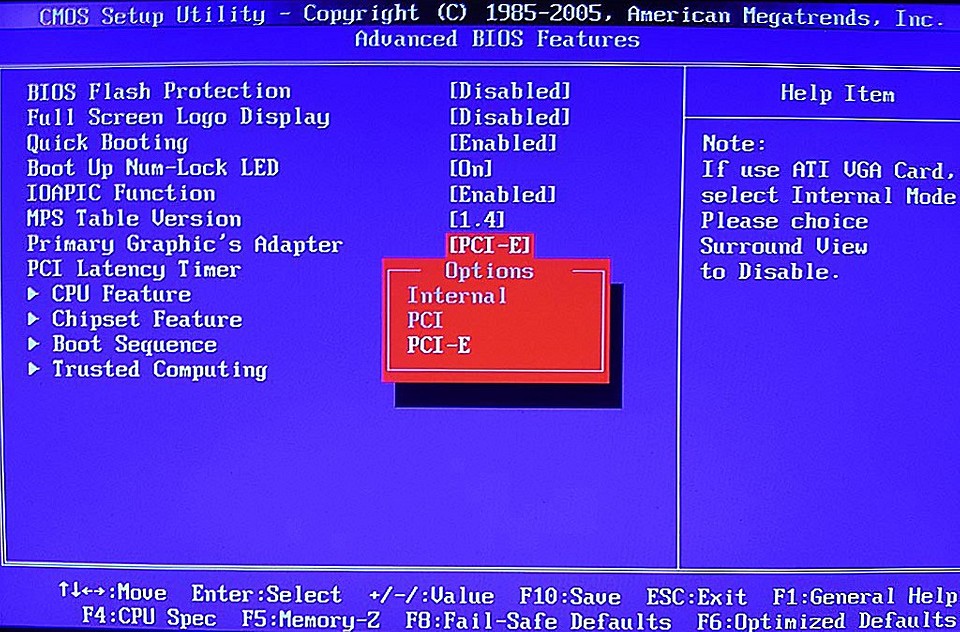
Для активации встроенной видеокарты в BIOS необходимо выполнить следующие действия:
- Перезагрузите компьютер и при включении нажмите клавишу DEL (или другую указанную в инструкции) для входа в BIOS.
- В меню BIOS найдите раздел, отвечающий за настройку графических устройств, возможно, это будет раздел под названием «Integrated Peripherals» или подобный.
- Найдите параметр, отвечающий за активацию встроенной видеокарты (часто называется «Integrated Graphics» или подобно) и установите значение на «Enabled».
- Сохраните изменения, выйдите из BIOS и перезагрузите компьютер.
После выполнения этих шагов встроенная видеокарта должна быть активирована и начать работать.
Запуск компьютера в режиме BIOS
Для включения встроенной видеокарты на компьютере необходимо выполнить следующие шаги:
1. Перезагрузите компьютер. При включении компьютера нажмите клавишу Delete или F2 (в зависимости от производителя компьютера) для входа в BIOS. Обычно на экране появляется сообщение о необходимости нажатия определенной клавиши.
2. Навигация в BIOS. Используйте клавиши со стрелками на клавиатуре для перемещения по меню BIOS. Найдите раздел, отвечающий за настройки видеокарты (обычно раздел Advanced или Integrated Peripherals).
3. Включение встроенной видеокарты. Найдите параметр, связанный с видеокартой, и установите значение на Integrated Graphics или Onboard Graphics (зависит от BIOS). Сохраните изменения и выйдите из BIOS.
После перезагрузки компьютера встроенная видеокарта должна быть активирована.
Нахождение настроек видеокарты в BIOS
Для включения встроенной видеокарты на некоторых компьютерах может потребоваться настройка в BIOS (Basic Input/Output System). Для этого необходимо зайти в BIOS при запуске компьютера, нажав определенную клавишу (обычно это Delete, F2, F10 или Esc).
После входа в BIOS необходимо найти раздел, отвечающий за настройки видео (обычно раздел Advanced или Integrated Peripherals). В этом разделе можно найти опцию, связанную с видеокартой, и изменить ее значение с дискретной видеокарты на встроенную. Затем сохраните изменения и перезагрузите компьютер.
После перезагрузки компьютер должен использовать встроенную видеокарту вместо дискретной. Проверьте работоспособность видеокарты, чтобы убедиться, что изменения в BIOS были успешно применены.
Шаг 3: Проверка работы встроенной видеокарты
После того, как вы активировали встроенную видеокарту в BIOS и установили драйверы, следует проверить ее работоспособность.
- Перезагрузите компьютер для применения изменений.
- Откройте Панель управления на вашем компьютере.
- Выберите раздел «Устройства и принтеры».
- Найдите свою встроенную видеокарту в списке устройств.
- Правой кнопкой мыши нажмите на видеокарту и выберите «Свойства».
- В открывшемся окне перейдите на вкладку «Оборудование» и убедитесь, что все драйверы правильно установлены и устройство работает исправно.
Загрузка операционной системы и проверка видео
1. Перезагрузите компьютер и дождитесь загрузки операционной системы.
2. Проверьте, отображается ли изображение на экране. Наблюдаются ли какие-либо артефакты или искажения?
3. Если изображение отображается нормально, то вероятно встроенная видеокарта уже включена и работает корректно.
4. Если не удалось запустить операционную систему или драйвера видеокарты, необходимо обратиться к инструкциям по включению встроенной видеокарты или к документации к компьютеру.
