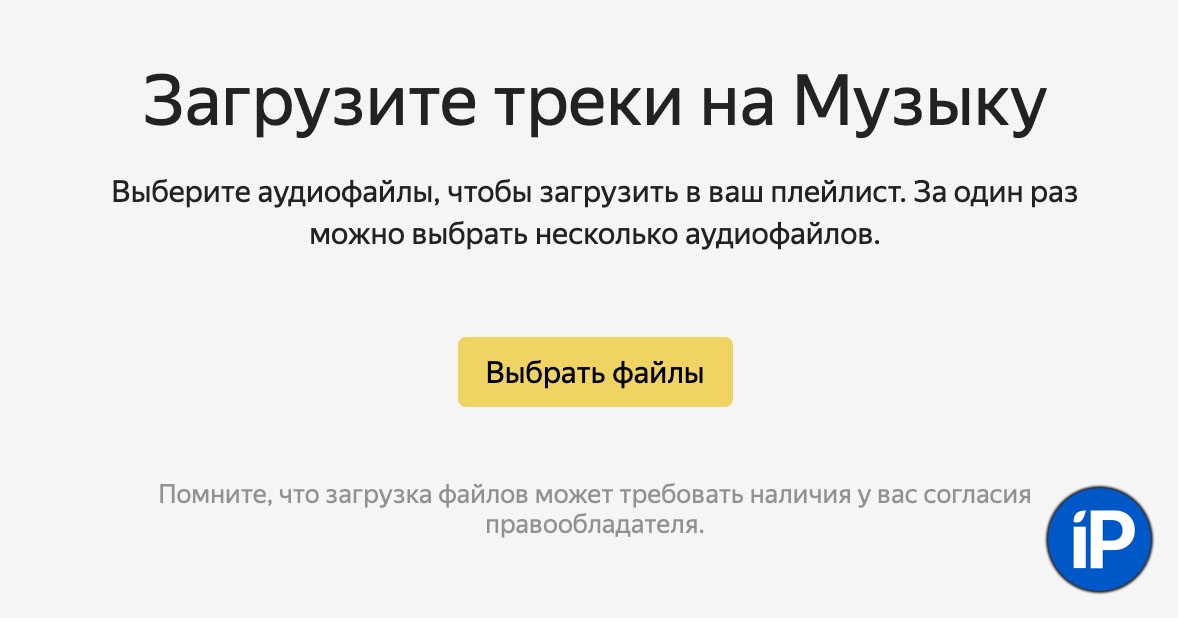
Яндекс.Музыка — популярный музыкальный стриминговый сервис, который предлагает огромный каталог музыки для прослушивания онлайн. Если вы хотите добавить свои любимые треки или альбомы в свою библиотеку в Яндекс.Музыке, то вam может помочь следующая инструкция.
Для добавления музыки в Яндекс.Музыку вам необходимо открыть приложение на своем устройстве или войти на сайт Яндекс.Музыки. После этого найдите интересующий вас трек или альбом, которое хотите добавить. Нажмите на кнопку «Добавить в мою музыку» или «Добавить в плейлист».
Добавленная музыка будет автоматически появляться в вашей библиотеке в Яндекс.Музыке, где вы сможете доступно прослушивать ее в любое удобное время. Таким образом, вы можете создавать свои собственные плейлисты и наслаждаться музыкой без ограничений.
Как добавить музыку в Яндекс Музыку: пошаговая инструкция
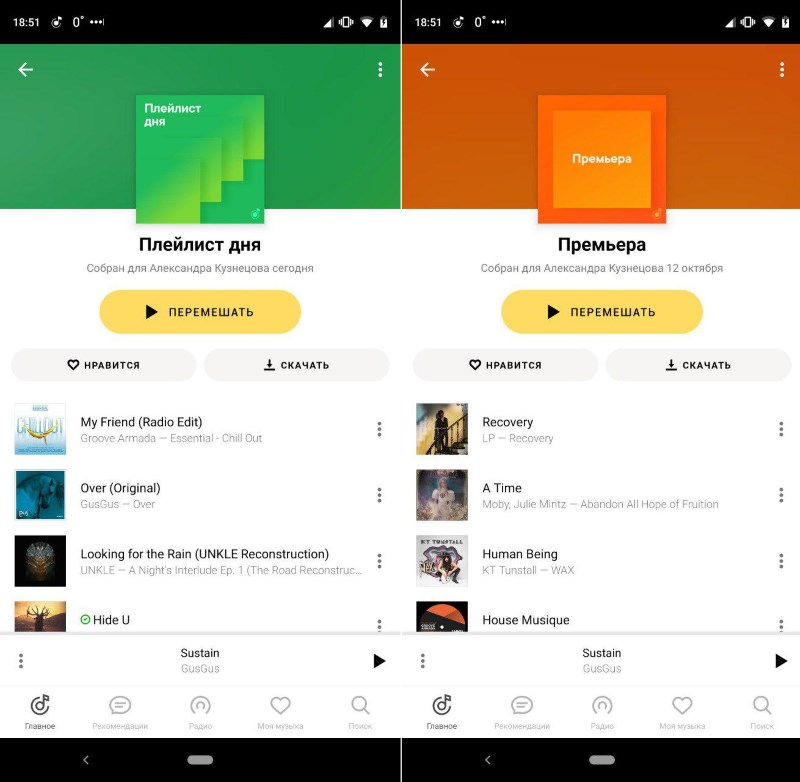
Чтобы добавить музыку в свою библиотеку Яндекс Музыки, следуйте этой простой пошаговой инструкции:
- Откройте приложение Яндекс Музыка на своем устройстве.
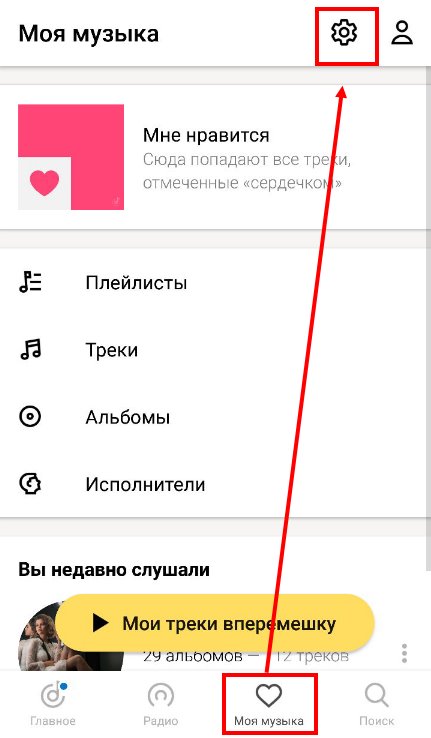
- В верхнем меню найдите раздел «Моя музыка» и перейдите в него.
- Нажмите на кнопку «Добавить музыку» или «Добавить альбом».
- Выберите способ добавления: из поиска, из плейлистов или из файлов на устройстве.
- Для добавления из поиска введите название песни или исполнителя и выберите нужный трек из результатов поиска.
- После выбора музыки нажмите на кнопку «Добавить» или «Сохранить».
- Поздравляем! Теперь вы можете слушать добавленную музыку в своей библиотеке Яндекс Музыки.
Шаг 1: Войдите в свой аккаунт
Чтобы добавить музыку в Яндекс.Музыку, первым шагом необходимо войти в свой аккаунт.
Для этого перейдите на официальный сайт Яндекс.Музыки и введите свои учетные данные (логин и пароль) в соответствующие поля.
После успешной авторизации вы получите доступ ко всем функциям и возможностям сервиса, включая возможность добавлять музыку в плейлисты и библиотеку.
Перейдите на сайт Яндекс Музыки
Для того чтобы добавить музыку в Яндекс Музыку, первым шагом перейдите на официальный сайт Яндекс Музыки. Для этого откройте браузер и введите в адресной строке адрес сайта Яндекс Музыки: music.yandex.ru.
Шаг 2: Найдите песню или альбом

Для того чтобы добавить музыку в Яндекс Музыку, найдите песню или альбом, который вы хотите добавить. Воспользуйтесь поиском на главной странице или воспользуйтесь разделами «Музыка», «Альбомы» или «Плейлисты».
Вы также можете использовать функцию поиска по исполнителю, названию песни или жанру. После того, как вы найдете нужную композицию, кликните на нее для прослушивания или добавления в свой плейлист.
Воспользуйтесь поиском на главной странице

Чтобы найти и добавить музыку в Яндекс Музыке, откройте главную страницу сервиса. В правом верхнем углу вы увидите строку поиска. Введите название исполнителя, альбома или трека, который хотите найти. Нажмите Enter или на значок поиска.
Выберите интересующую вас композицию
Чтобы добавить музыку в Яндекс.Музыку, вы можете выбрать конкретную композицию из огромной библиотеки треков. Для этого просто воспользуйтесь поиском на сайте или в мобильном приложении. Введите название песни, исполнителя или альбома в строку поиска и выберите желаемую композицию из результатов поиска. После этого вы сможете добавить ее в плейлист или сохранить на своем устройстве для прослушивания офлайн.
Шаг 3: Добавьте музыку к себе в плейлист
Чтобы добавить понравившийся трек к себе в плейлист на Яндекс.Музыке, выполните следующие действия:
1. Найдите песню или альбом, которые хотите добавить.
Перейдите в раздел поиска или просмотрите рекомендации, найдите нужную композицию и нажмите на нее для открытия страницы с треком.
2. Нажмите на кнопку «Добавить в плейлист».
Под обложкой трека на странице будет кнопка с плюсиком и надписью «Добавить в плейлист». Нажмите на нее, чтобы добавить песню к себе в плейлист.
3. Выберите плейлист, в который хотите добавить музыку.
Если у вас уже есть созданные плейлисты, выберите нужный в списке, либо создайте новый плейлист.
Теперь выбранный трек будет доступен в выбранном вами плейлисте на Яндекс.Музыке. Повторите процедуру для добавления других композиций по вашему выбору.
Нажмите на кнопку «Добавить в плейлист» рядом с треком
| Шаг 1: | Выберите понравившийся трек или альбом на странице Яндекс Музыки. |
| Шаг 2: | Нажмите на кнопку с изображением плюса рядом с выбранным треком. |
| Шаг 3: | Выберите плейлист, в который хотите добавить трек, или создайте новый плейлист. |
| Шаг 4: | Подтвердите выбор плейлиста и наслаждайтесь музыкой в любое время и в любом месте! |
