
У Windows 10 есть удобная функция, позволяющая создать учётную запись «Гость», которая предоставит временный доступ к операционной системе без необходимости создавать постоянного пользователя. Это может быть удобно, когда вы хотите дать кому-то возможность использовать ваш компьютер, не раскрывая личные данные. В этой статье мы расскажем, как включить учётную запись «Гость» в Windows 10.
Шаг 1: Откройте Панель управления
Для начала процесса активации учётной записи «Гость», нажмите на кнопку «Пуск» в левом нижнем углу экрана. Затем в поисковой строке введите «Панель управления» и выберите соответствующий результат. В открывшемся окне Панели управления найдите иконку «Учётные записи» и перейдите в раздел «Управление учётными записями».
Примечание: Для выполнения этих действий вам может потребоваться права администратора.
Включение учётной записи «Гость» в Windows 10 [Виндоус windows]
Учётная запись «Гость» в Windows 10 может быть полезна для временного использования компьютера без сохранения данных. Чтобы включить учётную запись «Гость», выполните следующие шаги:
- Откройте меню «Пуск» и перейдите в раздел «Параметры».
- Выберите пункт «Учётные записи».
- В открывшемся окне выберите «Семейные и другие пользователи».
- Далее нажмите на «Добавить кто-то ещё на этот ПК».
- Выберите «Я не имею данных для входа этого человека».
- Затем выберите «Добавить пользователя без учетной записи Microsoft».
- Введите имя пользователя (например, «Гость») и нажмите «Готово».
- После этого вы сможете выбрать, имеет ли учётная запись «Гость» права администратора или обычного пользователя.
- Теперь учётная запись «Гость» доступна для использования при входе в систему Windows 10.
Инструкция по активации учётной записи Гость на Windows 10
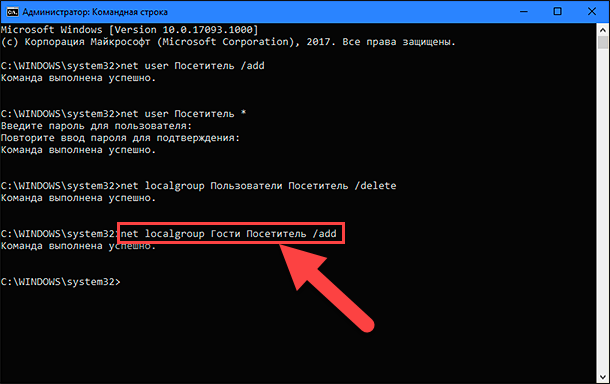
Шаг 1: Зайдите в меню «Пуск» и выберите «Настройки».
Шаг 2: Перейдите в раздел «Учётные записи».
Шаг 3: Нажмите на «Семейные и другие пользователи».
Шаг 4: Перейдите к разделу «Добавить кого-то ещё на этот ПК».
Шаг 5: Выберите «Я не знаю данные входа этого человека».
Шаг 6: Введите имя учётной записи «Гость» и нажмите «Далее».
Шаг 7: Учётная запись «Гость» будет активирована на вашем компьютере.
Шаг 1: Открытие Панели управления
Для включения учетной записи «Гость» на Windows 10, сначала откройте Панель управления. Чтобы сделать это, следуйте инструкциям:
| 1. | Нажмите Пуск в левом нижнем углу экрана. |
| 2. | Введите Панель управления в строке поиска и нажмите Enter. |
| 3. | В открывшемся окне Панели управления найдите и выберите Учетные записи и защита пользователей. |
| 4. | Далее откройте раздел Учетные записи. |
Поиск «Панель управления» в меню Пуск
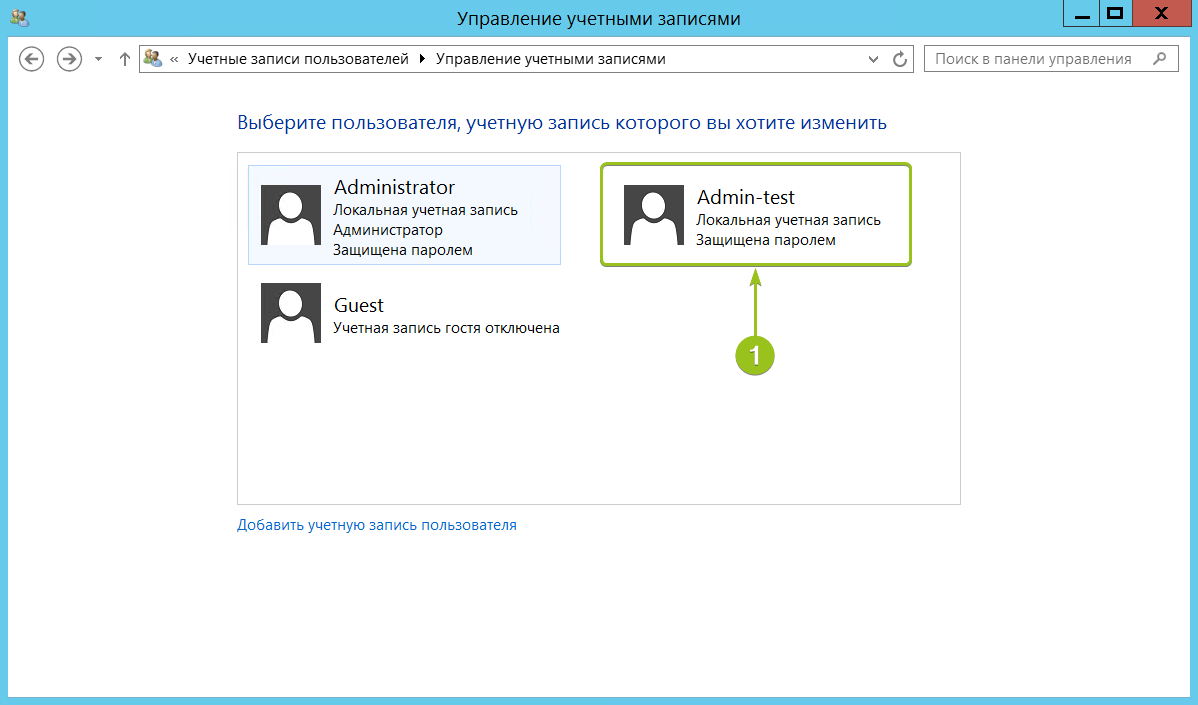
Для того чтобы найти «Панель управления» в Windows 10, вам нужно открыть меню Пуск. Вы можете сделать это, нажав на кнопку «Пуск» в левом нижнем углу рабочего стола или нажав клавишу «Windows» на клавиатуре. После открытия меню Пуск введите в поисковой строке «Панель управления». Вы увидите соответствующий результат в списке приложений или файлов. Кликните на него, чтобы открыть Панель управления и получить доступ к возможностям настройки системы.
Шаг 2: Добавление новой учетной записи
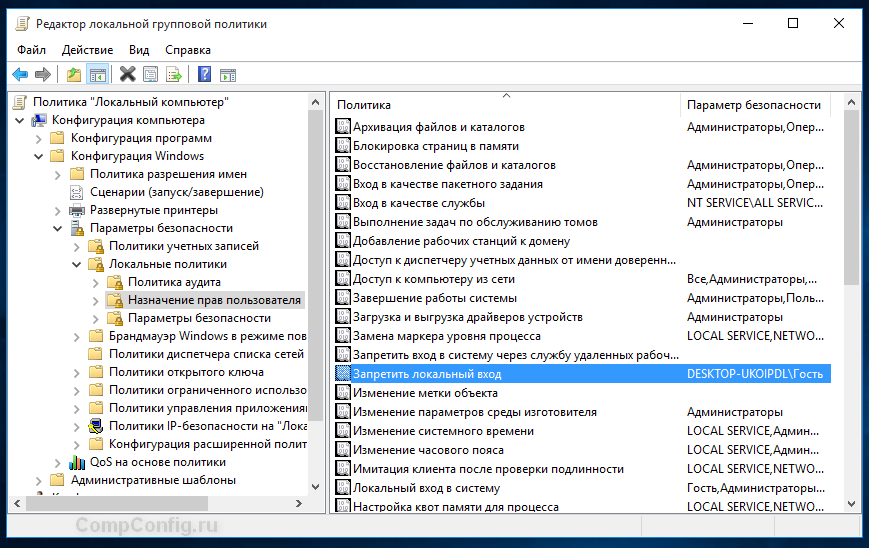
Чтобы добавить новую учётную запись на вашем компьютере с Windows 10, выполните следующие действия:
- Откройте «Параметры»: Нажмите по кнопке «Пуск» в левом нижнем углу экрана, затем выберите «Параметры» (иконка шестеренки).
- Перейдите в раздел «Учётные записи»: В открывшемся окне «Параметры» выберите раздел «Учётные записи».
- Выберите «Семей и другие пользователи»: В левой панели выберите «Семьи и другие пользователи».
- Добавьте нового пользователя: Прокрутите страницу вниз, найдите раздел «Другие пользователи» и нажмите на кнопку «Добавить другого пользователя на этот ПК».
- Следуйте инструкциям на экране: Введите данные нового пользователя, такие как имя, пароль и подтверждение пароля. Помните, что вы можете создать учётную запись с ограниченными правами, если это нужно.
- Готово: После ввода всех необходимых данных новая учётная запись будет создана, и пользователь сможет войти в систему под этим именем.
Выбор «Управление учётами пользователей»
Для включения учётной записи «Гость» на компьютере с операционной системой Windows 10 необходимо открыть раздел «Управление учётами пользователей». Для этого следуйте инструкциям:
- Нажмите комбинацию клавиш Win + X, чтобы открыть контекстное меню «Пуск».
- Выберите пункт «Панель управления».
- После открытия «Панели управления» найдите раздел «Учётные записи пользователей» и откройте его.
- В разделе «Учётные записи пользователей» выберите пункт «Управление учётами пользователей».
После выполнения указанных выше действий вы сможете активировать учётную запись «Гость» и настроить её параметры согласно вашим предпочтениям.
Шаг 3: Включение учётной записи «Гость»

1. На рабочем столе компьютера кликните по меню «Пуск».
2. Выберите «Настройки» и затем «Учётные записи».
3. В разделе «Семейные и другие пользователи» найдите «Учётная запись гостя» и нажмите «Включить» рядом с ней.
4. Следуйте инструкциям на экране для завершения установки учётной записи «Гость».
Теперь учётная запись «Гость» будет активирована и доступна для использования на вашем компьютере.
Нажатие на «Включить учетную запись Гость»
Для включения учетной записи Гость на компьютере под управлением Windows 10 необходимо выполнить следующие шаги:
1. Нажмите на кнопку «Пуск» в левом нижнем углу экрана.
2. Выберите пункт «Настройки» в меню.
3. В открывшемся окне «Настройки» выберите раздел «Аккаунты».
4. Перейдите на вкладку «Семья и другие пользователи».
5. Далее выберите «Добавить кого-то еще на этом ПК».
6. В появившемся окне выберите опцию «Я не знаю данные для входа этого человека».
7. Нажмите на «Добавить пользователя без учетной записи Microsoft».
8. Введите имя пользователя для учетной записи Гость и, при необходимости, установите пароль.
9. Нажмите на кнопку «Завершить».
Теперь учетная запись Гость будет включена на вашем компьютере под управлением Windows 10.
