
Windows 11 – это новая операционная система от Microsoft, которая предлагает множество улучшений и новых функций. Однако, для многих пользователей стало неожиданным то, что стандартное средство просмотра фотографий было изменено на новое приложение «Фотографии». В этой статье мы расскажем вам, как вернуть обратно старое средство просмотра фотографий, к которому многие привыкли в предыдущих версиях Windows.
Старое средство просмотра фотографий было очень популярным у пользователей Windows 7 и Windows 8. Оно отличалось простотой и удобством использования, а также имело ряд полезных функций. Если вы привыкли к этому средству просмотра и предпочитаете его новому приложению «Фотографии», то мы покажем вам, как вернуть его обратно в Windows 11.
Установка старого средства просмотра фотографий в Windows 11
Для установки старого средства просмотра фотографий в Windows 11 следуйте инструкциям ниже:
- Скачайте установщик старого средства просмотра фотографий для Windows 11 с официального сайта Microsoft.
- Запустите установочный файл и следуйте инструкциям мастера установки.
- После завершения установки перезагрузите компьютер.
- Теперь вы сможете использовать старое средство просмотра фотографий для просмотра изображений на Windows 11.
При необходимости, вы также можете настроить старое средство просмотра фотографий в соответствии с вашими предпочтениями и потребностями.
Шаг 1: Загрузите необходимый файл
Для того чтобы включить старое средство просмотра фотографий в Windows 11, необходимо скачать соответствующий резервный файл. Вам понадобится скачать файл «WindowsPhotoViewer.reg».
Вы можете скачать этот файл, перейдя по ссылке на официальном сайте Microsoft или с помощью сторонних ресурсов.
Скачайте программу ручной загрузки
Если у вас не получилось найти старое средство просмотра фотографий на вашем Windows 11, есть возможность скачать программу ручной загрузки «Windows Photo Viewer» из официального источника. Для этого:
1. Зайдите на официальный сайт Microsoft.
2. В поиске введите «Windows Photo Viewer» и найдите соответствующую программу.
3. Скачайте программу, следуя инструкциям на сайте Microsoft.
4. После завершения загрузки установите программу на ваш компьютер.
5. Теперь вы сможете использовать старое средство просмотра фотографий Windows Photo Viewer на Windows 11.
Выберите версию для Windows 11
Если у вас установлена Windows 11, вам потребуется специфическая версия старого средства просмотра фотографий для этой операционной системы. Убедитесь, что вы загружаете и устанавливаете версию, совместимую с Windows 11.
Шаг 2: Установка и начало использования
1. Перейдите на страницу сборки Windows, которая включает в себя старое средство просмотра фотографий, и откройте страницу загрузки.
2. Нажмите на кнопку «Скачать», чтобы начать загрузку установщика.
3. После завершения скачивания откройте установщик и следуйте инструкциям на экране для завершения установки.
4. После установки запустите старое средство просмотра фотографий и начните использовать его для просмотра изображений.
| Примечание: Для более удобного доступа к средству просмотра фотографий вы можете закрепить его на панели задач или создать ярлык на рабочем столе. |
Откроем скачанный файл для запуска установки
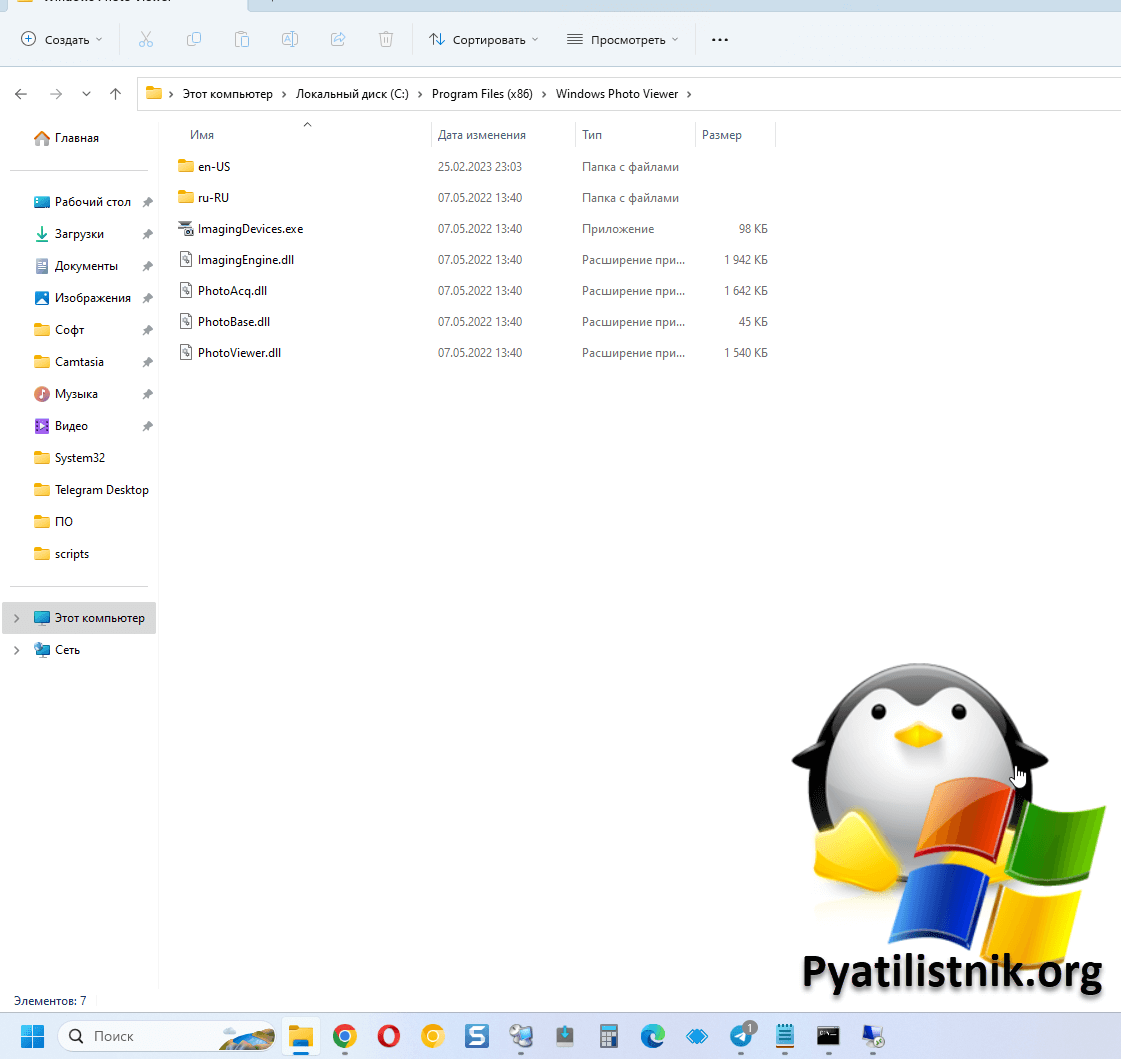
Когда файл установщика программы для восстановления старого средства просмотра фотографий загружен на ваш компьютер, найдите его в папке загрузок или в папке, которую вы выбрали для сохранения файла. Обычно файл называется что-то вроде «WindowsPhotoViewerInstaller.exe».
Чтобы запустить установку, дважды щелкните по скачанному файлу. Если система спрашивает разрешение на установку программы, подтвердите свое намерение и следуйте инструкциям мастера установки.
По завершению установки средство просмотра фотографий Windows Photo Viewer будет доступно для использования на вашем компьютере с Windows 11. Пользуйтесь удобно и наслаждайтесь просмотром своих изображений!
Переход в раздел «Параметры» и активация программы
Для включения старого средства просмотра фотографий в Windows 11 необходимо выполнить следующие шаги:
- Нажмите на иконку «Пуск» в левом нижнем углу экрана.
- Выберите раздел «Параметры» (иконка шестеренки).
- Откройте раздел «Приложения» в меню «Параметры».
- На странице «Приложения и функции» найдите и выберите раздел «По умолчанию».
- Прокрутите список программ вниз и найдите «Фотографии».
- Нажмите на «Фотографии» и выберите «Установить по умолчанию».
Теперь старое средство просмотра фотографий будет активировано и использовано по умолчанию на вашем устройстве под управлением Windows 11.
Шаг 3: Настройки и сохранение
1. После того, как вы выбрали «Изменить» для «Windows Picture Viewer», откроется окно «Выбор стандартного приложения».
2. Нажмите на «Еще приложения» и найдите «Программы по умолчанию».
3. Выберите «Стандартные приложения по типу файла».
4. Пролистайте вниз и найдите расширение «.jpg» в списке файлов.
5. Нажмите на «Windows Picture Viewer» рядом с расширением «.jpg» и выберите «Сделать стандартным».
6. Повторите те же шаги для других форматов изображений, если необходимо.
7. Нажмите «Готово», чтобы сохранить изменения.
Настройте привычные функции просмотра фотографий
Если вы хотите использовать старое средство просмотра фотографий в Windows 11, вы можете настроить привычные функции для удобного просмотра своих изображений.
Шаг 1: Откройте старое средство просмотра фотографий и выберите настройки или параметры.
Шаг 2: Проверьте наличие опций для изменения размера изображения, поворота, зеркального отражения или слайд-шоу.
Шаг 3: Используйте функции управления для увеличения или уменьшения изображения, а также для трансформации или поворота фотографии.
Шаг 4: Настройте параметры слайд-шоу для автоматического перелистывания изображений с заданным интервалом времени.
Следуя этим шагам, вы сможете настроить привычные функции для комфортного просмотра фотографий в Windows 11 с использованием старого средства просмотра.
