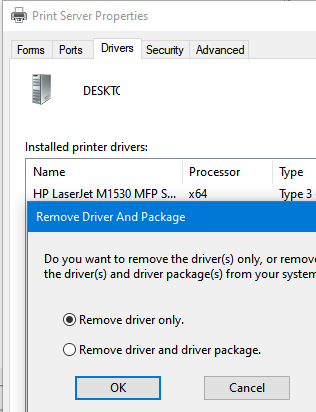
Драйверы – это программное обеспечение, которое обеспечивает взаимодействие аппаратного обеспечения компьютера с операционной системой. Иногда бывает необходимо удалить драйверы, чтобы решить проблемы с устройствами или освободить место на диске. Однако, неправильное удаление драйверов может привести к ошибкам и проблемам в работе системы.
Важно следовать определенным шагам при удалении драйвера: сначала необходимо найти драйвер в списке устройств, затем выполнить деинсталляцию через менеджер устройств. После этого следует перезагрузить компьютер, чтобы изменения вступили в силу.
Не стоит забывать о резервных копиях и точках восстановления, которые помогут вернуть систему в случае проблем. Помните, что удаление драйверов – процесс, требующий внимательности и осторожности, чтобы избежать возможных негативных последствий для работы компьютера.
Эффективное удаление драйверов
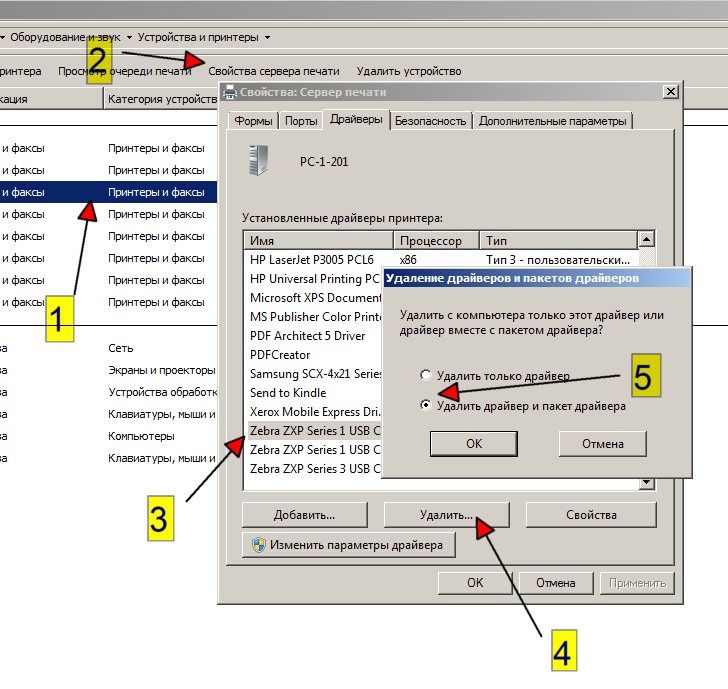
Чтобы правильно удалить драйвер с компьютера, вам необходимо следовать определенной последовательности действий:
- Зайдите в «Управление устройствами» через Панель управления.
- Найдите нужное устройство и щелкните правой кнопкой мыши по нему.
- Выберите «Свойства» и перейдите на вкладку «Драйвер».
- Нажмите кнопку «Удалить устройство» и подтвердите действие.
- После удаления драйвера перезагрузите компьютер.
Таким образом, вы сможете эффективно удалить драйвер с вашего компьютера и избавиться от ненужных данных и программных файлов.
Понимание процесса удаления
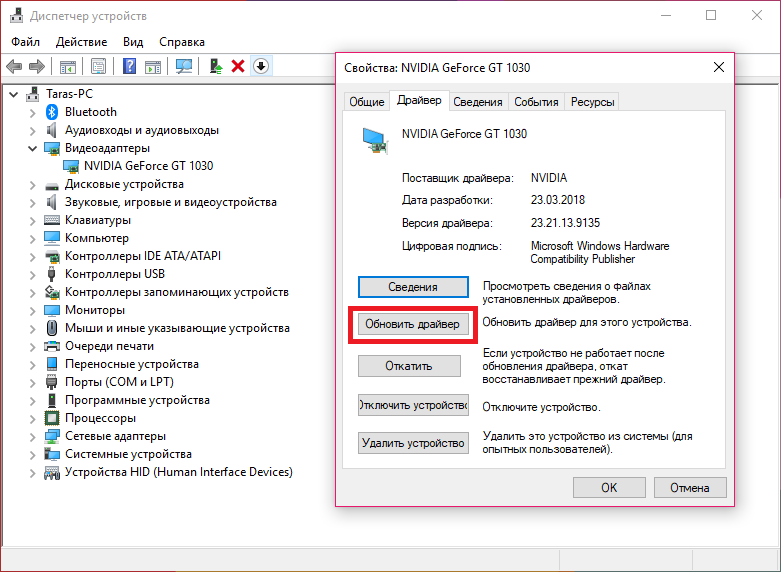
Перед удалением драйвера стоит убедиться, что у вас есть правильная версия альтернативного драйвера или вышеописанные последствия могут возникнуть. Проверьте также, что у вас есть все необходимые инструкции по удалению драйвера от производителя устройства или компонента, чтобы избежать ошибок в процессе удаления.
Удаление драйвера – это процесс, который требует осторожности и внимательности. Ошибки в этом процессе могут привести к серьезным проблемам с оборудованием и операционной системой. Поэтому перед тем как начать удаление, уделите время для изучения инструкций и проверьте наличие альтернативного драйвера.
Определение ненужного драйвера
Прежде чем удалять драйвер с компьютера, необходимо определить, действительно ли он стал ненужным. Для этого можно обратить внимание на следующие признаки:
— Отсутствие подключенных устройств, к которым относится драйвер;
— Появление ошибок или конфликтов при работе с устройствами, возможно, связанными с этим драйвером;
— Чрезмерное использование ресурсов системы, вызванное работой драйвера;
Если вы уверены, что драйвер действительно ненужен, можно приступать к его удалению.
Подготовка к удалению драйвера

Перед тем как приступить к удалению драйвера с компьютера, рекомендуется выполнить следующие действия:
- Создайте точку восстановления системы для возможности отката изменений.
- Загрузите последнюю версию драйвера с официального сайта производителя.
- Закройте все программы, которые могут использовать драйвер, который вы собираетесь удалить.
- Отключите интернет-соединение или временно запретите автоматическое обновление драйверов.
Выбор способа удаления
При удалении драйвера с компьютера можно воспользоваться несколькими способами:
- Использование инструментов операционной системы. В Windows можно удалить драйвер через Менеджер устройств, в macOS — через Системные настройки.
- Использование специализированных программ. Существуют программы, которые помогают удалить драйверы более глубоко и полностью, оставляя меньше возможных следов.
- Ручное удаление. Этот метод подразумевает удаление файлов драйвера вручную из системных папок. Он требует больше времени и осторожности, но позволяет исключить возможные ошибки программного обеспечения.
Выбор способа удаления важно обусловлен уровнем вашей компетенции и наличием необходимых знаний о системе. Используйте тот способ, который считаете наиболее эффективным и удобным для себя.
Использование диспетчера устройств

Для удаления драйвера с компьютера можно воспользоваться диспетчером устройств. Для этого следуйте инструкции:
- Нажмите Win + X и выберите Диспетчер устройств.
- В диспетчере устройств найдите категорию, к которой относится ваш драйвер, и щелкните по ней.
- Найдите нужное устройство в списке и щелкните правой кнопкой мыши.
- Выберите пункт Удалить устройство.
- Подтвердите удаление драйвера.
В некоторых случаях после удаления драйвера потребуется перезагрузить компьютер для полного удаления и применения изменений.
Использование специальных утилит
Эта утилита позволяет полностью удалить все файлы и записи драйверов, что обеспечивает очистку системы от ненужных данных. Для использования DDU следует сначала скачать и установить программу, а затем запустить ее в безопасном режиме. Далее необходимо выбрать опцию «Clean and restart», чтобы провести полное удаление драйверов и перезагрузку системы.
После завершения процесса удаления с помощью DDU рекомендуется установить свежий драйвер с официального сайта производителя оборудования для оптимальной работы устройства.
Использование специальных утилит делает процесс удаления драйверов более эффективным и безопасным для работы системы.
