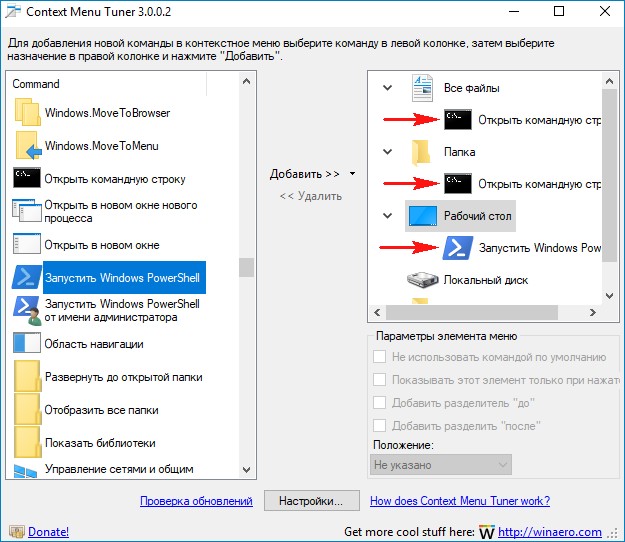
Windows 10 предлагает различные возможности для настройки интерфейса и работы с контекстным меню. Привычные действия, такие как копирование, вставка, удаление файлов или папок, можно улучшить, добавив дополнительные функции к контекстному меню. Это позволит сделать работу с системой более удобной и эффективной.
В данной статье мы рассмотрим способы добавления дополнительных элементов в контекстное меню рабочего стола, папки, файла, а также локального диска. Эти действия позволят вам настроить Windows 10 под собственные потребности, добавив необходимые функции для быстрого доступа к нужным приложениям или инструментам.
Следуя инструкциям и рекомендациям этой статьи, вы сможете значительно улучшить работу с операционной системой, сделав её более удобной и функциональной.
Как добавить элементы в контекстное меню Windows 10
Для добавления новых элементов в контекстное меню на рабочем столе, папке, файле или локальном диске в Windows 10 необходимо выполнить следующие шаги:
1. Редактирование реестра
Сначала нужно открыть редактор реестра, нажав Win + R и введя regedit в окне выполнения.
Затем перейдите по следующему пути: HKEY_CLASSES_ROOT\*\shell (для добавления в контекстное меню файла) или HKEY_CLASSES_ROOT\Directory\shell (для папок).
2. Создание нового элемента
Щелкните правой кнопкой мыши на папке «shell» или «Directory» (смотря что редактируете), выберите «Ново» -> «Ключ» и назовите его, например, «NewMenu».
3. Добавление команды
Создайте новый ключ внутри «NewMenu» (в корне клюда NewMenu), назовите его «command» и в значении укажите путь к исполняемому файлу (например, «C:\путь\к\программе.exe»).
4. Завершение
После завершения всех шагов закройте редактор реестра и проверьте, что новый элемент появился в контекстном меню.
Шаг 1: Редактирование реестра
Прежде чем добавлять новые элементы в контекстное меню Windows 10, необходимо отредактировать реестр операционной системы. Это важный шаг, поэтому следуйте инструкциям внимательно:
- Нажмите клавишу Win + R и введите «regedit» для открытия Редактора реестра.
- Перейдите в раздел HKEY_CLASSES_ROOT в левой панели Редактора реестра.
- Найдите соответствующий раздел для контекстного меню, к которому вы хотите добавить элементы (например, для папок — Directory, для файлов — File и т.д.)
- Создайте новые ключи и значения в разделе, указывая нужные параметры для добавления пунктов меню.
Открываем редактор реестра
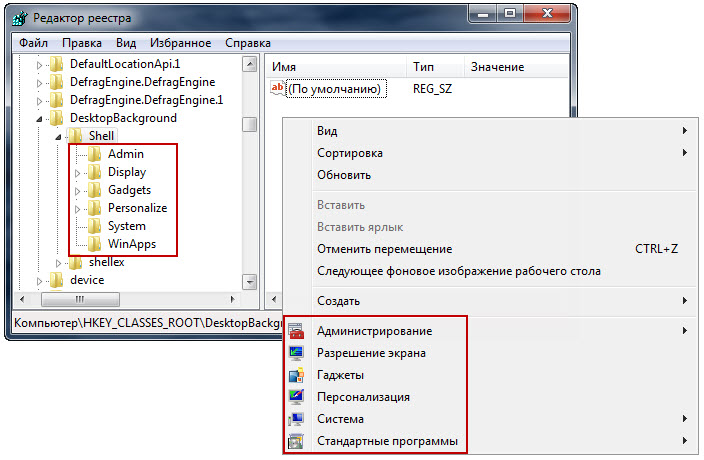
Для редактирования контекстного меню в Windows 10 необходимо открыть редактор реестра.
Шаг 1: Нажмите клавиши Win + R, чтобы открыть диалоговое окно «Выполнить».
Шаг 2: Введите команду «regedit» и нажмите Enter.
Шаг 3: Подтвердите запрос на управление реестром (реестром системы).
Внимание! Перед внесением изменений в реестр создайте точку восстановления системы или резервную копию реестра.
Находим раздел контекстного меню

Для добавления дополнительных элементов в контекстное меню рабочего стола, папки, файла или локального диска в Windows 10, следует перейти к соответствующему разделу реестра:
| 1. | Откройте Редактор реестра, нажав Win + R, введите regedit и нажмите Enter. |
| 2. | Перейдите к следующему пути в реестре: |
HKEY_CLASSES_ROOT\Directory\Background\shell для контекстного меню рабочего стола, | |
HKEY_CLASSES_ROOT\*\shell для контекстного меню файла, | |
HKEY_CLASSES_ROOT\Directory\shell для контекстного меню папки, | |
HKEY_CLASSES_ROOT\Drive\shell для контекстного меню локального диска. |
Итак, найдя соответствующий раздел реестра, вы сможете добавить нужные элементы в контекстное меню выбранной области системы Windows 10.
Шаг 2: Создание новых элементов
Для добавления новых элементов в контекстное меню необходимо выполнить следующие действия:
- Откройте Редактор реестра, нажав Win + R, введите regedit и нажмите Enter.
- Перейдите к следующему пути: HKEY_CLASSES_ROOT\Directory\Background\shell.
- Щелкните правой кнопкой мыши на shell, выберите Новый -> Ключ и назовите новый ключ, например, NewItem.
- Дважды щелкните на (по умолчанию) в правой панели и введите название нового элемента, например, Новый элемент.
- Создайте подключение Command и укажите путь к исполняемому файлу или команде.
- Перезагрузите файловый менеджер, чтобы изменения вступили в силу.
Добавляем новый ключ
1. Откройте Редактор реестра, нажав Win + R, введите regedit и нажмите Enter.
2. Перейдите к разделу реестра, в котором хотите добавить новый ключ.
3. Щелкните правой кнопкой мыши на пустом месте в правой части окна редактора реестра и выберите «Создать» -> «Ключ».
4. Введите имя для нового ключа и нажмите Enter.
5. Теперь можно настроить параметры этого ключа, добавив нужные значения.
Назначаем действие элемента
.jpg)
После создания пользовательского элемента контекстного меню необходимо назначить ему определенное действие. Для этого можно воспользоваться следующими шагами:
- Нажмите правой кнопкой мыши на пользовательском элементе в контекстном меню.
- Выберите «Изменить» или «Редактировать» (в зависимости от версии Windows).
- В открывшемся окне укажите путь к исполняемому файлу или скрипту, который будет выполняться при выборе данного элемента.
- Подтвердите изменения и закройте окно.
Теперь при нажатии на пользовательский элемент контекстного меню будет выполнено назначенное ранее действие.
