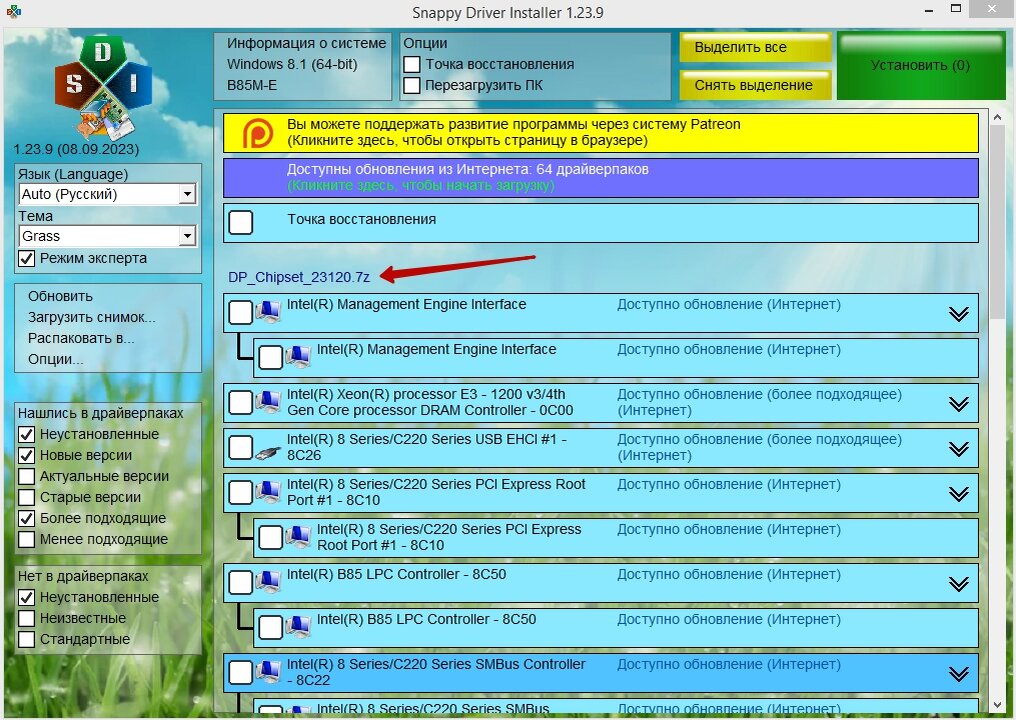
Установка драйверов на компьютер может быть одной из самых сложных и необходимых задач при работе с операционной системой. Но есть специальные программы, которые могут упростить этот процесс. Одним из таких программ является Snappy Driver Installer.
Snappy Driver Installer – это бесплатная утилита, позволяющая быстро и удобно устанавливать или обновлять драйверы на вашем компьютере. Эта программа распространяется под открытой лицензией и позволяет автоматически определить отсутствующие или устаревшие драйвера на вашей системе.
В этой статье мы рассмотрим процесс установки драйверов с помощью Snappy Driver Installer, шаг за шагом, чтобы сделать эту задачу максимально простой и понятной для вас.
Установка драйверов с помощью Snappy Driver Installer
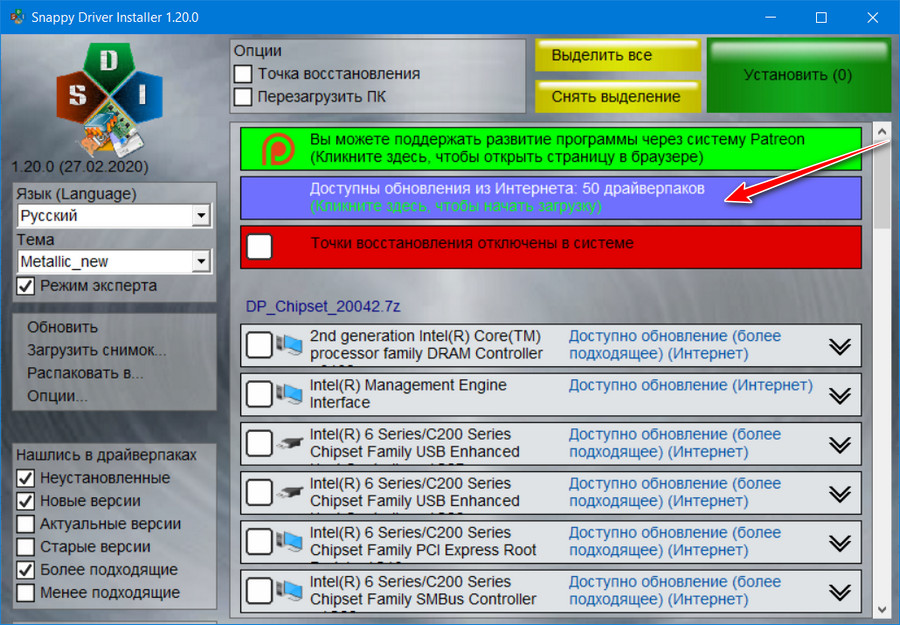
| 1. | Загрузите последнюю версию программы с официального сайта и запустите установочный файл. |
| 2. | Выберите режим установки (обычный или дополнительный) и нажмите «Далее». |
| 3. | Дождитесь завершения сканирования вашей системы на наличие необходимых драйверов. |
| 4. | После сканирования выберите драйверы, которые хотите установить, и нажмите «Установить». |
| 5. | После завершения установки перезагрузите компьютер, чтобы изменения вступили в силу. |
Как выбрать правильные драйвера?
Для успешной установки драйверов с помощью программы Snappy Driver Installer необходимо правильно выбрать подходящие драйвера для вашего оборудования. Важно следовать следующим рекомендациям:
1. Идентифицируйте ваше оборудование: Перед выбором драйверов узнайте модель и производителя вашего устройства, чтобы найти подходящие драйверы.
2. Проверьте версию операционной системы: Обратите внимание на версию вашей операционной системы (например, Windows 10, 64-битная версия), чтобы выбрать совместимые драйверы.
3. Обновляйте драйвера регулярно: Проверяйте наличие обновлений у производителя вашего оборудования и устанавливайте последние версии драйверов для улучшения производительности и стабильности.
4. Проверьте совместимость: Перед установкой драйверов с помощью программы Snappy Driver Installer убедитесь, что они совместимы с вашей операционной системой и оборудованием.
5. Создайте точку восстановления: Для безопасности перед установкой новых драйверов рекомендуется создать точку восстановления системы, чтобы при необходимости можно было вернуться к предыдущему состоянию.
Проверка информации о системе
Перед установкой драйверов с помощью программы Snappy Driver Installer важно проверить информацию о вашей системе. Для этого выполните следующие шаги:
- Откройте меню «Начать» и выберите «Панель управления».
- В разделе «Система и безопасность» нажмите на «Система».
- В открывшемся окне вы увидите информацию о вашей операционной системе, процессоре, объеме оперативной памяти и других характеристиках компьютера.
- Убедитесь, что вы знаете версию вашей операционной системы (32 или 64 бит) и другие необходимые параметры для поиска подходящих драйверов.
После того как вы проверили информацию о системе, можно продолжать установку драйверов с помощью Snappy Driver Installer.
Выбор необходимых компонентов
Перед тем как начать установку драйверов с помощью программы Snappy Driver Installer, необходимо определить, какие компоненты нужно обновить или установить.
Чтобы выбрать необходимые компоненты, запустите программу и дождитесь полной загрузки базы данных драйверов. Затем отметьте галочками нужные драйверы в списке. Можно выбрать все драйверы, чтобы обновить все компоненты системы, или только определенные драйверы, если есть конкретные нужды.
После отметки всех нужных драйверов, нажмите на кнопку «Установить» и дождитесь завершения процесса установки драйверов. Программа сама выполнит все необходимые шаги по установке выбранных компонентов.
Загрузка драйверов через программу

Для загрузки драйверов через программу Snappy Driver Installer следуйте следующим шагам:
1. Откройте программу Snappy Driver Installer.
2. Нажмите на кнопку «Поиск драйверов» для начала поиска необходимых драйверов для вашего устройства.
3. После завершения поиска, программа отобразит список доступных драйверов. Выберите нужные драйверы для установки, отметив их галочками.
4. Нажмите на кнопку «Загрузить» для загрузки выбранных драйверов. Программа автоматически загрузит и установит выбранные драйверы на вашем устройстве.
Теперь вы можете использовать программу Snappy Driver Installer для быстрой и удобной загрузки и установки драйверов на вашем компьютере.
Как установить драйверы с помощью Snappy Driver Installer?
- Скачайте и запустите программу Snappy Driver Installer на вашем компьютере.
- Выберите режим установки: Online (онлайн-установка драйверов) или Offline (установка скачанных ранее драйверов)
- Подключите компьютер к интернету (если выбран режим Online).
- Нажмите кнопку «Поиск драйверов» и дождитесь завершения сканирования вашей системы.
- После завершения сканирования выберите драйверы, которые необходимо установить или обновить.
- Нажмите кнопку «Установить» и дождитесь завершения процесса установки драйверов.
После завершения установки рекомендуется перезагрузить компьютер для применения изменений. Теперь ваша система должна работать с правильно установленными драйверами. Snappy Driver Installer поможет вам поддерживать драйверы на вашем ПК в актуальном состоянии.
Запуск программы и поиск драйверов

1. После загрузки программы Snappy Driver Installer откройте ее, дважды щелкнув на ярлыке на рабочем столе или в меню Пуск.
2. При первом запуске программа начнет искать актуальные драйверы для вашего оборудования. Этот процесс может занять некоторое время, так что пожалуйста, подождите.
3. После завершения поиска вам будет предложено установить найденные драйверы. Выберите нужные вам драйверы, отметив соответствующие галочки.
Примечание: Рекомендуется устанавливать только драйверы, отмеченные как «стабильные», чтобы избежать проблем совместимости.
4. Нажмите на кнопку «Установить», чтобы начать процесс установки выбранных драйверов. После завершения установки перезагрузите компьютер, если это потребуется.
Установка выбранных драйверов

После того, как программа Snappy Driver Installer обнаружит и предложит список драйверов для установки, выберите необходимые драйвера, поставив галочку напротив каждого из них. Затем нажмите кнопку «Установить» и дождитесь завершения процесса установки.
При установке драйверов важно следить за процессом, чтобы избежать возможных ошибок. После завершения установки рекомендуется перезагрузить компьютер, чтобы изменения вступили в силу.
После перезагрузки проверьте работу оборудования, для которого были установлены драйвера, и убедитесь, что все функции работают корректно.
Восстановление системы после установки
Чтобы создать точку восстановления, необходимо выполнить следующие шаги:
- Откройте Панель управления и найдите раздел «Система».
- В меню «Система» выберите «Защита системы».
- Выберите системский диск (обычно это диск C:) и нажмите на кнопку «Создать».
- Введите название для точки восстановления и подтвердите создание.
Теперь, если после установки драйверов возникнут проблемы с работой системы, вы сможете восстановить её до состояния, когда была создана точка восстановления.
