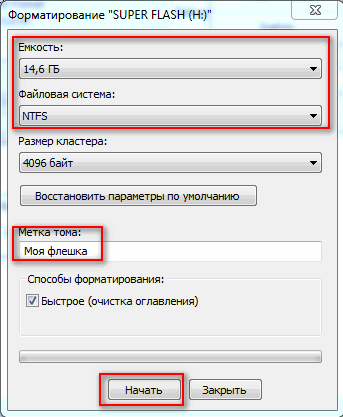
Флешки – это незаменимый инструмент для хранения и передачи данных. Однако, иногда мы можем столкнуться с проблемой, когда объем флешки указан неверно или она перестает работать корректно. В этой статье мы расскажем вам, как узнать фактический объем вашей флешки и восстановить его, если необходимо.
Первым шагом в решении проблемы с флешкой является определение ее реального объема. Для этого можно воспользоваться различными программами и утилитами, которые способны определить фактический размер накопителя. Также стоит учитывать, что объем флешки может быть уменьшен из-за ошибок файловой системы, неправильной настройки разделов или дефектов накопителя.
Не стоит паниковать, если ваша флешка показывает неверный объем. В большинстве случаев эту проблему можно решить самостоятельно, используя специальное программное обеспечение и инструкции, которые мы предоставим в этой статье.
Как определить реальный объем флешки
Для того чтобы определить реальный объем флешки, следует воспользоваться несколькими способами:
| 1. | Для начала подключите флешку к компьютеру. |
| 2. | Откройте проводник и найдите флешку в списке устройств. |
| 3. | Нажмите правой кнопкой мыши на флешке и выберите «Свойства». |
| 4. | Откроется окно с информацией о флешке, в котором указан реальный объем памяти. |
Понятие и происхождение проблемы
Проблема с определением реального объема флешки часто возникает из-за различий в способах измерения емкости у производителей и у операционной системы. Производители обычно указывают объем в гигабайтах, используя метрическую систему с основанием 10, в то время как компьютеры используют двоичную систему с основанием 2. Кроме того, часть памяти может быть зарезервирована для системных нужд или файловой таблицы, что снижает фактический доступный объем. Все это может привести к недопониманию и недовольству у пользователей, которые ожидают, что объем памяти будет точно соответствовать заявленному на упаковке.
Актуальность вопроса
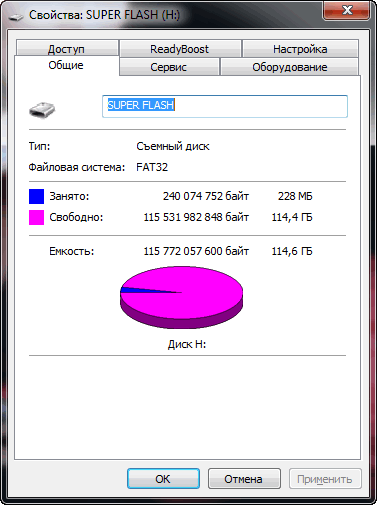
Почему флешка показывает неверный объем
1. Предустановленные программы и файлы
Флешки, как правило, поставляются с заранее установленными программами или файлами, которые занимают определенное пространство. Поэтому вы увидите немного меньший объем, чем заявленный на упаковке.
2. Разделение пространства
Некоторые флешки используют небольшую часть своего пространства под важные служебные файлы, такие как таблицы разделов, что также влияет на показываемый объем.
3. Обнаружение ошибок в файловой системе
Если файловая система флешки повреждена или содержит ошибки, это может привести к неправильному отображению ее объема.
4. Методы измерения
Сам метод подсчета объема памяти (1 Кб = 1024 байт и т.д.) и различия в подходах производителей также могут привести к разнице в отображаемом и реальном объеме.
Учитывая эти факторы, важно понимать, что небольшие расхождения в показателях памяти флешки — нормальное явление.
Технические особенности
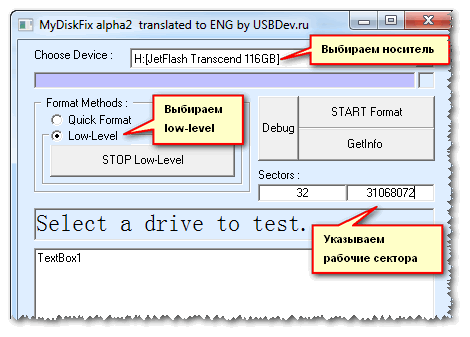
Перед началом процесса определения реального объема флешки необходимо учитывать ряд технических особенностей, которые могут повлиять на точность результатов:
2. Тип подключения: Флешки могут иметь различные типы подключения (USB 2.0, USB 3.0, USB-C), что может влиять на скорость передачи данных, но не на объем памяти.
3. Форматирование и файловая система: Флешка может содержать скрытые разделы или быть отформатирована под другую файловую систему, из-за чего ее объем может казаться меньше.
4. Поддельные продукты: Существует риск покупки подделки, где объем флешки может быть искажен или даже фактически меньше заявленного.
Методы проверки реального объема
Существует несколько способов проверки реального объема флешки:
- Использование программы для проверки объема устройства. Существуют специальные утилиты, которые позволяют определить реальный объем флешки. Программы такого рода могут сканировать устройство и показывать его фактический объем.
- Сравнение объема с официальной информацией производителя. Иногда на флешке указывается ее реальный объем. Вы можете сравнить эту информацию с тем, что показывает ваш компьютер.
- Заполнение флешки данными до предела. Если ваша флешка имеет заявленный объем, то при заполнении ее данными до предела вы сможете убедиться, что она действительно вмещает такой объем информации.
Как восстановить потерянный объем флешки
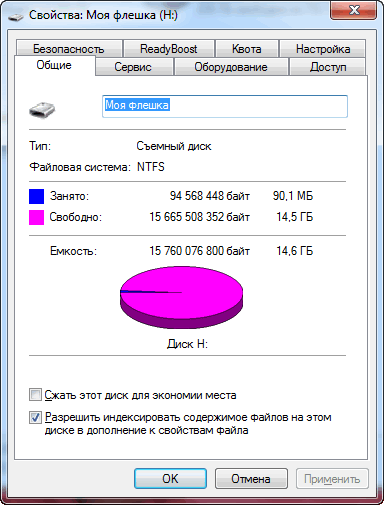
Если после форматирования или использования флешка показывает меньший объем, чем на самом деле есть, можно попробовать восстановить потерянный объем. Для этого можно воспользоваться специальными программами для восстановления данных или инструментами, предоставляемыми производителем флешки.
1. Попробуйте воспользоваться программами для восстановления данных, такими как Recuva, Disk Drill или EaseUS Data Recovery Wizard. Они могут помочь восстановить потерянные данные и вернуть реальный объем флешки.
2. Обратитесь к инструкции производителя флешки. Некоторые производители предоставляют специальные программы или инструменты для восстановления потерянного объема.
3. Попробуйте провести поверхностное сканирование флешки. Возможно, потерянный объем скрыт или недоступен из-за ошибок в файловой системе. Сканирование может помочь исправить эти ошибки и вернуть реальный объем флешки.
Программные решения
1. USB Flash Drive Tester
USB Flash Drive Tester — это бесплатная утилита, которая позволяет проверить реальный объем флеш-накопителя. С ее помощью можно провести тестирование на скорость записи и чтения, а также узнать точный объем памяти.
2. H2testw
H2testw — другое популярное программное решение для проверки флеш-накопителя на подлинность. Эта программа пишет и считывает информацию с устройства, а затем анализирует результаты, определяя реальный объем памяти.
3. Flash Drive Information Extractor
Flash Drive Information Extractor — утилита для извлечения информации о флеш-накопителе, включая его емкость. Программа предоставляет подробные сведения о устройстве, позволяя определить его реальный объем.
