Флешки – удобные носители информации, но, как и другие устройства хранения, они требуют правильного использования и безопасного удаления файлов. Windows 10 и новая ОС Windows 11 предлагают несколько способов удаления данных с флешки, но есть несколько нюансов, о которых следует знать.
Умение удалять данные с флешки в корзину может быть полезным для восстановления случайно удаленных файлов. При этом важно помнить о том, что удаление файлов с флешки в корзину не освобождает физическое пространство на носителе. Но если вы хотите удалить данные навсегда, то в Windows есть специальные функции для этого.
Как удалять с флешки в корзину в Windows 10 и Windows 11
Удаление файлов с флешки в Windows 10 и Windows 11 в корзину осуществляется также, как и с обычного жесткого диска. Просто откройте проводник, найдите нужный файл на флешке и перетащите его в корзину.
Если вы хотите удалить все файлы с флешки сразу, выделите их все в проводнике, нажмите правую кнопку мыши и выберите «Удалить». Файлы будут перемещены в корзину.
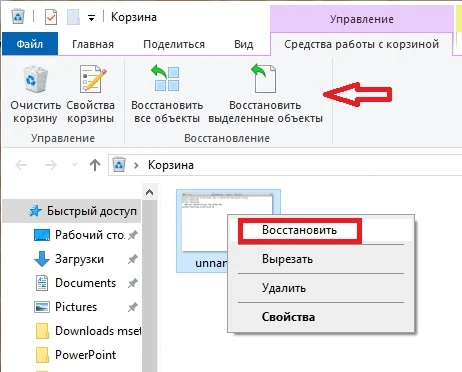
Чтобы окончательно удалить файлы с флешки, откройте корзину, найдите нужные файлы и нажмите правой кнопкой мыши на них. Выберите «Удалить» или «Удалить навсегда» для окончательного удаления.
Удаление файлов с флешки в корзину
Чтобы удалить файлы с флешки в корзину на компьютере с Windows 10 или Windows 11, следуйте этим простым шагам:
- Подключите флешку к компьютеру. Вставьте флешку в USB-порт компьютера.
- Откройте проводник Windows. Нажмите на значок «Проводник» на панели задач или нажмите Win + E, чтобы открыть проводник.
- Найдите флешку в списке устройств. Обычно флешка будет отображаться как отдельное устройство.
- Выберите файлы, которые хотите удалить. Выделите нужные файлы или папки на флешке.
- Нажмите правой кнопкой мыши на выбранные файлы. В выпадающем меню выберите «Удалить».
- Файлы переместятся в корзину. Удаленные файлы можно восстановить, если они остались в корзине.
Теперь вы знаете, как удалить файлы с флешки в корзину на компьютере с Windows 10 или Windows 11.
Шаг 1: Подключите флешку к компьютеру
Прежде чем начать процесс удаления файлов с флешки, убедитесь, что флеш-накопитель подключен к компьютеру. Вставьте флешку в соответствующий USB-порт на вашем компьютере. Дождитесь, пока операционная система опознает устройство и дает возможность работать с файлами на нем.
Шаг 2: Откройте папку с файлами на флешке

Подключите флешку к компьютеру и дождитесь ее опознавания операционной системой.
На рабочем столе или в проводнике откройте флешку, дважды щелкнув по ее значку.
Убедитесь, что видите список файлов и папок на флешке.
Очистка корзины с флешки
Шаг 1: Подключите флешку к компьютеру и откройте её в проводнике.
Шаг 2: Выделите все файлы и папки на флешке, которые вы хотите удалить в корзину.
Шаг 3: Нажмите правой кнопкой мыши на выделенные элементы и выберите «Удалить».
Шаг 4: Перейдите в корзину на вашей флешке, обычно она находится в корневом каталоге.
Шаг 5: Перейдите в контекстное меню корзины и выберите «Очистить корзину».
Шаг 6: Подтвердите удаление всех элементов из корзины.
Теперь все выбранные элементы будут удалены безвозвратно с вашей флешки.
Шаг 1: Перейдите в корзину на рабочем столе
Чтобы удалить файлы с флешки в корзину на компьютере под управлением Windows 10 или Windows 11, сначала необходимо перейти в корзину на рабочем столе. Для этого просто дважды щелкните по значку корзины на рабочем столе, чтобы открыть ее окно.
Шаг 2: Сделайте правый клик на файле из флешки и выберите «Удалить»

Чтобы удалить файл с флешки, подключенной к компьютеру с Windows 10 или Windows 11, сделайте следующее:
| 1. | Откройте проводник и найдите нужный файл на флешке. |
| 2. | Сделайте правый клик на файле, который вы хотите удалить. |
| 3. | В появившемся контекстном меню выберите опцию «Удалить». |
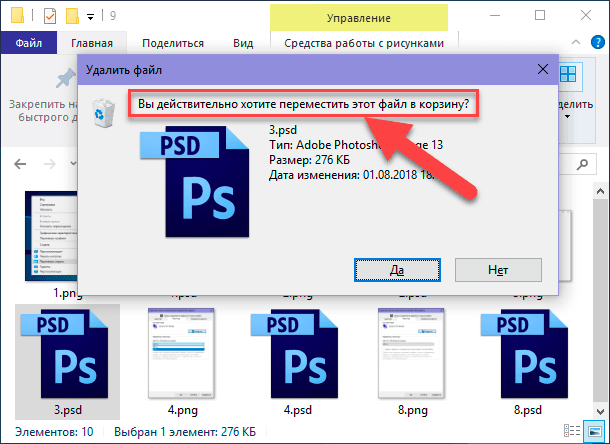
| 4. | Подтвердите удаление файла, нажав «Да» в диалоговом окне. |
После выполнения этих шагов выбранный файл будет перемещен в корзину и ожидает окончательного удаления.
