
Язык — это важная часть настроек операционной системы Windows 10, и иногда возникает необходимость удалить ненужные языки или изменить язык интерфейса на более удобный. Удаление языка может освободить место на диске и упростить работу с системой.
Следует помнить, что удаление языка может повлиять на возможность использования некоторых приложений или функций, которые могли быть связаны с данным языком. Поэтому перед удалением следует убедиться, что язык действительно лишний.
В этой статье мы рассмотрим несколько способов удаления языка в Windows 10, чтобы сделать вашу операционную систему более удобной и оптимизированной.
Как удалить язык в Windows 10
Для удаления языка в Windows 10 вам нужно перейти в раздел «Параметры» (Settings). Нажмите на «Система» (System), затем выберите «Язык и регион» (Language & region).
Далее откроется список установленных языков. Чтобы удалить язык, нажмите на него и выберите «Удалить» (Remove).
После этого подтвердите удаление языка. Обратите внимание, что удаление языка может повлиять на интерфейс операционной системы.
Методы удаления языка в Windows 10
Существует несколько способов удаления языков в Windows 10, чтобы оптимизировать систему и освободить место на диске. Вот некоторые из них:
| Метод | Описание |
| 1. Через настройки Windows | Откройте «Параметры» -> «Время и язык» -> «Регион и язык». Нажмите на язык, который хотите удалить, и выберите «Удалить». |
| 2. С помощью установочного диска или образа | При установке Windows выберите кастомную установку и отключите ненужные языковые пакеты. Также можно удалить языки через «Панель управления» -> «Программы» -> «Возможности Windows». |
| 3. Через PowerShell | Запустите PowerShell от имени администратора и используйте команду Remove-WindowsCapability -Online -Name ЯзыковойПакет_Имя языка_ |
| 4. С помощью специальных программ | Существуют сторонние приложения, которые могут помочь удалить лишние языки и сделать систему более производительной. |
Удаление языка через Параметры

Для удаления языка в Windows 10 можно воспользоваться разделом «Параметры». Для этого выполните следующие шаги:
- Откройте «Параметры» (нажмите на значок «Пуск» и выберите «Параметры»).
- Выберите раздел «Время и язык».
- Перейдите на вкладку «Регион и язык» и найдите раздел «Предпочитаемые языки».
- Выберите язык, который хотите удалить, и нажмите на него.
- Нажмите кнопку «Удалить».
После выполнения этих шагов выбранный язык будет удален из списка предпочитаемых языков в вашей операционной системе Windows 10.
Шаги по удалению языка в Windows 10

Шаг 1: Откройте «Параметры» Windows 10, нажав на значок «шестеренки» в меню Пуск.
Шаг 2: В разделе «Настройки» выберите «Время и язык».
Шаг 3: На боковой панели выберите «Регион и язык».
Шаг 4: В разделе «Языки» увидите список установленных языков. Нажмите на язык, который хотите удалить.
Шаг 5: Выберите этот язык и нажмите «Удалить». Подтвердите удаление, если будет предложено.
Шаг 6: Перезагрузите компьютер, чтобы изменения вступили в силу.
Удаление языка через Панель управления
Чтобы удалить язык в Windows 10 через Панель управления, выполните следующие шаги:
- Откройте Панель управления: Нажмите Пуск, затем выберите Панель управления.
- Перейдите в раздел «Язык»: В Панели управления выберите «Язык».
- Выберите язык для удаления: Найдите язык, который хотите удалить, и щелкните по нему.
- Выберите опцию «Удалить»: В верхнем меню выберите опцию «Удалить».
- Подтвердите удаление: Подтвердите удаление языка, следуя инструкциям на экране.
После завершения этих шагов выбранный язык будет удален из системы Windows 10.
Процесс удаления языка с помощью Панели управления
Для удаления языка в Windows 10 с помощью Панели управления, следуйте следующим шагам:
1. Откройте Панель управления.
Для этого нажмите на кнопку «Пуск» в левом нижнем углу экрана, затем выберите «Панель управления».
2. Выберите раздел «Язык».
В разделе «Язык» выберите опцию «Добавить язык».
3. Найдите язык для удаления.
Выберите язык, который вы хотите удалить, и нажмите на него правой кнопкой мыши.
4. Удалите язык.
В открывшемся контекстном меню выберите опцию «Удалить». Подтвердите свой выбор, нажав «Да».
После выполнения этих шагов выбранный язык будет удален из вашей системы Windows 10.
Удаление языка через PowerShell
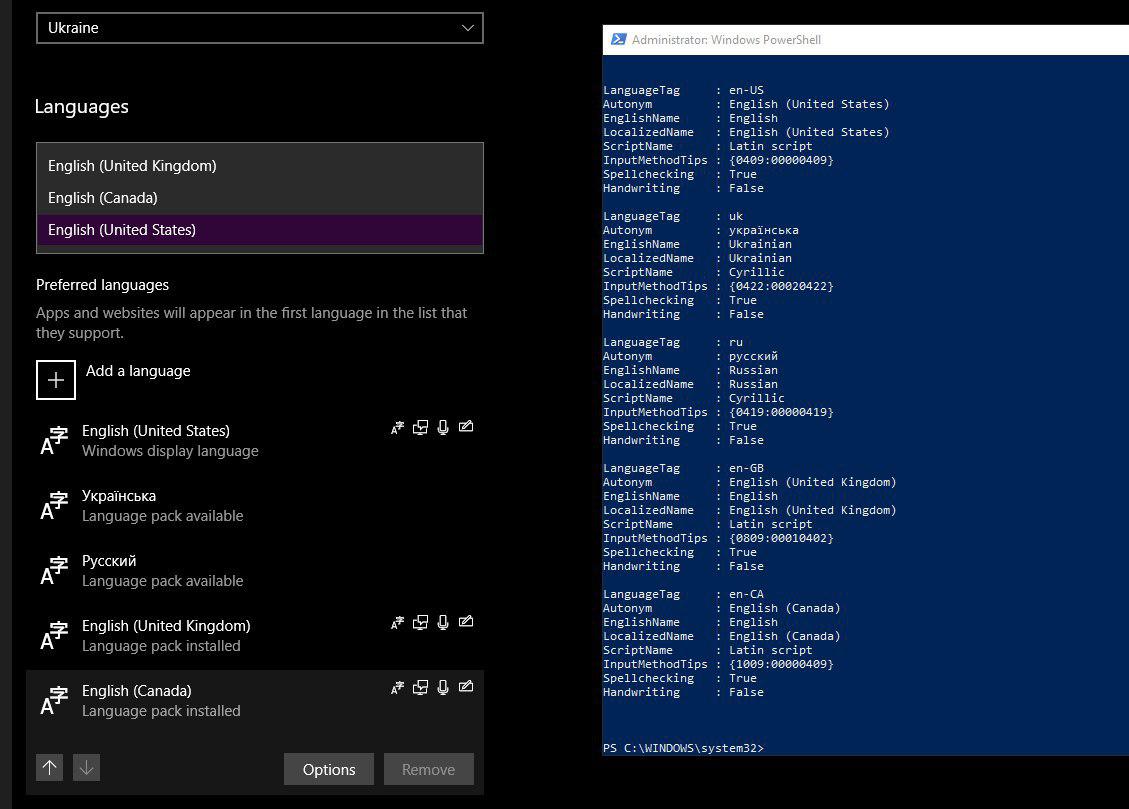
Для удаления языка через PowerShell выполните следующие шаги:
- Откройте PowerShell от имени администратора.
- Используйте команду
Get-WinUserLanguageListдля просмотра списка установленных языков и их параметров. - Найдите идентификатор языка, который хотите удалить.
- Используйте команду
Remove-WinUserLanguageListс параметром-LanguageTagи указанием идентификатора языка для удаления. - После выполнения команды перезагрузите компьютер для применения изменений.
Теперь выбранный язык будет удален из списка установленных языков в Windows 10.
Инструкция по удалению языка с помощью PowerShell
Если вам необходимо удалить язык на компьютере под управлением Windows 10, вы можете воспользоваться средствами PowerShell. Для этого выполните следующие шаги:
1. Запустите PowerShell от имени администратора. Для этого щелкните правой кнопкой мыши на меню Пуск и выберите «Windows PowerShell (администратор)».
2. Для просмотра списка установленных языков выполните команду:
Get-WinUserLanguageList
3. Найдите язык, который вы хотите удалить, и запомните его языковой идентификатор.
4. Для удаления языка выполните команду, заменив LanguageTag на языковой идентификатор удаляемого языка:
Get-WinUserLanguageList | Remove-WinUserLanguageList -LanguageTag "LanguageTag"
5. Перезагрузите компьютер, чтобы изменения вступили в силу.
После выполнения этих шагов выбранный язык будет удален с вашей операционной системы Windows 10.
