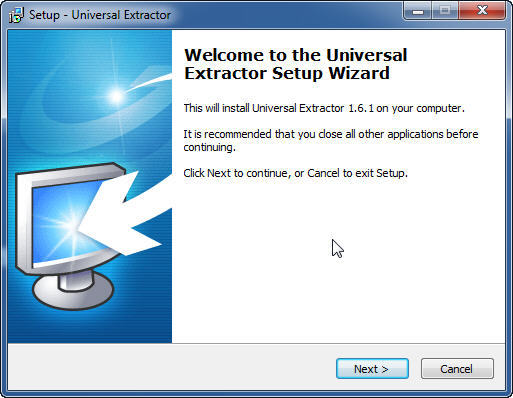
Universal Extractor – это удобная и бесплатная утилита, которая предназначена для извлечения файлов из различных типов архивов и установщиков. Это программное обеспечение позволяет получить доступ к содержимому файлов, необходимых для работы программ, даже в случаях, когда они защищены или нестандартным образом упакованы.
Версия 1.6.1 Universal Extractor поддерживает операционные системы Windows 7, 8 и 10, обеспечивая стабильную и эффективную работу с файлами архивов различных форматов. Этот инструмент полезен как для опытных пользователей, так и для новичков, предоставляя простой и интуитивно понятный интерфейс.
Загрузите Universal Extractor 1.6.1 с нашего сайта и получите возможность быстрого и удобного извлечения файлов из архивов, повышая эффективность работы с контентом и обеспечивая доступ к необходимым документам и программам.
Установка Universal Extractor для Windows
Для установки Universal Extractor на компьютер с операционной системой Windows следуйте этим простым инструкциям:
Шаг 1: Скачайте файл установщика с официального сайта.
Шаг 2: Запустите установочный файл и следуйте инструкциям мастера установки.
Шаг 3: После установки запустите программу и начните использовать Universal Extractor для извлечения файлов из архивов и установочных пакетов.
Подготовка к установке
Перед тем, как приступить к установке Universal Extractor, убедитесь, что ваш компьютер соответствует минимальным системным требованиям программы. Вам понадобится Windows 7, 8 или 10 (32-битная или 64-битная версия), а также достаточно свободного места на жестком диске для установки.
После загрузки установочного файла программы распакуйте архив с помощью любого удобного для вас архиватора (например, 7-Zip). Это позволит вам получить доступ к установочному файлу Universal Extractor.
Перейдите к установочному файлу и запустите процедуру установки. Следуйте инструкциям на экране и дождитесь завершения процесса установки.
Проверьте совместимость с вашей операционной системой
Перед загрузкой и использованием Universal Extractor для Windows 7810 убедитесь, что ваша операционная система совместима с этим программным обеспечением. Universal Extractor поддерживает следующие операционные системы:
| Windows 7 | Да |
| Windows 8/8.1 | Да |
| Windows 10 | Да |
Если у вас установлена одна из перечисленных операционных систем, вы можете без проблем использовать Universal Extractor для извлечения файлов. Проверьте совместимость перед загрузкой, чтобы избежать возможных проблем при установке и использовании программы.
Скачайте установочный файл
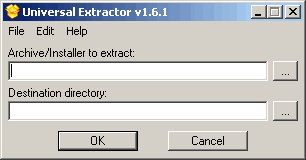
Чтобы скачать Universal Extractor, перейдите на официальный сайт программы по следующей ссылке: Universal Extractor. На странице загрузки выберите версию 1.6.1 и загрузите установочный файл на свой компьютер.
Установка приложения
Чтобы установить Universal Extractor, следуйте инструкциям:
- Скачайте установочный файл с официального сайта программы.
- Запустите установщик, следуя инструкциям мастера установки.
- Выберите папку для установки и завершите процесс установки.
- После завершения установки вы сможете использовать Universal Extractor для извлечения файлов из архивов.
Запустите установочный файл
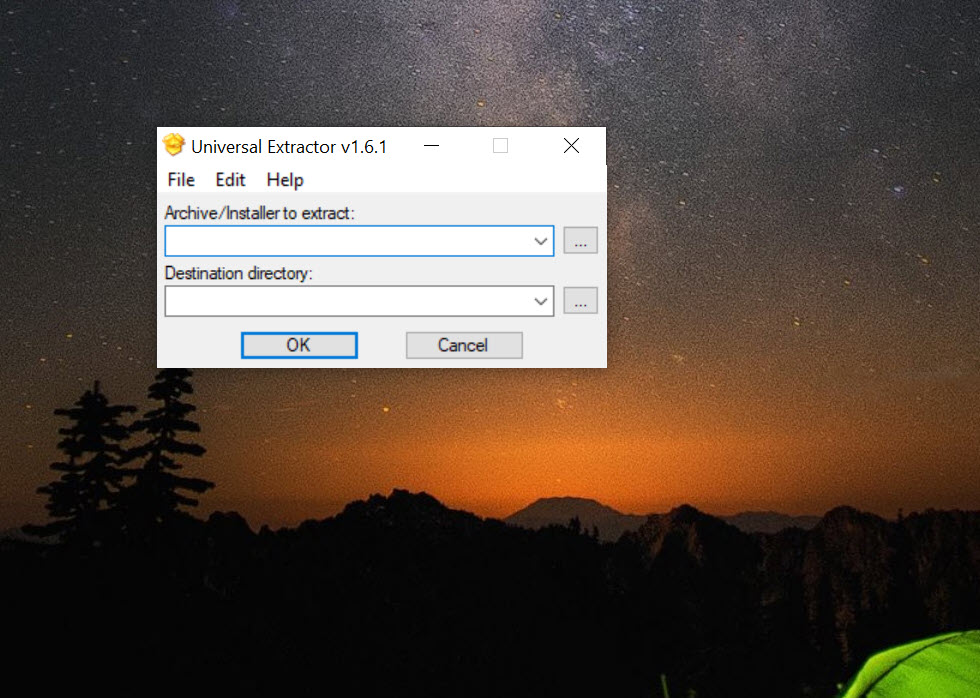
После скачивания Universal Extractor на ваш компьютер откройте папку, где был сохранен установочный файл. Найдите файл с названием «UniExtract161.exe» или аналогичным, и дважды кликните на нем левой кнопкой мыши.
В появившемся окне установщика нажмите на кнопку «Далее» для начала установки. Затем выберите путь для установки программы, по умолчанию это будет C:\Program Files\Universal Extractor. Если нужно изменить путь, нажмите на кнопку «Изменить».
Далее следуйте инструкциям установщика, нажимая на кнопки «Далее» и «Установить». Подождите, пока установка завершится. После завершения установки нажмите на кнопку «Готово» и Universal Extractor будет готов к использованию на вашем компьютере.
Следуйте инструкциям установщика
После скачивания Universal Extractor для Windows (7/8/10) версии 1.6.1, запустите установочный файл. В процессе установки следуйте инструкциям на экране.
| 1. | Выберите язык установки и нажмите «Далее». |
| 2. | Прочитайте и принимите лицензионное соглашение, затем нажмите «Далее». |
| 3. | Выберите папку для установки программы и нажмите «Установить». |
| 4. | Дождитесь завершения установки и нажмите «Готово». |
Проверка работы Universal Extractor
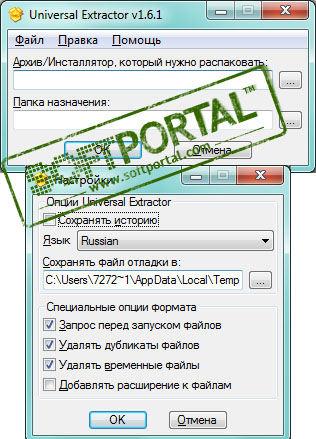
Проверить работу Universal Extractor можно следующим образом:
- Запустите программу Universal Extractor на вашем устройстве.
- Выберите файл, который требуется извлечь, и укажите путь для сохранения извлеченных файлов.
- Нажмите на кнопку «Extract», чтобы начать процесс извлечения файлов.
- Дождитесь завершения процесса извлечения и проверьте полученные файлы на соответствие ожидаемому результату.
Если все прошло успешно, значит Universal Extractor работает корректно и может быть использован для извлечения файлов различных форматов.
Откройте программу
После установки Universal Extractor откройте программу, чтобы начать использовать ее. Программа представляет собой простой и удобный инструмент для извлечения файлов из архивов и пакетов установки. Для этого запустите Universal Extractor через ярлык на рабочем столе или из меню Пуск. После запуска вы увидите главное окно программы, где можно начать работу с файлами и папками.
