
Удаление всей информации с компьютера может быть необходимым в различных ситуациях: перед продажей устройства, перед переустановкой операционной системы, при необходимости обеспечения безопасности данных. Подходит разбираться, как это сделать правильно и безопасно.
Перед удалением всей информации с компьютера следует взять резервную копию важных данных, чтобы избежать их потери. После этого можно приступать к удалению данных.
Существует несколько способов удаления всей информации с компьютера: использование встроенных средств операционной системы, установка специальных программ для удаления данных или даже физическое уничтожение жестких дисков. Выбор метода зависит от уровня конфиденциальности информации и целей удаления.
Ответы на часто задаваемые вопросы о удалении всего с компьютера
| Вопрос: Как удалить все данные с жесткого диска компьютера? | Ответ: Для удаления всех данных с жесткого диска компьютера, вы можете воспользоваться инструментом форматирования диска. Этот процесс удалит все данные с диска, так что убедитесь, что вы все сохраните заранее. |
| Вопрос: Как удалить все программы с компьютера? | Ответ: Для удаления всех программ с компьютера, вы можете воспользоваться функцией «Управления программами» в Панели управления. Выберите программу, которую хотите удалить, и выполните процедуру удаления. |
| Вопрос: Как удалить все файлы и папки с компьютера? | Ответ: Для удаления всех файлов и папок с компьютера, вы можете воспользоваться функцией поиска и удаления файлов. Просто выполните поиск файлов и папок, которые вы хотите удалить, и удалите их навсегда. |
Как удалить все файлы с компьютера
Если вам нужно полностью очистить свой компьютер от всех файлов и программ, следуйте этим инструкциям:
1. Перейдите в панель управления и выберите «Удаление программ» или «Удаление приложений».
2. Удалите все программы, которые вы больше не используете. Пройдитесь по списку и удаляйте ненужные.
3. Очистите корзину. Это удаляет файлы, которые находятся в корзине вашего компьютера.
4. Используйте специальные программы для удаления данных на жестком диске. Например, CCleaner или другие аналогичные программы.
5. Перезагрузите компьютер после завершения процесса удаления всех файлов.
Следуя этим шагам, вы сможете полностью удалить все файлы с вашего компьютера.
Автоматическое удаление
Для более быстрого и удобного удаления файлов с компьютера можно использовать специальные программы для автоматической очистки. Эти программы позволяют выбрать определенные типы файлов или папок для удаления, а затем выполняют эту операцию автоматически.
Преимущества автоматического удаления:
— Экономия времени и усилий, так как процесс происходит без необходимости вручную выбирать и удалять каждый файл;
— Возможность установить расписание очистки, чтобы компьютер автоматически чистился по определенной частоте;
— Возможность настроить фильтры для удаления определенных типов файлов или папок, что обеспечивает точное и целенаправленное удаление.
Использование утилиты для очистки
Для удаления всех ненужных файлов и программ с компьютера можно воспользоваться специальными утилитами, такими как CCleaner или Wise Disk Cleaner. Установите выбранную программу, запустите сканирование системы для обнаружения временных и ненужных файлов, затем выберите опцию очистки. После завершения процесса утилиты убедитесь, что все нежелательные данные были удалены. Подобные утилиты помогут в быстром и эффективном освобождении места на диске и ускорят работу вашего компьютера.
Подтверждение удаления
После удаления файлов и программ с компьютера, убедитесь, что вы уверены в своем решении.
Удаленные данные могут быть потеряны навсегда и восстановлению подлежат только в очень ограниченных случаях.
Ручное удаление
Ручное удаление файлов и программ с компьютера может быть проведено путем простого перетаскивания файлов в корзину или использования команды удаления. Для удаления программ можно воспользоваться панелью управления и разделом «Программы и компоненты». Также следует учитывать, что после удаления файлов они могут оставаться в корзине, поэтому рекомендуется почистить корзину после удаления.
Удаление через Панель управления
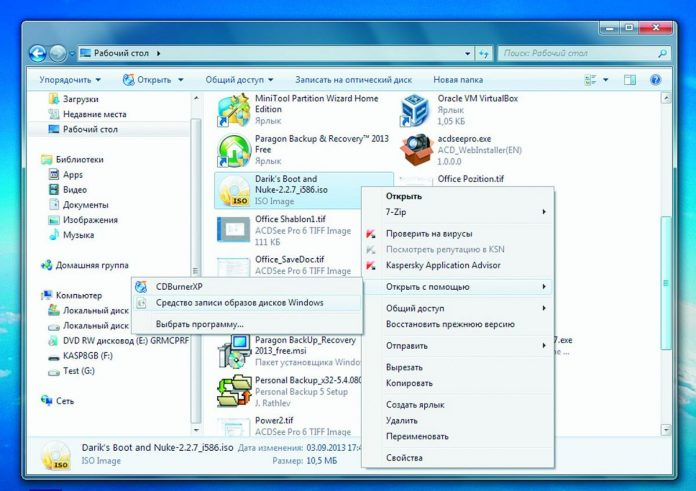
Для удаления программ через Панель управления следуйте этим шагам:
- Откройте Панель управления: Нажмите на кнопку «Пуск» в левом нижнем углу экрана, затем выберите «Панель управления».
- Выберите «Программы»: В Панели управления найдите раздел «Программы» и выберите «Удалить программу».
- Выберите программу для удаления: Найдите в списке программу, которую хотите удалить, и кликните на нее.
- Нажмите «Удалить»: После выбора программы, нажмите на кнопку «Удалить» и следуйте инструкциям на экране для завершения процесса удаления.
После завершения этих шагов программа будет удалена с вашего компьютера.
Полное форматирование диска
Для полного удаления всех данных с компьютера можно воспользоваться процедурой полного форматирования диска. Этот процесс удаляет все данные с диска, включая операционную систему и файловую систему. При полном форматировании диска все данные становятся недоступными для восстановления, поэтому перед выполнением этой операции обязательно сделайте резервное копирование всех необходимых файлов.
Важно: После полного форматирования диска все данные будут утеряны без возможности их восстановления. Убедитесь, что у вас есть резервные копии всех важных файлов и информации.
Чтобы выполнить полное форматирование диска, вам потребуется загрузочный носитель с программой для управления дисками (например, диск с установочным образом Windows или специализированная утилита). Загрузитесь с этого носителя и следуйте инструкциям программы для удаления всех данных с диска путём полного форматирования.
Как удалить все данные браузера
Для удаления всех данных браузера, включая историю посещений, куки, сохраненные пароли и другую личную информацию, следуйте инструкциям:
Google Chrome:
1. Откройте браузер Chrome и перейдите в меню, нажав на три точки в правом верхнем углу окна.
2. Выберите «Настройки» и прокрутите страницу вниз до раздела «Приватность и безопасность».
3. Нажмите на «Очистить данные просмотра» и укажите период, для которого хотите удалить данные.
4. Убедитесь, что включены все нужные опции и нажмите «Очистить данные».
Mozilla Firefox:
1. Откройте браузер Firefox, выберите меню с тремя полосками в правом верхнем углу и перейдите в «Настройки».
2. В разделе «Приватность и безопасность» найдите «История» и нажмите на «Очистить историю».
3. Укажите, какие данные вы хотите удалить, и нажмите «Очистить сейчас».
Microsoft Edge:
1. Запустите браузер Edge и выберите меню с тремя точками в правом верхнем углу.
2. Выберите «История» и нажмите на «Удалить историю браузера».
3. Установите параметры удаления истории и нажмите «Удалить».
Следуя этим инструкциям, вы сможете безопасно удалить все данные браузера и обеспечить приватность вашей онлайн активности.
