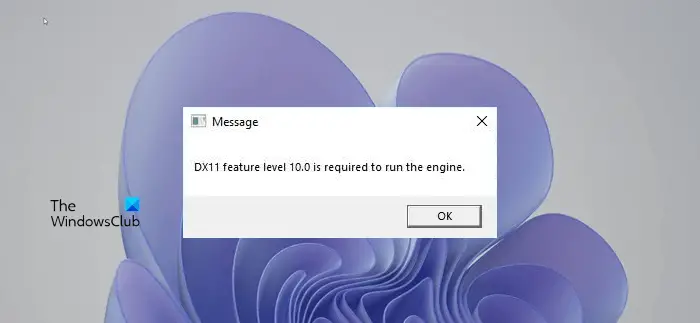
Ошибка «DX11 feature level 10.0 is required to run the engine» или «DX11 feature level 11.0 is required» может возникнуть при запуске некоторых игр или программ на компьютере.
Эта проблема связана с несоответствием требований программы к уровню поддержки DirectX 11.0 на вашем устройстве. Для решения этой ошибки необходимо выполнить несколько простых шагов.
В данной статье мы рассмотрим способы, как исправить ошибку «DX11 feature level 10.0 is required to run the engine» или «DX11 feature level 11.0 is required» и успешно запустить необходимую программу на вашем компьютере.
Необходим уровень функциональности DX11 feature level 10.0 для запуска движка
Если вы столкнулись с сообщением об ошибке, указывающим на необходимость уровня функциональности DX11 feature level 10.0 для запуска дввижка, следует принять несколько шагов для решения проблемы.
- Убедитесь, что ваш компьютер соответствует минимальным требованиям системы для запуска.
- Проверьте видеокарту и драйверы на соответствие требованиям DirectX 11.
- Обновите драйверы видеокарты до последней версии с поддержкой DX11 feature level 10.0.
- При необходимости обновите DirectX до последней версии.
- Перезапустите компьютер и попробуйте запустить движок снова.
Как установить уровень функциональности 10.0:
Для запуска движка требуется уровень функциональности 10.0 DirectX 11. Для установки данного уровня, следуйте указанным ниже шагам:
- Убедитесь, что у вас установлена подходящая версия DirectX. Вы можете проверить версию DirectX в системе, запустив «dxdiag» в командной строке.
- Если ваша версия DirectX не поддерживает уровень функциональности 10.0, обновите ее до последней версии. Вы можете скачать обновления DirectX с официального сайта Microsoft.
- После успешного обновления DirectX перезапустите компьютер, чтобы изменения вступили в силу.
- После перезагрузки компьютера запустите движок снова и убедитесь, что теперь он успешно запускается с требуемым уровнем функциональности 10.0.
Проверка совместимости видеокарты с DirectX 11
Для запуска движка требуется поддержка DirectX 11 на уровне 10.0 или 11.0, в зависимости от требований. Для проверки совместимости видеокарты с DirectX 11 выполните следующие шаги:
Шаг 1: Откройте «Панель управления» на вашем компьютере.
Шаг 2: Выберите раздел «Система и безопасность».
Шаг 3: Нажмите на «Администрирование» и выберите «Диспетчер устройств».
Шаг 4: Разверните раздел «Видеоадаптеры» и найдите вашу видеокарту.
Шаг 5: Щёлкните правой кнопкой мыши на вашей видеокарте и выберите «Свойства».
Шаг 6: Перейдите на вкладку «Драйвер» и найдите информацию о версии DirectX, поддерживаемой вашей видеокартой.
Если ваша видеокарта поддерживает DirectX 11 на требуемом уровне, установите последние драйверы для вашей видеокарты с официального сайта производителя и перезапустите компьютер. В случае несоответствия требованиям, рассмотрите возможность обновления видеокарты.
Обновление драйверов видеокарты
Для исправления проблемы с требованием DX11 feature level 10.0 или 11.0 необходимо обновить драйвера видеокарты. Вот как можно обновить драйверы на Windows:
| Шаг | Действие |
|---|---|
| 1 | Нажмите ПКМ на значке «Мой компьютер» и выберите «Управление». |
| 2 | Перейдите в «Устройства» и найдите вашу видеокарту. |
| 3 | Нажмите ПКМ на видеокарте и выберите «Обновить драйвер». |
| 4 | Выберите «Автоматический поиск обновлений» и дождитесь завершения. |
| 5 | Перезапустите компьютер после обновления. |
Проблема с уровнем функциональности 11.0 и методы ее решения:

Если вы столкнулись с ошибкой «DX11 feature level 11.0 is required to run the engine», значит ваше устройство не поддерживает необходимый уровень DirectX 11.0. Для решения этой проблемы, вам нужно выполнить следующие действия:
- Убедитесь, что ваша видеокарта поддерживает DirectX 11.0. Если нет, обновите видеодрайвера или установите более современную видеокарту.
- Проверьте, что у вас установлена последняя версия DirectX. Скачайте и установите последнюю версию DirectX с официального сайта Microsoft.
- Попробуйте выполнить обновление операционной системы Windows до последней версии. Некоторые обновления могут исправить проблемы с совместимостью DirectX.
- Если проблема не решена после предыдущих шагов, обратитесь к производителю вашего устройства или поставщику программы для дополнительной поддержки.
Проверка совместимости системы с DirectX 11.0
Для запуска игры или приложения, требующего функционального уровня DX11 10.0 или 11.0, необходимо проверить совместимость вашей системы. Для этого выполните следующие шаги:
| Шаг 1: | Проверьте вашу операционную систему. DirectX 11.0 поддерживается Windows 7 и выше. |
| Шаг 2: | Убедитесь, что у вас установлена версия DirectX 11.0. Для этого проверьте в Панели управления -> Программы и компоненты. |
| Шаг 3: | Обновите драйвера видеокарты до последней версии, поддерживающей DirectX 11.0. |
| Шаг 4: | Перезагрузите компьютер после установки обновлений для полноценной работы DirectX 11.0. |
После выполнения данных шагов вы сможете запустить требуемое приложение или игру на вашей системе, поддерживающей DirectX 11.0.
Обновление DirectX и установка обновлений Windows
Для решения проблемы с требованием DX11 feature level 10.0 или 11.0 необходимо обновить DirectX и установить все доступные обновления для системы Windows.
1. Первым шагом следует проверить текущую версию DirectX на вашем компьютере. Вы можете сделать это, запустив «dxdiag» через строку поиска на панели задач.
2. Если у вас установлена устаревшая версия DirectX, рекомендуется загрузить и установить последнюю версию DirectX с официального сайта Microsoft.
3. После установки DirectX необходимо также убедиться, что все доступные обновления для вашей операционной системы Windows установлены. Для этого откройте «Настройки» -> «Обновление и безопасность» -> «Windows Update» и проверьте наличие доступных обновлений.
4. После установки всех обновлений перезагрузите компьютер и запустите требуемое приложение или игру снова. Убедитесь, что проблема с требованием DX11 feature level больше не возникает.
Дополнительные меры по исправлению ошибок связанных с уровнем функциональности DX11:
1. Обновите драйверы графической карты до последней версии. Посетите официальный сайт производителя вашей видеокарты и загрузите актуальные драйверы.
2. Проверьте настройки графики в игре или приложении. Убедитесь, что они соответствуют требуемому уровню функциональности DX11.
3. Попробуйте установить все обновления Windows. Некоторые обновления могут содержать исправления для проблем совместимости DirectX.
4. Проверьте наличие необходимых компонентов DirectX на вашем компьютере. Переустановите DirectX, если возможно.
5. Изучите информацию об ошибке, а также сообщества или форумы, где пользователи могут предложить решения для конкретного приложения или игры.
