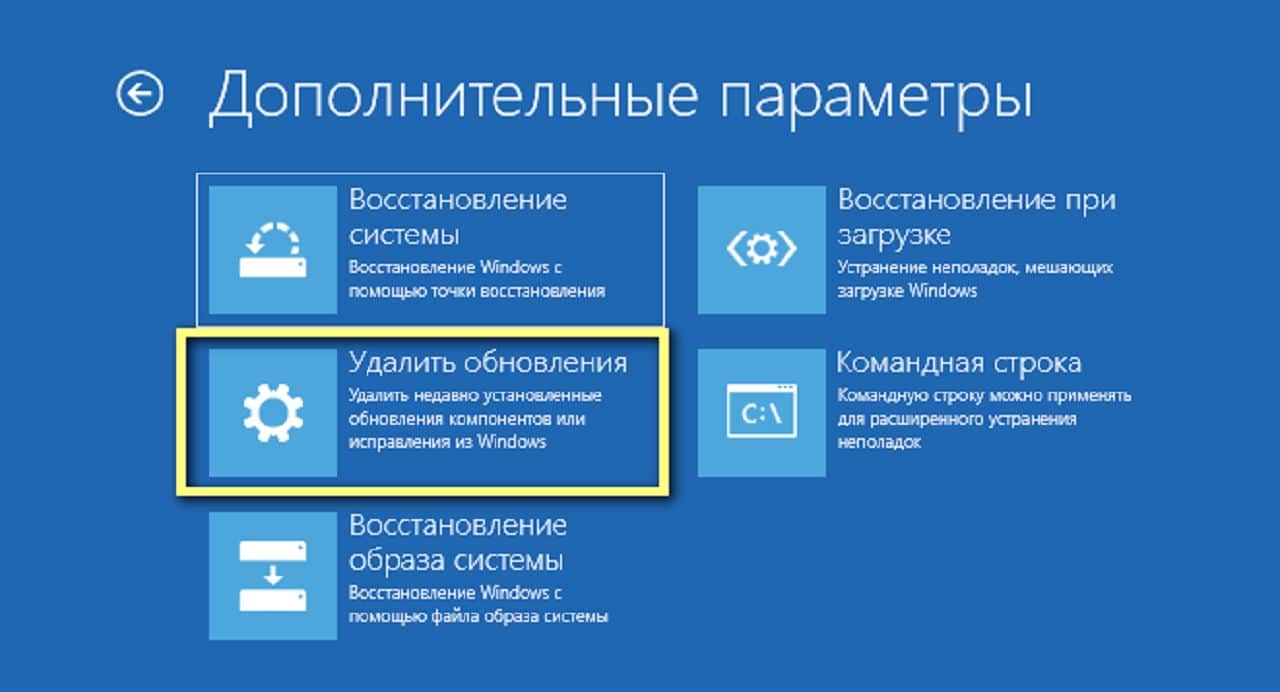
Обновления Windows 10 как и другие версии операционной системы обеспечивают безопасность, стабильность и новые функции. Однако, иногда возникают ситуации, когда пользователю необходимо удалить установленное обновление.
Причины могут быть различными: начиная от несовместимости с оборудованием или программным обеспечением, и заканчивая проблемами с производительностью. Важно знать, что откатить установленное обновление в Windows 10 можно, однако этот процесс может потребовать определенных действий.
В данной статье мы рассмотрим несколько методов, которые помогут вам удалить обновления Windows 10 и вернуть систему к предыдущему состоянию. Перед началом процесса рекомендуется создать резервную копию данных, чтобы избежать потери информации в случае возникновения проблем.
Подробный гайд о том, как удалить обновления Windows 10
Если вы столкнулись с проблемами после установки обновления Windows 10 и хотите откатиться к предыдущей версии, следуйте этому руководству:
- Откройте Панель управления.
- Перейдите в «Программы и компоненты».
- Выберите «Установленные обновления».
- Найдите нужное обновление в списке.
- Щелкните правой кнопкой мыши по обновлению и выберите «Удалить».
- Підтвердите действие и дождитесь завершения процесса удаления.
После удаления обновления Windows 10 рекомендуется перезагрузить компьютер, чтобы изменения вступили в силу. Обратите внимание, что удаление обновлений может привести к некоторым рискам, так что будьте внимательны и делайте резервные копии данных перед процедурой.
Метод 1: Использование инструментов Windows
Для удаления обновлений Windows 10 с помощью инструментов операционной системы выполните следующие шаги:
- Откройте меню «Параметры» (Settings) через кнопку «Пуск» и выберите «Обновление и безопасность».
- Перейдите в раздел «Обновление и безопасность» и выберите «Windows Update».
- Нажмите на кнопку «История обновлений» (View update history).
- В открывшемся окне выберите «Установленные обновления» (Installed Updates).
- Найдите нужное обновление в списке установленных обновлений и нажмите на него правой кнопкой мыши.
- Выберите опцию «Удалить» (Uninstall) и следуйте инструкциям на экране для завершения процесса удаления.
После завершения этих шагов выбранное обновление Windows 10 будет удалено с вашего компьютера.
Откат к предыдущей версии Windows
При необходимости откатить систему на предыдущую версию Windows 10, необходимо выполнить следующие шаги:
| Шаг 1: | Откройте «Панель управления» через меню «Пуск» или поисковую строку. |
| Шаг 2: | Выберите раздел «Программы» и далее «Установка и удаление программ». |
| Шаг 3: | Найдите в списке установленных программ пункт «Обновления Windows» и нажмите на него. |
| Шаг 4: | Выберите опцию «Удалить» или «Откатить изменения». |
| Шаг 5: | Дождитесь завершения процесса отката, перезагрузите компьютер и система вернется к предыдущей версии Windows 10. |
Отключение автоматических обновлений

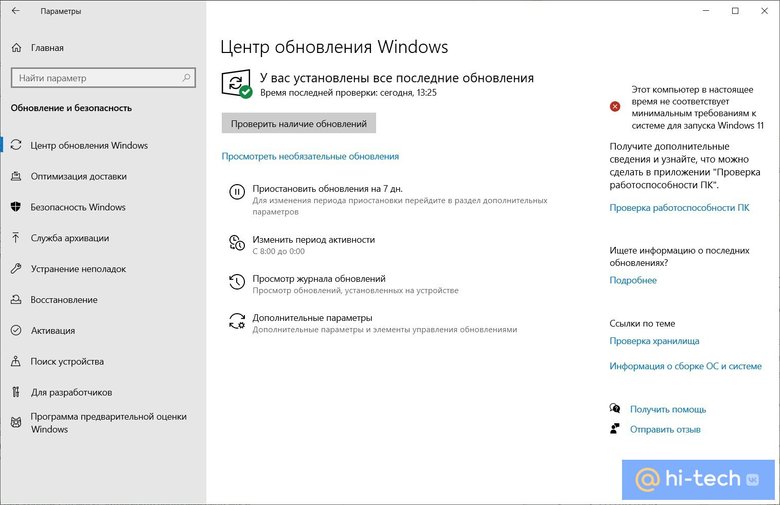
Отключение автоматических обновлений на вашем компьютере с Windows 10 может быть полезным, если вы хотите контролировать процесс обновления операционной системы самостоятельно.
Для отключения автоматических обновлений на Windows 10 выполните следующие шаги:
- Откройте Параметры Windows.
- Перейдите в раздел Обновление и безопасность.
- Выберите пункт Windows Update в левом меню.
- Нажмите на кнопку «Расширенные параметры».
- Отключите параметр «Автоматически загружать обновления для других продуктов Microsoft при обновлении Windows».
После выполнения этих шагов автоматические обновления на вашем компьютере с Windows 10 будут отключены, и вы сможете управлять обновлениями самостоятельно.
Метод 2: Использование командной строки
Если вы предпочитаете использовать командную строку для удаления обновлений Windows 10, выполните следующие шаги:
1. Откройте командную строку от имени администратора. Для этого нажмите Win + X и выберите «Командная строка (администратор)».
2. Введите команду wusa /uninstall /kb:номер_обновления и нажмите Enter. Например, для удаления обновления с номером KB1234567 введите wusa /uninstall /kb:1234567.
3. Дождитесь завершения процесса удаления обновления. После этого перезапустите компьютер.
Таким образом, вы можете удалить обновления Windows 10 с помощью командной строки.
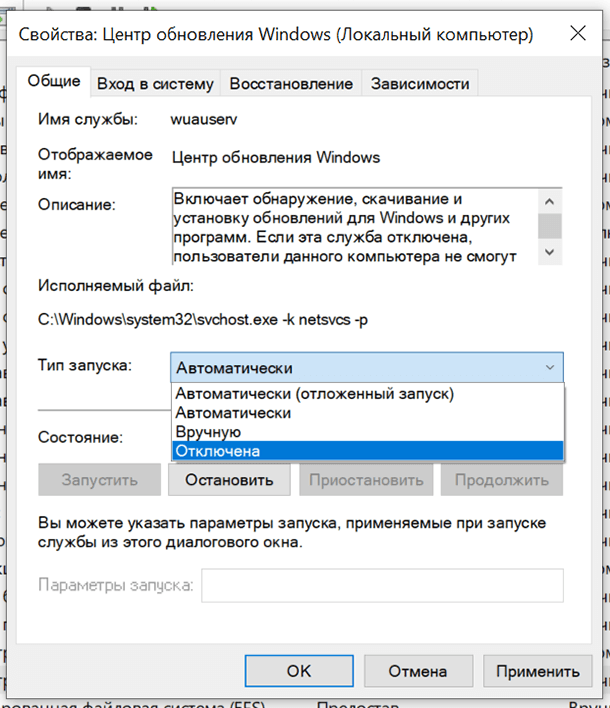
Отключение службы обновления Windows
Для отключения службы обновления Windows 10 необходимо выполнить следующие шаги:
1. Нажмите комбинацию клавиш Win + R, чтобы открыть окно «Выполнить».
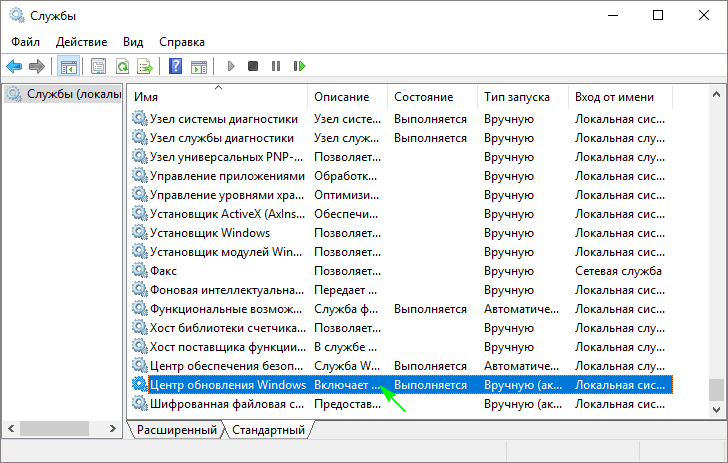
2. Введите «services.msc» и нажмите Enter, чтобы открыть список служб.
3. Найдите службу «Windows Update» в списке и щелкните правой кнопкой мыши на нее.
4. В выпадающем меню выберите «Свойства».
5. Измените тип запуска службы на «Отключено» и нажмите «Применить».
После выполнения этих шагов служба обновления Windows будет отключена, и система не будет автоматически загружать обновления.
Удаление конкретного обновления через команду DISM
1. Откройте командную строку от имени администратора.
2. Введите команду DISM /Online /Get-Packages для просмотра списка установленных пакетов обновлений Windows 10.
3. Найдите идентификатор обновления, которое вы хотите удалить.
4. Введите команду DISM /Online /Remove-Package /PackageName:Package_for_KB123456~amd64~~6.1.1.1 для удаления конкретного обновления (замените Package_for_KB123456~amd64~~6.1.1.1 на идентификатор вашего обновления).
5. Дождитесь завершения процесса удаления обновления.
6. Перезагрузите компьютер, чтобы изменения вступили в силу.
Метод 3: Использование специализированных программ
Если предыдущие методы не дали желаемого результата, вы можете воспользоваться специализированными программами, которые упрощают процесс удаления обновлений Windows 10.
Некоторые из таких программ включают в себя:
| 1. | Windows Update MiniTool |
| 2. | Windows Update Troubleshooter |
| 3. | Windows Self-Service Repair Tool |
Эти программы помогут вам более эффективно управлять обновлениями Windows 10 и удалить те, которые вызывают проблемы на вашем компьютере.
