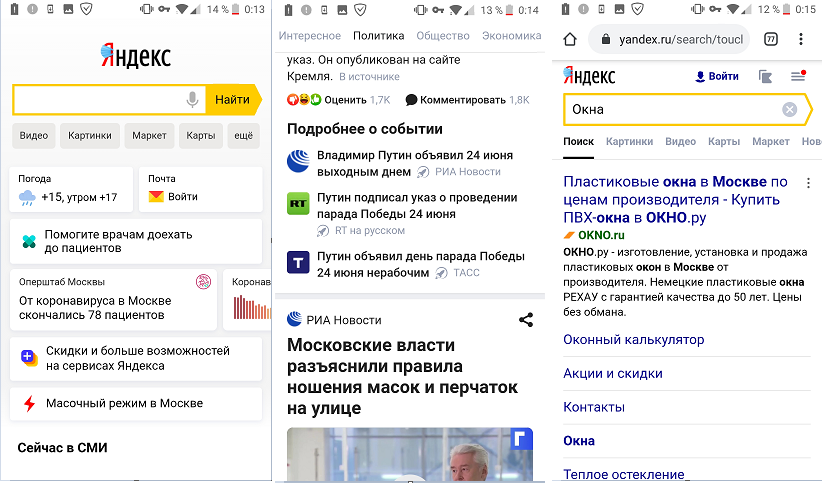
Реклама в интернете стала неотъемлемой частью нашей онлайн-жизни. Она преследует нас на каждом шагу, но не все любят, когда ее размещают на самых неожиданных страницах. Яндекс, как крупнейшая поисковая система на постсоветском пространстве, тоже подчас балует нас рекламными баннерами и всплывающими окнами.
Но не отчаивайтесь! Существует несколько способов избавиться от рекламы в яндексе и настроить его так, чтобы поиск информации был более приятным и эффективным.
Давайте разберемся, как можно провести «генеральную уборку» и научить Яндекс не так много надоедать с пестрящей рекламой.
Как убрать рекламу в Яндексе
2. Персонализация настроек в Яндексе: Зайдите в настройки своего аккаунта Яндекс и отключите показ рекламы по интересам. Это позволит уменьшить количество персонализированных рекламных объявлений, которые отображаются в поисковой выдаче и на других страницах сайта.
3. Использование премиум-услуг: Для тех, кто хочет полностью избавиться от рекламы в Яндексе, существует возможность подключения платных премиум-услуг, которые исключают показ рекламных баннеров и предлагают дополнительные функции и сервисы.
Следуя этим рекомендациям, вы сможете сделать использование Яндекса более приятным и комфортным, избавившись от лишней рекламы.
Блокировка рекламы в поисковой выдаче Яндекса

Существует несколько способов убрать рекламу из результатов поисковой выдачи Яндекса:
- Использование специальных расширений для браузера, например AdBlock или Adblock Plus.
- Настройка параметров поиска в Яндексе, исключающая отображение рекламы.
- Использование специализированных сервисов или программ, блокирующих рекламу на уровне операционной системы.
Выберите удобный для вас способ и наслаждайтесь поисковой выдачей без рекламы на Яндексе.
Установка расширений для браузера
1. Откройте браузер (например, Google Chrome, Mozilla Firefox, Opera, и т. д.).
2. Найдите в интернете магазин расширений вашего браузера (например, Chrome Web Store для Google Chrome).
3. В строке поиска магазина расширений введите название «Adblock Plus».
4. Найдите нужное расширение в результате поиска и нажмите на кнопку «Установить».
После установки расширения, рекламные баннеры и объявления на страницах Яндекса должны блокироваться автоматически.
Настройка фильтров в антивирусных программ
Для борьбы с нежелательной рекламой в интернете можно воспользоваться фильтрами в антивирусных программах.
1. Откройте настройки антивирусной программы. Обычно в разделе настроек безопасности или приватности вы найдете секцию, связанную с фильтрами и блокировкой рекламы.
2. Включите режим блокировки рекламы. Настройте фильтры так, чтобы программа автоматически блокировала рекламные баннеры, всплывающие окна и другие элементы рекламы на посещаемых вами сайтах.
3. Дополнительно настройте фильтры. Некоторые антивирусные программы позволяют настраивать фильтры по категориям рекламы или даже создавать собственные правила блокировки.
После настройки фильтров ваша антивирусная программа будет помогать вам избавиться от навязчивой рекламы в интернете, обеспечивая более комфортное пребывание в сети.
Отключение рекламы в Яндекс.Браузере
В Яндекс.Браузере есть специальный режим «Турбо», который позволяет загружать страницы быстрее за счет сжатия трафика и блокировки навязчивой рекламы. Для включения этого режима, выполните следующие шаги:
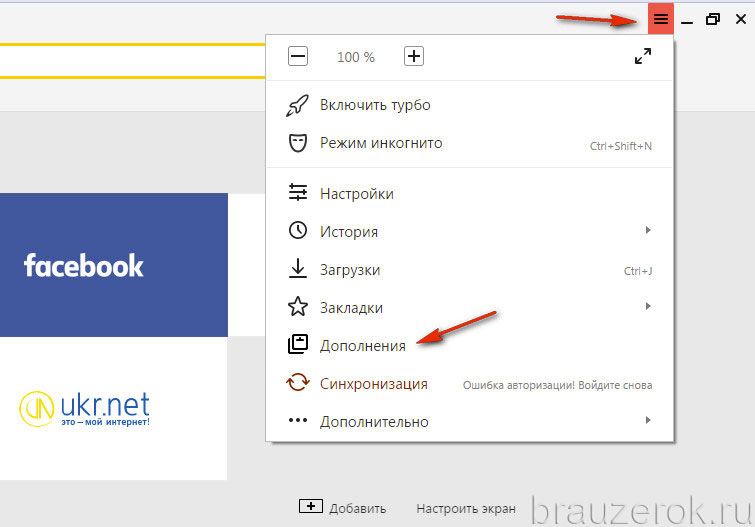
- Зайдите в настройки браузера, кликнув на значок «Настройки» в правом верхнем углу окна.
- Выберите пункт «Продвинутые настройки» в нижней части списка настроек.
- В разделе «Программа для сжатия данных» включите опцию «Турбо».
После включения режима «Турбо» реклама будет блокироваться, что позволит вам наслаждаться быстрым и меньше раздражающим просмотром веб-страниц.
Персонализация настроек браузера
Если вы хотите избавиться от рекламы в Яндексе, настройка браузера может стать хорошим вариантом. Некоторые браузеры предлагают функции блокировки рекламы прямо из коробки, поэтому стоит изучить возможности вашего браузера.
Например, в браузере Google Chrome вы можете установить расширения, такие как AdBlock или uBlock Origin, которые позволят блокировать нежелательную рекламу. Кроме того, в настройках браузера вы можете настроить блокировку попапов и cookies от ненадежных сайтов.
Также рекомендуется проверить обновления браузера, чтобы быть уверенным, что вы используете последнюю версию программы с улучшенными функциями безопасности и блокировки рекламы.
Использование встроенных инструментов блокировки рекламы
Яндекс предоставляет удобные средства для блокировки рекламы прямо в своем поисковом сервисе. Для этого перейдите на главную страницу Яндекса и в верхней части экрана найдите раздел с настройками.
После того, как вы перешли в раздел настроек, найдите пункт «Настройки поиска». В открывшемся окне ищите раздел «Реклама» и активируйте переключатель «Блокировать показы рекламы».
После включения данной опции, Яндекс будет автоматически блокировать отображение рекламных объявлений на страницах поисковой выдачи. Таким образом, вы сможете освободить экран от назойливой рекламы и получить более чистый поисковый опыт.
