
Роутер — это устройство, которое обеспечивает доступ к интернету и позволяет подключать несколько устройств к одной сети. Для настройки работы роутера, например, изменения пароля или обновления прошивки, необходимо зайти в его административный интерфейс.
Для того чтобы зайти в настройки роутера, вам потребуется IP-адрес самого роутера, а также логин и пароль. Обычно стандартный IP-адрес роутера — 192.168.1.1 или 192.168.0.1. Откройте любой браузер на компьютере, подключенном к сети роутера, и введите IP-адрес в адресной строке.
Далее откроется страница аутентификации, где вам нужно будет ввести логин и пароль. Обычно стандартные логин и пароль у роутера указаны на задней панели устройства или в документации. После успешной аутентификации вы попадете в настройки роутера, где сможете выполнить необходимые изменения и настройки.
Как изменить пароль роутера
Для изменения пароля роутера, войдите в настройки роутера, обычно открыв браузер и введите IP-адрес роутера (например, 192.168.1.1) в строку адреса. Введите логин и пароль администратора (обычно admin/admin) или найдите эти данные на устройстве.
Зайдите в раздел настройки безопасности или безопасность Wi-Fi. Найдите пункт «Смена пароля» или «Изменить пароль». Введите новый пароль дважды для подтверждения. Убедитесь, что пароль сложный и безопасный. Сохраните изменения, и роутер будет использовать новый пароль.
Шаги для изменения пароля:
- Откройте браузер и введите IP-адрес роутера в строку поиска (например, 192.168.1.1).
- Введите логин и пароль для доступа к настройкам роутера (обычно это admin/admin или admin/password).
- Найдите раздел «Настройки безопасности» или «Изменить пароль» в интерфейсе роутера.
- Введите текущий пароль и укажите новый пароль для роутера (рекомендуется использовать сложный пароль).
- Подтвердите изменения и сохраните новый пароль.
- Проверьте доступ к роутеру с использованием нового пароля.
Вход в административную панель
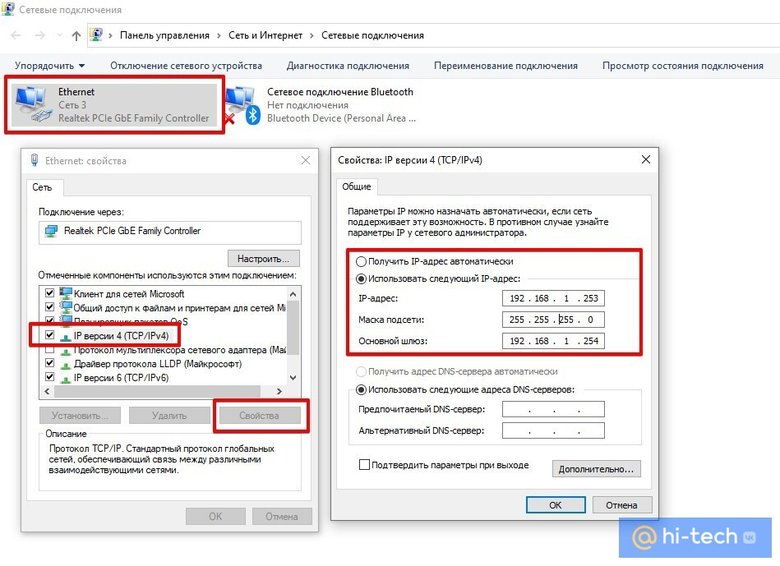
Для того чтобы зайти в настройки роутера, необходимо открыть браузер на компьютере или мобильном устройстве, подключенном к сети Wi-Fi вашего роутера. В адресной строке браузера введите IP-адрес вашего роутера. В большинстве случаев это 192.168.1.1 или 192.168.0.1. Нажмите Enter.
Появится окно с запросом логина и пароля. Обычно логин и пароль по умолчанию указываются на наклейке на задней или нижней панели роутера. Введите логин и пароль, затем нажмите «Вход» или «ОК».
После успешного входа вы окажетесь в административной панели роутера, где сможете настроить различные параметры устройства и сети.
Настройка безопасного пароля
Зачем изменять пароль
Помимо защиты сети от хакеров и злоумышленников, изменение пароля также помогает избежать конфликтов с другими устройствами, подключенными к сети. Это также может предотвратить несанкционированное использование вашего интернет-трафика, чтобы гарантировать его безопасность.
Кроме того, периодическое изменение пароля способствует поддержанию безопасности сети и сохранению приватности вашей информации. Поэтому регулярно обновляйте пароль роутера, чтобы защитить свою сеть от возможных угроз и вмешательства.
Обеспечение безопасности сети
Для обеспечения безопасности вашей сети, роутер имеет ряд важных настроек. Они помогут защитить вашу сеть от несанкционированного доступа и кибератак. Важно следить за следующими параметрами:
| 1. Обновляйте прошивку роутера |
| 2. Изменяйте стандартный пароль администратора |
| 3. Включите защиту брандмауэра |
| 4. Ограничьте доступ по MAC-адресам |
| 5. Включите шифрование WPA2 для Wi-Fi сети |
| 6. Включите гостевую сеть для гостей |
Предотвращение несанкционированного доступа
Для обеспечения безопасности вашего роутера и сети следует принимать решительные меры против несанкционированного доступа к настройкам. Рекомендуется использовать надежные пароли администратора, которые состоят из комбинации букв, цифр и специальных символов.
Дополнительно, важно регулярно менять пароли и обновлять прошивку маршрутизатора, чтобы устранить уязвимости и повысить уровень защиты. Также стоит ограничить доступ к настройкам роутера только с доверенных устройств и сетей.
Часто задаваемые вопросы
1. Как узнать IP-адрес своего роутера?
2. Что делать, если забыли пароль от роутера?
3. Как изменить Wi-Fi пароль?
4. Как проверить скорость интернет-соединения через роутер?
5. Как настроить порты на роутере?
Как выбрать надежный пароль?
| 1. | Длина пароля. Используйте не менее 8 символов, предпочтительно от 10 и более символов. |
| 2. | Используйте комбинацию символов. Включите строчные и заглавные буквы, цифры и специальные символы. |
| 3. | Избегайте простых слов и личных информаций. Не используйте пароли типа «password», «123456» или даты рождения. |
| 4. | Не используйте одинаковые пароли для разных аккаунтов. Каждый аккаунт должен иметь уникальный пароль. |
| 5. | Регулярно меняйте пароль. Изменение пароля с определенной периодичностью повышает безопасность. |
Следуя этим рекомендациям, вы сможете создать надежный и непроницаемый пароль, который защитит вашу сеть от киберугроз.
