
South Park — одна из самых популярных и непредсказуемых игр, созданных на основе популярного мультсериала. Однако, многие игроки сталкиваются с проблемой черного экрана при запуске South Park — The Fractured but Whole.
Черный экран при запуске игры может испортить всю игровую динамику и вызвать разочарование у игрока. В этой статье мы подробно рассмотрим несколько способов, которые помогут вам избавиться от черного экрана и насладиться игрой в полной мере.
Методы решения проблемы черного экрана при запуске South Park — The Fractured but Whole:
Как решить проблему с черным экраном в South Park — The Fractured but Whole [FAQ]
![Как решить проблему с черным экраном в South Park - The Fractured but Whole [FAQ]](https://www.pluggedin.ru/images/6-bigTopImage_2017_10_17_12_46_49.jpg)
- Обновите драйвера графической карты до последней версии с официального сайта производителя.
- Проверьте наличие обновлений для игры и установите их, если они доступны.
- Запустите игру в режиме совместимости, выбрав подходящую опцию в настройках запуска игры.
- Попробуйте отключить программы слежения за производительностью (например, сетевые службы), которые могут влиять на работу игры.
Если вы все еще сталкиваетесь с проблемой черного экрана, рекомендуем обратиться за поддержкой к разработчикам игры или поискать решение на официальном форуме сообщества.
Что делать, если при запуске игры появляется черный экран?
- Убедитесь, что ваш компьютер удовлетворяет минимальные требования системы для запуска игры. Проверьте наличие всех необходимых драйверов и обновите их при необходимости.
- Попробуйте перезапустить игру. Иногда простой перезапуск может решить проблему с черным экраном.
- Проверьте наличие обновлений для игры. Возможно, разработчики выпустили патч, исправляющий данную проблему.
- Измените настройки графики в игре. Попробуйте снизить разрешение экрана или другие параметры графики.
Проверьте системные требования игры
Если ваш компьютер не соответствует требованиям игры, это может быть причиной черного экрана при запуске. Подготовьте компьютер к запуску игры, и возможно проблема будет устранена.
Обновите видеодрайвера
Для обновления видеодрайверов:
- Посетите официальный сайт производителя вашей видеокарты.
- Найдите раздел поддержки или загрузки драйверов.
- Выберите свою модель видеокарты и скачайте последнюю версию драйверов для вашей операционной системы.
- Запустите установочный файл и следуйте инструкциям на экране.
- Перезагрузите компьютер после установки новых драйверов.
После обновления видеодрайверов попробуйте запустить игру снова и проверьте, решает ли это проблему с черным экраном.
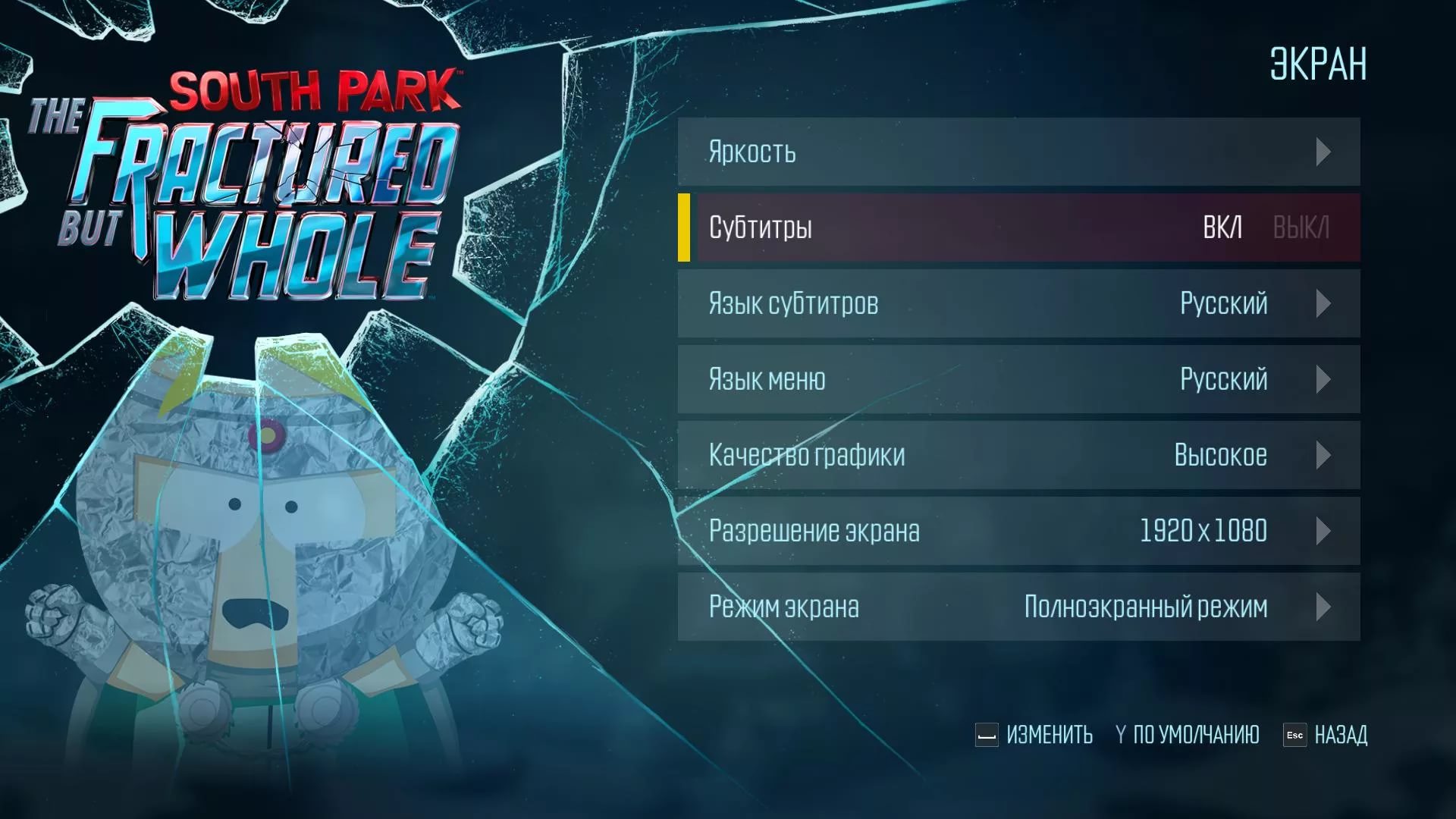
Запустите игру в оконном режиме
Шаг 1: Запустите игру как обычно.
Шаг 2: Перейдите в настройки игры.
Шаг 3: Найдите опцию «Режим экрана» или «Разрешение экрана».
Шаг 4: Выберите режим «Оконный» или установите разрешение экрана, которое соответствует вашему монитору.
Шаг 5: Сохраните изменения и попробуйте запустить игру снова.
Запуск игры в оконном режиме может помочь избежать проблем с черным экраном и насладиться игровым процессом без ненужных помех.
Как решить проблему с черным экраном на конкретных платформах?
1. PC (Windows):
— Обновите драйвера видеокарты до последней версии.
— Попробуйте запустить игру в режиме совместимости с предыдущими версиями Windows.
— Убедитесь, что ваш компьютер соответствует минимальным требованиям игры.
2. PlayStation 4:
— Перезагрузите консоль и попробуйте запустить игру снова.
— Убедитесь, что ваша консоль имеет достаточно свободного места на жестком диске.
3. Xbox One:
— Проверьте целостность диска с игрой, возможно, требуется замена или очистка.
— Попробуйте удалить и повторно установить игру.
Для ПК

| 1. | Убедитесь, что ваш компьютер соответствует минимальным системным требованиям игры. |
| 2. | Обновите видеодрайвера до последней версии. |
| 3. | Попробуйте запустить игру в оконном режиме или режиме совместимости. |
| 4. | Выключите все фоновые приложения и программы, которые могут повлиять на производительность игры. |
| 5. | Проверьте целостность игровых файлов через Steam или другую платформу запуска. |
