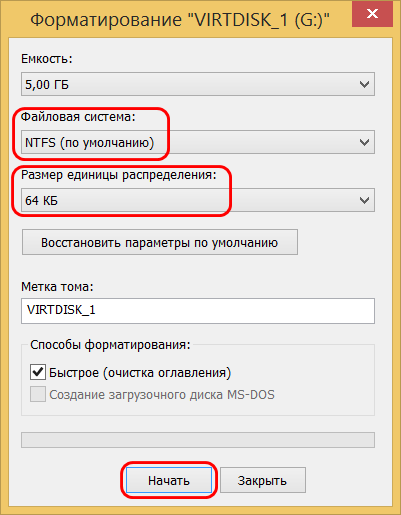
Онлайн-сфера требует все большего внимания к безопасности данных, особенно если речь идет о конфиденциальных сведениях. Одним из эффективных способов защиты такой информации является создание зашифрованного виртуального диска.
Аппаратно независимый виртуальный диск позволяет хранить и обрабатывать информацию в защищенном пространстве, не доступном для посторонних. Это обеспечивает надежную защиту от несанкционированного доступа к конфиденциальным данным.
Как создать защищённый паролем виртуальный диск
Шаг 1: Выберите программу для создания защищённого виртуального диска. На рынке существует множество программ, таких как VeraCrypt, TrueCrypt, DiskCryptor и другие, которые позволяют создавать защищённый паролем виртуальный диск.
Шаг 2: Установите выбранную программу на свой компьютер и запустите её. В программе выберите опцию «Создать новый контейнер» или эквивалентное действие.
Шаг 3: Укажите параметры для нового виртуального диска: выберите размер диска, задайте пароль и опционально выберите алгоритм шифрования.
Шаг 4: Дождитесь завершения создания виртуального диска. После этого он будет доступен как отдельный файл на вашем компьютере.
Шаг 5: Для использования защищённого виртуального диска откройте программу, выберите опцию «Монтировать диск» и введите пароль, который вы задали при создании. После этого виртуальный диск будет доступен для работы с данными.
Шаг 1: Установка необходимого программного обеспечения
Для создания защищённого паролем виртуального диска для работы с секретными данными потребуется установить специальное программное обеспечение. Рекомендуется использовать программу VeraCrypt, которая обеспечивает надежное шифрование данных и создание защищённых контейнеров.
Скачайте и установите VeraCrypt с официального сайта разработчика. Запустите программу и следуйте инструкциям установщика. После завершения установки вы будете готовы перейти к следующему шагу — созданию виртуального диска с паролем.
Инструкция по скачиванию и установке VeraCrypt с официального сайта
1. Перейдите на официальный сайт VeraCrypt по ссылке: https://www.veracrypt.fr/
2. На главной странице, нажмите на кнопку «Downloads» в меню сверху.
3. Выберите версию VeraCrypt для вашей операционной системы (Windows, Mac OS X, Linux) и нажмите на ссылку для скачивания.
4. После завершения загрузки, запустите установочный файл VeraCrypt.
5. Следуйте инструкциям установщика, выбирая нужные параметры установки (язык, расположение, дополнительные компоненты).
6. После завершения установки VeraCrypt запустится и будет готов к использованию для создания защищённых виртуальных дисков.
Шаг 2: Создание защищённого виртуального диска
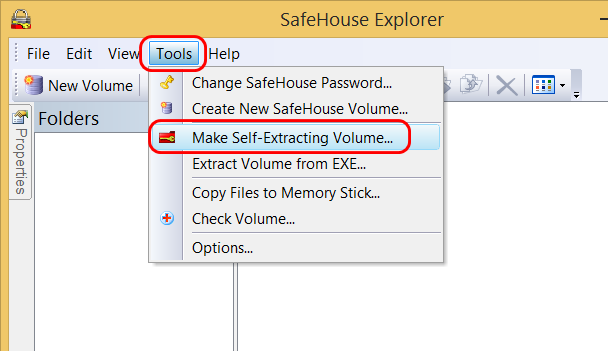
После установки программы для создания виртуальных дисков необходимо запустить её и выбрать опцию «Создать новый диск».
В появившемся окне задайте параметры для нового виртуального диска: выберите размер, тип шифрования и пароль для доступа к данным. Важно выбрать надежный пароль, который будет сложно взломать.
| Параметр | Описание |
| Размер диска | Укажите необходимый размер виртуального диска, учитывая объём секретных данных, которые вы хотите на нём хранить. |
| Шифрование | Выберите тип шифрования, который обеспечит надёжную защиту данных на виртуальном диске. |
| Пароль | Установите сложный пароль для доступа к виртуальному диску. Помните его или сохраните в надёжном месте. |
После завершения настройки, нажмите кнопку «Создать» и дождитесь завершения процесса. Теперь у вас будет создан защищённый виртуальный диск, на который вы сможете сохранять секретные данные и работать с ними безопасно.
Подробная процедура создания зашифрованного контейнера для данных
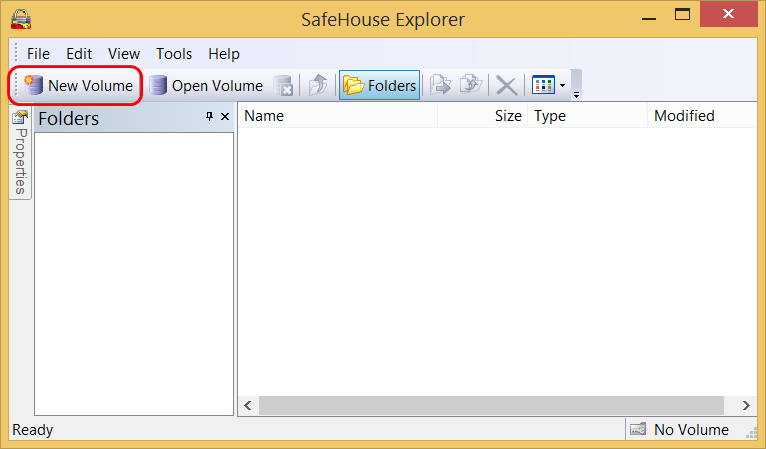
Для создания защищенного паролем виртуального диска с секретными данными следуйте этим шагам:
- Выберите программу для создания виртуального зашифрованного диска, например, VeraCrypt.
- Установите выбранную программу на ваш компьютер.
- Запустите программу и выберите опцию «Создать зашифрованный том/контейнер».
- Выберите тип контейнера (например, файл или раздел) и укажите его размер.
- Выберите алгоритм шифрования и укажите пароль для доступа к контейнеру.
- Произведите процесс создания контейнера и дождитесь его завершения.
- Опционально, монтируйте созданный контейнер как виртуальный диск для доступа к данным.
- При завершении работы с данными отмонтируйте контейнер и удалите его, чтобы обеспечить безопасность.
