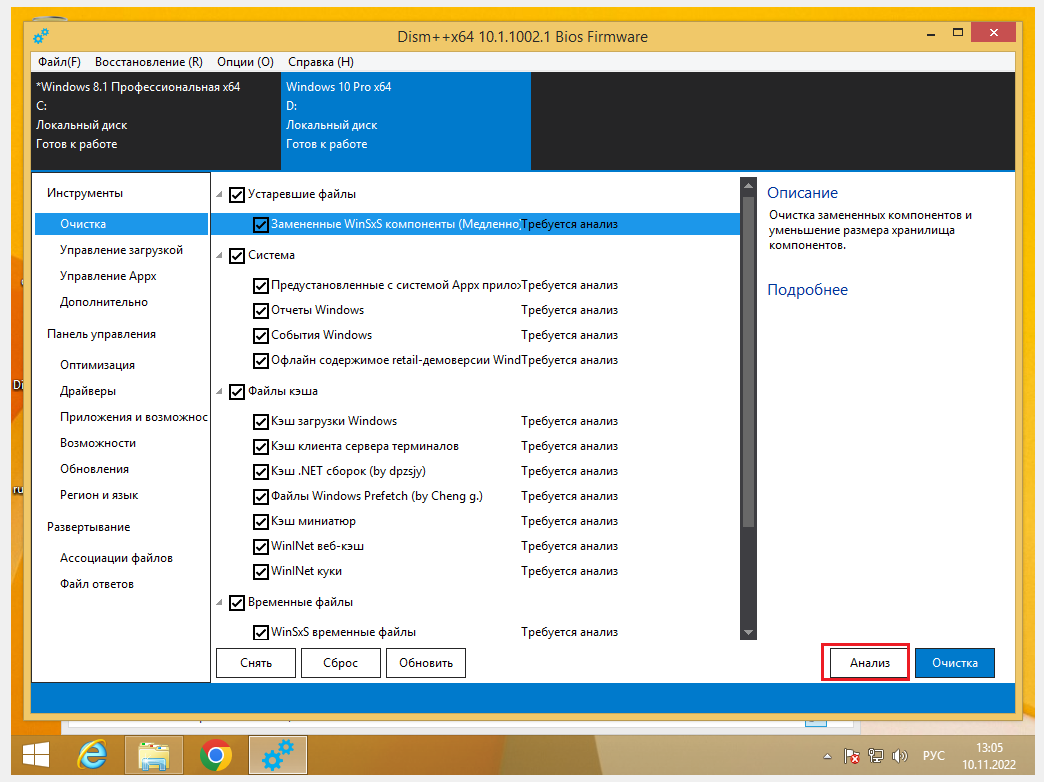
Хотите настроить свою операционную систему Windows по своему вкусу и потребностям? Программа Dism++ дает вам возможность создать свою собственную сборку Windows, в которой вы сможете добавить и удалить компоненты операционной системы по своему усмотрению.
Как же это сделать? В этой статье мы расскажем вам о шагах, необходимых для создания своей уникальной сборки Windows с помощью программы Dism++.
С помощью этого инструмента вы сможете сделать Windows более оптимизированной, удалить лишние компоненты, добавить нужные программы и утилиты, а также индивидуализировать систему под свои потребности.
Создание персонализированной сборки Windows с Dism++
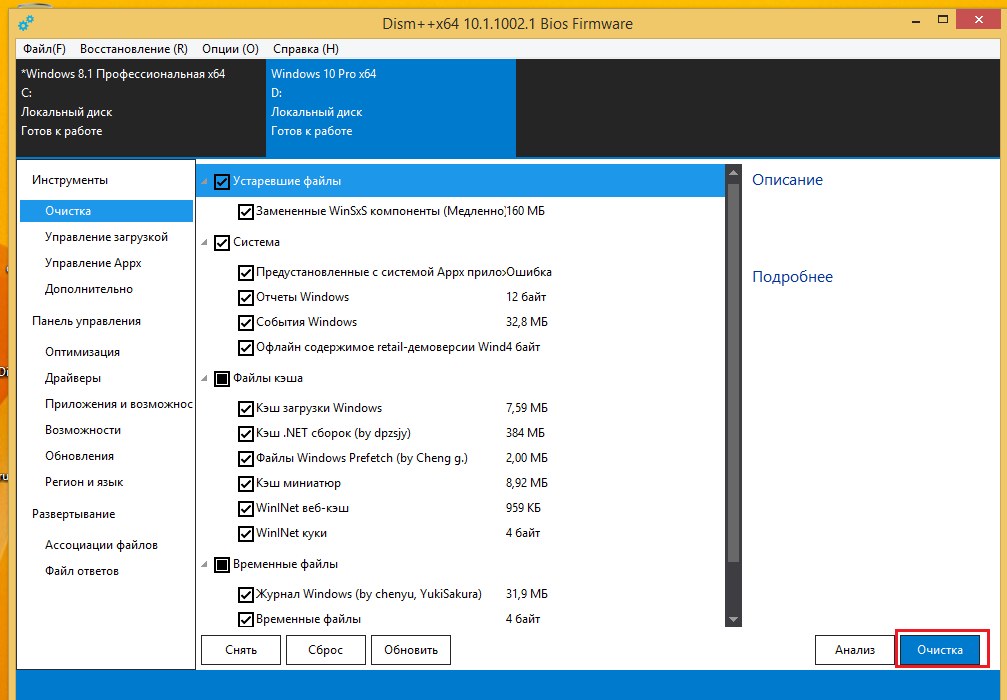
Процесс создания персонализированной сборки Windows с помощью программы Dism++ позволяет пользователям настраивать операционную систему под свои потребности и предпочтения. Для этого необходимо следовать определенным шагам, которые позволят создать уникальную сборку Windows, содержащую только необходимые компоненты и программы.
Шаги по созданию персонализированной сборки Windows с Dism++:
| 1. Скачать и установить программу Dism++ на компьютер. |
| 2. Запустить программу и выбрать опцию «Создать загрузочный образ». |
| 3. Выбрать исходный образ Windows для создания сборки. |
| 4. Выбрать компоненты и программы, которые вы хотите включить в сборку. |
| 5. Настроить параметры установки, такие как язык, время, и т.д. |
| 6. Дождаться завершения процесса создания сборки и сохранить полученный образ. |
После завершения этих шагов у вас будет готова персонализированная сборка Windows, которую можно установить на компьютеры и использовать в повседневном использовании. Важно следовать инструкциям программы Dism++ и внимательно выбирать компоненты, чтобы избежать возможных проблем с работой операционной системы.
Загрузка и установка программы
Для начала создания собственной сборки Windows с помощью программы Dism++, необходимо загрузить установочный файл программы с официального сайта разработчика.
1. Перейдите на официальный сайт Dism++ и найдите раздел загрузки программы.
2. Нажмите на кнопку «Скачать» и дождитесь окончания загрузки файла установки.
3. Запустите установочный файл программы и следуйте инструкциям мастера установки.
4. После установки программы Dism++, запустите ее и начните использовать для создания собственной сборки Windows.
Скачайте установочный файл Dism++
Запустите установку на вашем компьютере
После завершения создания сборки откройте созданный ISO-образ или подготовленный USB-накопитель с помощью программы загрузки образов. Для этого нажмите кнопку «Загрузка» и выберите нужный загрузочный носитель.
Затем перезагрузите компьютер, чтобы начать установку новой сборки Windows. При загрузке выберите загрузочный носитель, который вы подготовили, и следуйте инструкциям мастера установки Windows для завершения процесса установки.
После окончания установки наслаждайтесь своей собственной сборкой Windows, которая соответствует вашим потребностям и предпочтениям!
Создание сборки Windows
В процессе создания сборки Windows можно изменить компоненты, удалить ненужное программное обеспечение, отключить службы, изменить параметры реестра и многие другие настройки. После того как все изменения внесены, нужно сохранить проект сборки и приступить к его созданию.
После завершения процесса создания сборки Windows, необходимо провести тестирование, чтобы удостовериться в ее стабильной работоспособности. После успешного тестирования можно использовать созданную сборку для установки на компьютеры и настройки операционной системы в соответствии с требованиями и предпочтениями пользователя.
Откройте программу Dism++
Для начала создания сборки Windows откройте программу Dism++. Запустите программу с правами администратора, чтобы иметь доступ ко всем функциям и возможностям программы. Для этого щелкните по ярлыку Dism++ правой клавишей мыши и выберите «Запустить от имени администратора». После этого программа откроется, и вы сможете приступить к созданию своей собственной сборки Windows.
Выберите опции для создания своей сборки

Программа Dism++ позволяет выбирать различные опции для создания собственной сборки Windows. Вам необходимо внимательно отнестись к этим опциям, чтобы создать удобную и оптимизированную систему. В процессе выбора опций обратите внимание на наличие необходимых драйверов, компонентов и приложений. Вы также можете настроить различные параметры, чтобы достичь нужного функционала и производительности вашей сборки. После выбора опций следует сохранить настройки и запустить процесс создания сборки. Внимательно следите за процессом и ознакомьтесь с возможными подсказками и предупреждениями программы.
Начните процесс создания сборки Windows
Прежде чем начать процесс создания собственной сборки Windows с помощью программы Dism++, убедитесь, что у вас есть все необходимые инструменты. Это включает в себя установочный образ Windows, программу Dism++, а также понимание основных концепций и процессов, связанных с созданием кастомной сборки.
После загрузки и установки программы Dism++, откройте ее и перейдите к разделу «Создание». Здесь вы сможете начать процесс создания сборки, выбрав путь к исходному образу Windows и определив необходимые параметры и настройки.
Не забывайте сохранять изменения и следить за процессом создания сборки. После завершения процесса вам потребуется провести тестирование и возможно внести коррективы в сборку, чтобы достичь желаемого результата.
Загрузка и использование полученной сборки

После создания собственной сборки Windows с использованием программы Dism++, следует загрузить полученный образ на компьютер. Для этого необходимо использовать специальные программы для записи образов на флеш-накопители или DVD-диски, например, Rufus или ImgBurn.
После записи сборки на носитель можно провести установку системы на целевом компьютере. Для этого необходимо загрузить компьютер с помощью установочного носителя с нашей сборкой и следовать инструкциям по установке операционной системы.
После завершения установки можно начинать использовать собственную сборку Windows, настроив её под себя, устанавливая необходимое программное обеспечение и настраивая параметры системы по вашему желанию.
