Windows 10 – популярная операционная система, используемая миллионами пользователей по всему миру. Иногда может возникнуть необходимость создать резервную копию системы, чтобы в случае проблем быстро восстановить все настройки и данные. Для этого можно воспользоваться утилитой ImageX.
ImageX – это утилита, входящая в состав Windows Assessment and Deployment Kit (ADK). С ее помощью можно создавать образы операционных систем Windows и восстанавливать их. Этот инструмент обладает мощными возможностями, позволяя сохранить копию диска или раздела с операционной системой.
В этой статье мы рассмотрим, как использовать утилиту ImageX для создания резервного образа Windows 10 и как восстановить систему из этого образа в случае необходимости.
Создание резервного образа Windows 10 с помощью утилиты ImageX
1. Запустите командную строку от имени администратора.
2. Перейдите в каталог, где хотите сохранить образ, например:
C:\ImageX
3. Введите команду для создания образа Windows 10:
imagex /capture C: D:\ImageX\Windows10.wim «Windows 10» /verify
4. Дождитесь завершения процесса создания образа.
Восстановление Windows 10 из резервного образа с помощью ImageX

1. Загрузитесь с установочного USB-накопителя Windows и выберите «Ремонт компьютера».
2. Восстановите дисковое пространство, где находится образ, например:
dism /apply-image /imagefile:D:\ImageX\Windows10.wim /index:1 /applydir:C:\
3. Дождитесь завершения восстановления системы из образа.
Создание резервного образа Windows 10

Для создания резервного образа Windows 10 с помощью утилиты ImageX необходимо выполнить следующие шаги:
1. Запустите командную строку с правами администратора.
2. В командной строке введите следующую команду для создания резервного образа:
imagex /capture C: D:\backup.wim "Backup Image" /verify
Где «C:» — это диск, который требуется сделать образ, «D:\backup.wim» — путь и название файла образа, «Backup Image» — описание образа, /verify — опция для проверки целостности образа.
3. Дождитесь завершения процесса создания образа.
Теперь у вас есть резервный образ Windows 10, который можно использовать для восстановления системы в случае неисправностей или потери данных.
Следующий шаг — научиться восстановиться из этого образа, чтобы быстро вернуть систему к рабочему состоянию.
Подготовка к созданию резервного образа Windows 10
Перед тем, как приступить к созданию резервного образа Windows 10 с помощью утилиты ImageX, необходимо выполнить следующие подготовительные шаги:
| 1. | Убедитесь, что ваш компьютер имеет достаточно свободного места для сохранения образа. Рекомендуется использовать внешний накопитель или другой носитель. |
| 2. | Создайте запасную копию всех важных данных, находящихся на вашем компьютере. Это поможет избежать потери информации в случае ошибки при создании образа. |
| 3. | Убедитесь, что ваш компьютер работает стабильно и не имеет проблем с аппаратным обеспечением. В случае возникновения ошибок, рекомендуется их устранить перед созданием образа. |
| 4. | Убедитесь, что установлены все необходимые драйверы и обновления для корректной работы операционной системы после восстановления из образа. |
Скачайте утилиту ImageX
Для начала создания резервного образа Windows 10 с помощью утилиты ImageX, вам необходимо скачать эту программу. Вам потребуется скачать установочный образ Windows AIK (Windows Automated Installation Kit), который содержит ImageX. Вы можете найти этот образ на официальном сайте Microsoft. После скачивания установите и запустите Windows AIK, чтобы получить доступ к инструментам, включая ImageX, для создания образа системы.
Подключите внешний накопитель
Для создания резервного образа Windows 10 с помощью утилиты ImageX необходимо подключить внешний накопитель к компьютеру. Убедитесь, что накопитель имеет достаточно свободного места для хранения образа системы. Подключите внешний накопитель к компьютеру с помощью USB-кабеля или другого подходящего интерфейса. Убедитесь, что накопитель распознан компьютером и готов к записи данных.
Создание образа
Для создания резервного образа Windows 10 с помощью утилиты ImageX необходимо выполнить следующие шаги:
Шаг 1: Запустите командную строку от имени администратора.
Шаг 2: Введите команду imagex /capture диск_с_с:\имя_файла.wim «описание образа» /compress maximum, где диск_с — буква диска, с которого будет создаваться образ; имя_файла.wim — название файла образа; описание образа — описание образа.
Шаг 3: Дождитесь завершения процесса создания образа.
Шаг 4: Образ будет сохранен в указанном месте с расширением .wim. Теперь у вас есть резервный образ Windows 10.
Откройте командную строку от имени администратора

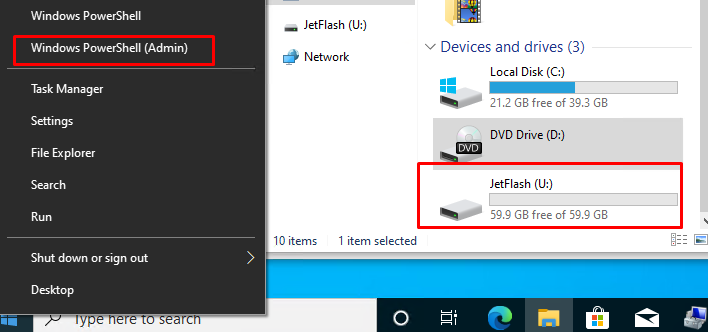
Для запуска командной строки от имени администратора на Windows 10 выполните следующие действия:
- Нажмите клавиши Win + X на клавиатуре, чтобы открыть контекстное меню.
- Выберите «Windows PowerShell (администратор)» или «Командная строка (администратор)».
- Подтвердите действие, если появится запрос на подтверждение.
Теперь у вас открыта командная строка с правами администратора, и вы можете выполнять необходимые команды для создания и восстановления резервного образа Windows 10 с помощью утилиты ImageX.
Используйте команду для создания образа с ImageX
Для создания образа Windows 10 с помощью утилиты ImageX, выполните следующие команды в командной строке:
imagex /compress maximum /capture C: D:\имя_образа.wim "описание образа"
Здесь:
/compress maximumуказывает на максимальное сжатие образа;/captureговорит ImageX захватить содержимое диска C:;C:— это исходный диск, который вы хотите архивировать;D:\имя_образа.wim— путь и имя файла образа для сохранения;"описание образа"— краткое описание содержимого образа.
После выполнения этой команды, образ Windows 10 будет создан и сохранен на указанном диске и с указанным именем. Вы можете использовать этот образ для восстановления вашей операционной системы в случае сбоя.
Восстановление из образа Windows 10
После создания резервного образа Windows 10 при необходимости можно восстановить систему из этого образа с помощью установочного диска или флеш-накопителя. Для этого требуется зайти в BIOS или UEFI и выбрать загрузочное устройство с установочным образом Windows 10.
После выбора языка и региональных параметров откроется окно с выбором опции «Восстановление вашего компьютера». Здесь выберите «Требуется дополнительная отладка» и переходите к следующему шагу. В появившемся окне введите команду для загрузки образа с помощью ImageX: «imagex /apply D:\образ.wim 1 C:\» (где D:\образ.wim — путь к образу, 1 — индекс образа, C:\ — целевой диск).
После завершения восстановления перезагрузите компьютер и запустите операционную систему Windows 10, которая будет точной копией системы из резервного образа. Убедитесь, что все ваши данные и настройки сохранились, и система функционирует нормально.
