Загрузочная флешка – это удобный способ восстановления операционной системы или установки новой на компьютере. Часто для создания загрузочной флешки используют специальные программы, однако существует и более простой способ, который не требует установки дополнительных приложений.
Для того чтобы сделать загрузочную флешку без программ, вам потребуется образ операционной системы, который можно скачать с официального сайта производителя или других проверенных источников. Затем, следует подготовить флешку, которая должна быть необходимого объема, а также должна быть отформатирована в FAT32.
Далее, нужно перейти к записи образа операционной системы на флешку. Для этого можно использовать стандартные средства ОС Windows, такие как команду «diskpart» в командной строке. Необходимо правильно указать путь к образу и запустить процесс записи. После завершения загрузочная флешка будет готова к использованию.
Как сделать загрузочную флешку без программ
Для создания загрузочной флешки без использования специализированных программ, можно воспользоваться стандартными средствами операционных систем. В Windows, например, это можно сделать через командную строку с помощью команды Diskpart. Для этого подключите флешку к компьютеру, откройте командную строку от имени администратора и запустите утилиту Diskpart. Далее следует выполнить ряд команд для форматирования флешки и добавления загрузочной информации. После выполнения всех шагов флешка будет готова к использованию в качестве загрузочного носителя.
Что такое загрузочная флешка
Определение загрузочной флешки
Цель использования загрузочной флешки

Как создать загрузочную флешку без программ
Для создания загрузочной флешки без специальных программ следуйте инструкции:
| Шаг 1: | Подготовьте флешку, отформатировав ее в FAT32. |
| Шаг 2: | Скачайте образ операционной системы, который вы хотите записать на флешку. |
| Шаг 3: | Распакуйте скачанный образ в отдельную папку на вашем компьютере. |
| Шаг 4: | Скопируйте все файлы из папки с образом на отформатированную флешку. |
| Шаг 5: | Обязательно извлеките флешку безопасно перед использованием. |
Выбор нужных материалов
Флешка: Для создания загрузочной флешки вам понадобится флеш-накопитель с достаточным объемом памяти, например, 8 Гб или более. Убедитесь, что флешка пуста или вы готовы потерять ее содержимое, так как весь контент будет удален.
Образ операционной системы: Найдите и загрузите образ нужной операционной системы в формате ISO. Образ должен быть совместим с вашими потребностями и желаемой операционной системой, например, Windows или Linux.
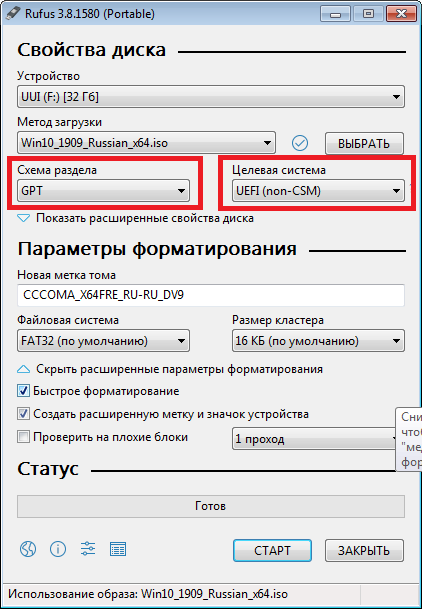
Инструмент для записи образа: Вам понадобится специальная программа, например, Rufus или BalenaEtcher, для записи образа на флешку. Обратите внимание, что эти программы могут быть загружены с официальных сайтов разработчиков.
Подготовка флешки к записи
Следующим шагом является форматирование флешки. Это поможет избавиться от ненужной информации и обеспечит более стабильную работу носителя. Для этого подключите флешку к компьютеру, откройте проводник, найдите флешку и выберите опцию «Форматировать». Убедитесь, что выбран правильный файловой системы и нажмите «Начать».
После форматирования рекомендуется проверить флешку на наличие ошибок. Для этого откройте проводник, найдите флешку, нажмите правой кнопкой мыши, выберите «Свойства», далее «Инструменты» -> «Проверка». При необходимости, следуйте инструкциям по исправлению ошибок.
Запись загрузочного образа на флешку
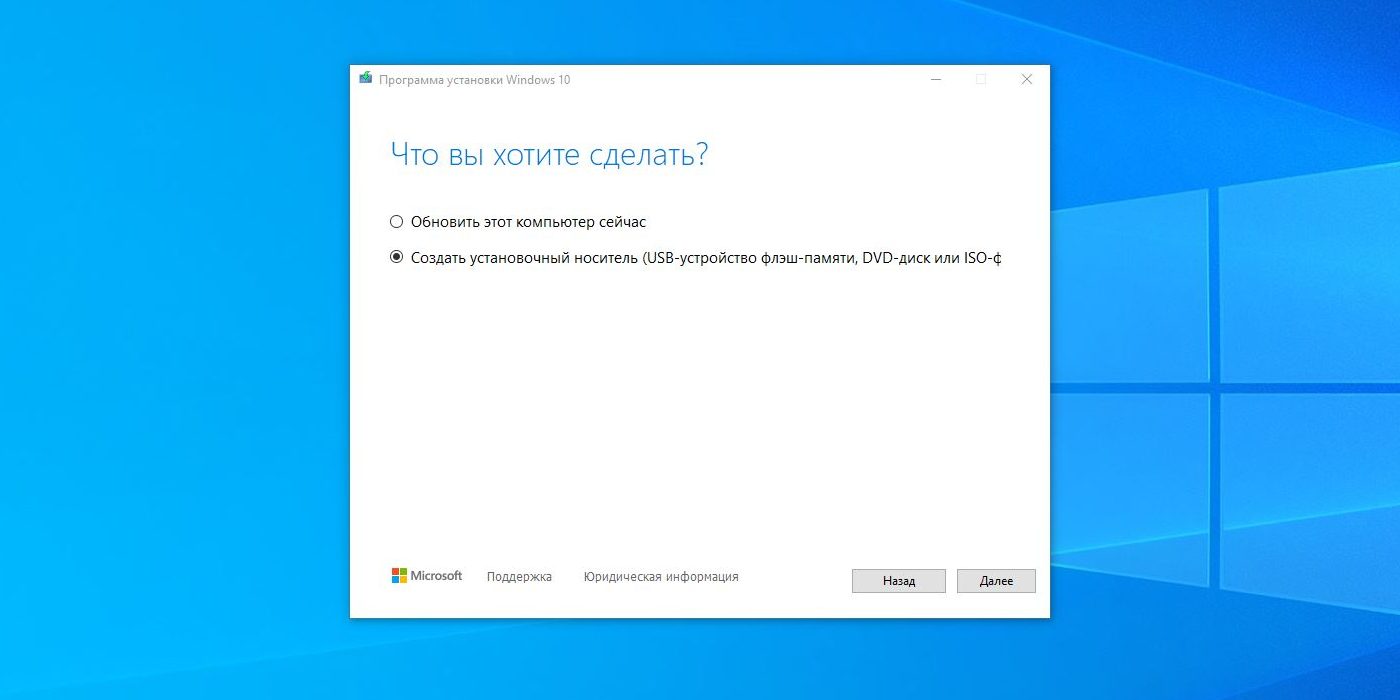
Для записи загрузочного образа на флешку вам потребуется скачать образ системы, который вы хотите установить на флешку. Вам также понадобится утилита для записи образа на флешку.
Шаг 1: Подключите флешку к компьютеру.
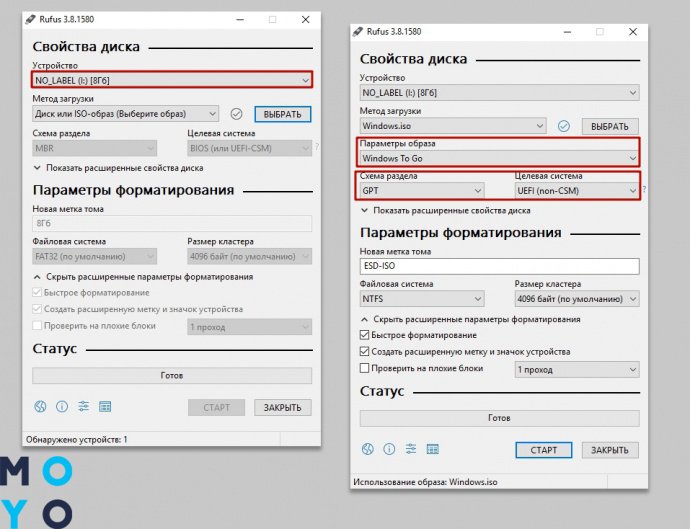
Шаг 2: Запустите утилиту для записи образа, например, Rufus или Etcher.
Шаг 3: Выберите образ системы, который вы хотите записать на флешку.
Шаг 4: Убедитесь, что выбрана правильная флешка, и нажмите кнопку «Записать».
Шаг 5: Дождитесь завершения процесса записи образа на флешку.
Шаг 6: После завершения записи можно извлечь флешку и использовать её для загрузки компьютера с установленной системой.
