SuperFetch – это служба, которая нацелена на улучшение производительности системы путем предварительной загрузки данных в оперативную память. Однако, в некоторых случаях она может вызывать проблемы и ухудшать производительность компьютера. Если вы столкнулись с подобными проблемами, отключение SuperFetch может помочь вам вернуть плавность работы системы.
Отключение SuperFetch необходимо делать осторожно, так как это может повлиять на производительность памяти и общую стабильность системы. В этой статье мы рассмотрим несколько способов отключить SuperFetch на компьютере с Windows 10.
Ответы на вопросы о том, как отключить SuperFetch:
- Отключение SuperFetch снижает использование диска и увеличивает производительность компьютера, особенно на системах с медленным диском.
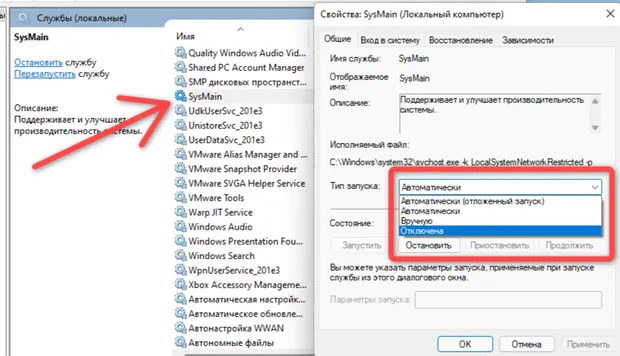
- Для отключения SuperFetch выполните следующие действия: нажмите Win + R, введите services.msc, найдите службу Superfetch, дважды кликните на ней, выберите тип запуска «Отключено» и нажмите «OK».
- Помните, что отключение SuperFetch может повлиять на время загрузки приложений при первом открытии, но после их запуска работа будет стабильной.
- Если у вас возникли проблемы после отключения SuperFetch, вы всегда можете вернуться и включить эту службу.
Полезные советы по отключению SuperFetch
- Отключение через службы Windows. Зайдите в «Управление компьютером» -> «Службы», найдите «SysMain» (SuperFetch) и отключите его.
- Использование командной строки. Запустите командную строку от имени администратора и выполните команду:
net.exe stop SysMain. - Отключение в реестре. Зайдите в реестр (нажмите Win + R, введите regedit) и найдите ключ
HKEY_LOCAL_MACHINE\SYSTEM\CurrentControlSet\Control\Session Manager\Memory Management\PrefetchParameters. Измените значение «EnableSuperfetch» на 0.
Не забудьте перезагрузить компьютер после отключения SuperFetch для применения изменений.
Почему важно отключить SuperFetch
SuperFetch, как служба операционной системы Windows, предназначена для повышения производительности путем кэширования данных, но в некоторых случаях может оказать негативное влияние на работу компьютера.
- Отключение SuperFetch может улучшить стабильность работы системы, особенно при наличии устаревшего или низкопроизводительного жесткого диска.
- Некоторые пользователи отмечают, что отключение SuperFetch на системах с SSD-накопителями позволяет улучшить время загрузки приложений и операционной системы.
- Если вы заметили, что SuperFetch значительно увеличивает загрузку процессора или памяти, отключение этой службы может помочь уменьшить нагрузку на ресурсы компьютера.
Повышение производительности компьютера
Для того чтобы улучшить производительность компьютера, можно воспользоваться рядом эффективных методов:
- Отключите службы Windows, которые могут замедлять работу системы;
- Очистите жесткий диск от ненужных файлов и программ;
- Увеличьте объем оперативной памяти;
- Настройте автозагрузку программ, чтобы уменьшить нагрузку на систему;
- Обновите драйвера для оборудования;
- Избавьтесь от вредоносного ПО и проведите антивирусную проверку.
Снижение нагрузки на жёсткий диск
Для снижения нагрузки на жёсткий диск, помимо отключения службы SuperFetch, можно также оптимизировать работу других служб и программ, которые постоянно обращаются к диску. Важно регулярно очищать жёсткий диск от временных файлов, кэша и ненужных программ. Также рекомендуется выключать автоматическое обновление программ и выгружать неиспользуемые приложения из памяти. Для дополнительного снижения нагрузки на жёсткий диск можно использовать сторонние программы для оптимизации и дефрагментации диска.
Как отключить SuperFetch

Чтобы отключить SuperFetch, выполните следующие шаги:
- Откройте «Управление службами» (нажмите Win + R, введите services.msc и нажмите Enter).
- Найдите службу «Суперпредвыбор», щелкните правой кнопкой мыши и выберите «Свойства».
- В разделе «Общее» установите тип запуска службы на «Отключено».
- Нажмите «ОК» и перезапустите компьютер.
После выполнения этих шагов SuperFetch будет отключен, и вы сможете оценить изменения в работе вашего компьютера.
Отключение через службы Windows
Если вы предпочитаете отключить SuperFetch через службы Windows, выполните следующие шаги:
- Нажмите Win + R и введите «services.msc», затем нажмите Enter.
- Найдите службу «Superfetch» в списке служб.
- Щелкните правой кнопкой мыши на службе «Superfetch» и выберите «Свойства».
- В разделе «Общее» измените тип запуска на «Отключено».
- Нажмите «ОК», чтобы сохранить изменения.
- Перезагрузите компьютер, чтобы изменения вступили в силу.
После выполнения этих шагов служба SuperFetch будет отключена через меню служб Windows.
Использование командной строки
Для отключения SuperFetch с помощью командной строки выполните следующие шаги:
| Шаг | Команда |
|---|---|
| 1 | Откройте командную строку от имени администратора. |
| 2 | Введите команду: net.exe stop "SysMain" |
| 3 | Дождитесь выполнения команды. |
| 4 | Введите команду: sc.exe config "SysMain" start=disabled |
| 5 | Дождитесь выполнения команды. |
| 6 | Перезагрузите компьютер для применения изменений. |
Возможные проблемы при отключении SuperFetch
Отключение SuperFetch может привести к следующим проблемам:
- Снижение производительности системы при работе с часто используемыми приложениями, так как SuperFetch позволяет ускорить загрузку программ за счет предзагрузки данных в память.
- Появление задержек при открытии приложений или файлов, так как SuperFetch не сможет предзагрузить необходимые данные.
- Увеличение времени загрузки операционной системы после перезагрузки компьютера, так как SuperFetch помогает оптимизировать процесс загрузки.
- Возможное увеличение износа жесткого диска из-за повторных чтений данных, которые ранее кэшировались SuperFetch.
