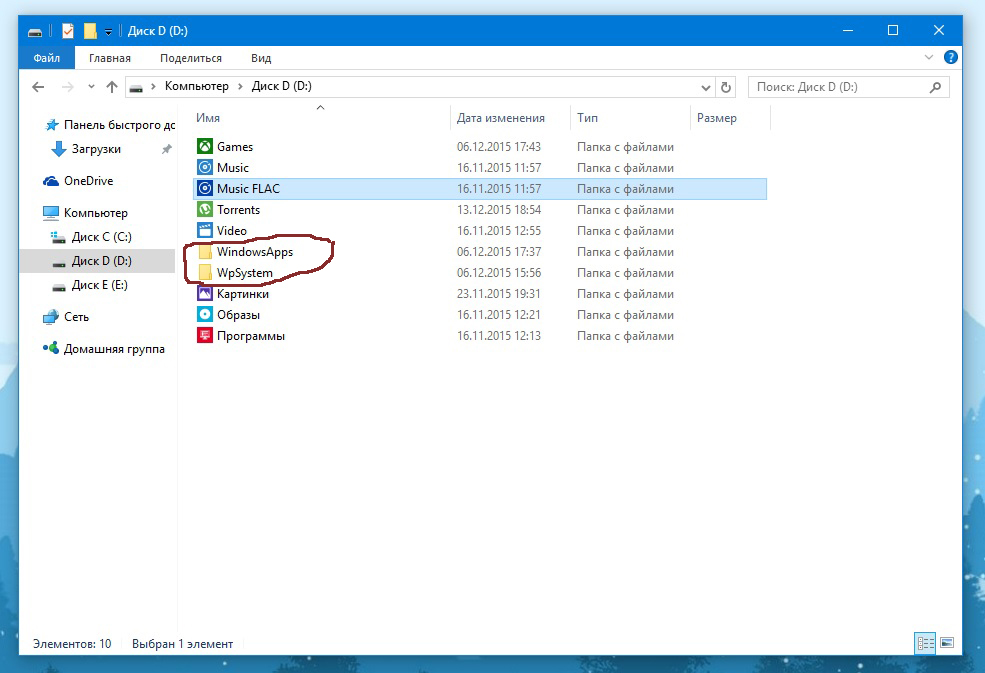
Диск D — один из разделов жесткого диска компьютера, который может содержать важные данные или программы. Иногда требуется удалить этот раздел, чтобы освободить место на диске или избавиться от ненужных файлов. Ниже мы рассмотрим несколько способов удаления диска D.
Важно помнить, что удаление раздела диска может привести к потере данных, поэтому перед началом процесса необходимо создать резервную копию всех важных файлов.
Для удаления диска D можно воспользоваться стандартными инструментами операционной системы, такими как Диспетчер дисков в Windows или Дисковая утилита в macOS. Также можно воспользоваться специализированными программами для управления разделами диска. Перед началом процесса рекомендуется тщательно изучить инструкции либо обратиться к специалисту, чтобы избежать нежелательных последствий.
Инструкция по удалению диска D
Для удаления диска D на компьютере необходимо следовать следующим шагам:
| 1. | Откройте «Панель управления». |
| 2. | Выберите «Администрирование». |
| 3. | Перейдите в «Управление дисками». |
| 4. | Найдите диск D в списке дисков. |
| 5. | Щелкните правой кнопкой мыши на диске D и выберите «Удалить том». |
| 6. | Подтвердите удаление диска D. |
| 7. | После завершения процесса диск D будет удален с вашего компьютера. |
Ответы на вопросы о удалении диска D
Можно ли удалить диск D без потери данных?
Да, можно удалить диск D без потери данных, если на нем нет важной информации. Однако, перед удалением диска D необходимо выполнить резервное копирование всех нужных файлов.
Что произойдет, если удалить диск D?
При удалении диска D все данные на нем будут утеряны без возможности восстановления. Будьте уверены, что перед удалением диска вы перенесли все необходимые файлы на другой носитель.
Как удалить диск D?
Для удаления диска D выполните следующие шаги: 1. Откройте Панель управления 2. Выберите «Система и безопасность» 3. Нажмите «Управление дисками» 4. Найдите диск D и щелкните правой кнопкой мыши 5. Выберите «Удалить том»
Как удалить диск D в Windows 10
Чтобы удалить диск D в Windows 10, следуйте инструкциям:
- Нажмите правой кнопкой мыши на значок «Пуск» и выберите «Управление дисками».
- Найдите диск D в списке дисков.
- Нажмите правой кнопкой мыши на диске D и выберите «Удалить том».
- Следуйте инструкциям мастера удаления тома.
После завершения процесса удаления, диск D будет удален и освободится место на вашем компьютере.
Программы для удаления диска D
Существует несколько программ, которые могут помочь вам удалить диск D на вашем компьютере. Ниже приведены некоторые из них:
- CCleaner: Это универсальная утилита для очистки и оптимизации компьютера. Она также может помочь в удалении ненужных дисков, включая диск D.
- PartitionGuru: Это мощный инструмент для управления разделами жесткого диска. Он может помочь в удалении разделов, включая диск D.
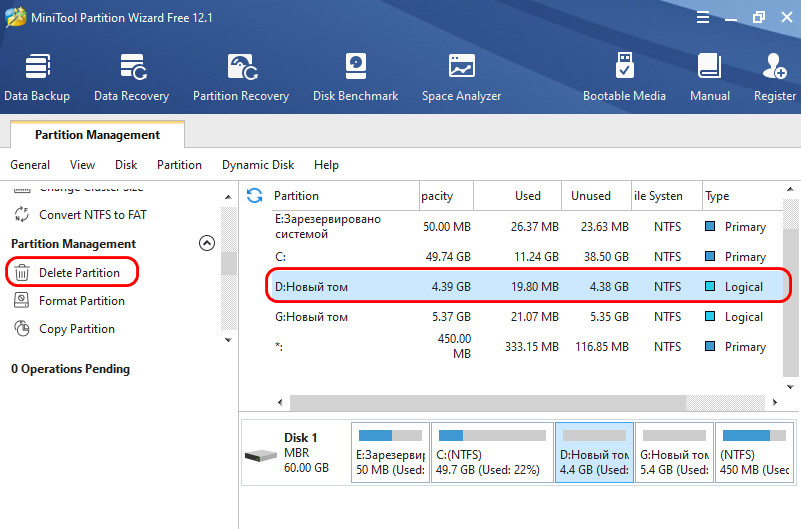
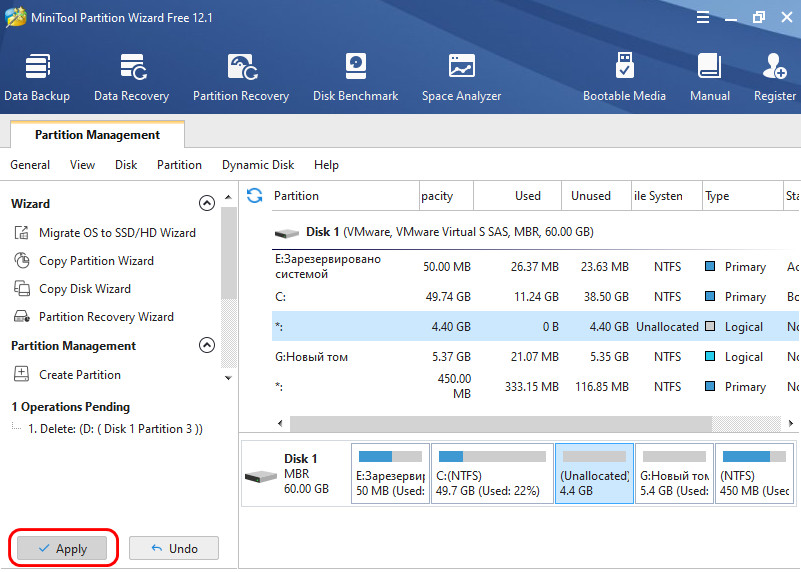
- MiniTool Partition Wizard: Эта программа предоставляет широкий спектр функций для работы с разделами диска, включая их удаление.
Прежде чем использовать любую из этих программ, убедитесь, что у вас есть резервная копия всех данных, хранящихся на диске D, так как удаление диска приведет к потере всех файлов, хранящихся на нем.
Что делать, если удаление диска D вызывает ошибку
Если при попытке удалить диск D возникает ошибка, следует провести несколько действий для решения проблемы:
1. Проверьте, не используется ли диск D в данный момент.
Перед попыткой удаления диска убедитесь, что на нем нет открытых файлов или программ, которые могут вызвать ошибку удаления. Закройте все приложения, использующие данный диск.
2. Перезагрузите компьютер.
Иногда перезапуск компьютера помогает освободить ресурсы и позволяет успешно удалить диск D без ошибок.
3. Проверьте файловую систему диска.
Используйте инструменты проверки диска, такие как CHKDSK, чтобы выявить и исправить возможные ошибки на диске. Поврежденные файловые системы могут препятствовать удалению диска.
4. Обратитесь к системному администратору.
Если у вас ограниченные права доступа или не хватает знаний для решения проблемы, обратитесь к системному администратору или специалисту по компьютерам.
