
Microsoft Edge — это один из самых популярных браузеров, который постоянно обновляется и совершенствуется. Однако иногда пользователю может потребоваться сбросить настройки браузера, чтобы исправить какие-то проблемы или вернуть его к стандартному состоянию.
В этой статье мы расскажем вам о том, как легко и быстро сбросить настройки Microsoft Edge без ущерба для сохраненных данных и закладок. Благодаря этой простой процедуре вы сможете вернуть браузер к исходным параметрам и улучшить его производительность.
Не стоит беспокоиться о сложностях этого процесса — мы поделимся с вами подробным инструкциями, позволяющими сделать сброс настроек Microsoft Edge всего за несколько простых шагов. Готовы начать?
Как сбросить настройки Microsoft Edge [Ответы на вопросы FAQ]
Если у вас возникли проблемы с браузером Microsoft Edge и вам необходимо сбросить его настройки, следуйте инструкциям ниже:
| Вопрос | Ответ |
|---|---|
| Как сбросить настройки Microsoft Edge? | 1. Откройте браузер Microsoft Edge |
| 2. Нажмите на иконку с тремя точками в правом верхнем углу | |
| 3. Выберите «Настройки» | |
| 4. Прокрутите вниз и найдите раздел «Сбросить настройки» | |
| 5. Нажмите на «Сбросить настройки» | |
| 6. Подтвердите действие | |
| 7. Перезапустите браузер Microsoft Edge |
Сброс настроек в Microsoft Edge
Сброс настроек Microsoft Edge может помочь исправить проблемы с браузером, такие как неполадки при открытии веб-страниц, неожиданные ошибки или медленная работа. Чтобы сбросить настройки браузера, выполните следующие шаги:
1. Откройте Microsoft Edge и кликните на три точки в правом верхнем углу окна браузера.
2. В открывшемся меню выберите «Настройки».
3. Прокрутите страницу вниз и найдите раздел «Сброс и восстановление».
4. Нажмите на кнопку «Сбросить настройки».
5. Появится окно подтверждения, где вам нужно будет нажать «Сбросить», чтобы подтвердить сброс настроек.
После завершения процесса сброса настроек браузер Microsoft Edge будет перезапущен, и вы сможете продолжить работу с обновленными настройками.
Почему может понадобиться сброс?
Сброс настроек Microsoft Edge может потребоваться в случае возникновения проблем с браузером, например, если он начал работать некорректно, тормозить, выдавать ошибки или открывать непонятные вкладки. Также сброс может потребоваться при необходимости очистить кэш и историю браузера, устранить проблему загрузки страниц или если браузер не реагирует на команды пользователя.
Проблемы с загрузкой страниц

Если у вас возникают проблемы с загрузкой страниц в браузере Microsoft Edge, следуйте этим рекомендациям:
| Шаг 1: | Проверьте свое интернет-соединение и убедитесь, что оно стабильно. |
| Шаг 2: | Очистите кэш браузера, нажав Ctrl + Shift + Delete, выбрав нужные опции и нажав «Очистить данные». |
| Шаг 3: | Отключите расширения браузера, которые могут мешать загрузке страниц. |
| Шаг 4: | Проверьте настройки безопасности и фильтрации контента. |
| Шаг 5: | Перезапустите браузер или перезагрузите компьютер. |
Если же проблема не ушла, обратитесь к специалисту по поддержке или попробуйте переустановить браузер Microsoft Edge.
Некорректное отображение сайтов
Если после сброса настроек Microsoft Edge вы столкнулись с проблемами в отображении сайтов, возможно, это связано с кэшем браузера. Попробуйте очистить кэш и историю просмотров, чтобы устранить данную проблему.
Для очистки кэша в Edge выполните следующие шаги:
- Откройте браузер Microsoft Edge и нажмите на иконку с тремя точками в правом верхнем углу.
- Выберите «Настройки» и прокрутите страницу вниз до раздела «Очистить данные просмотра».
- Нажмите на кнопку «Выбрать, что очищать», убедитесь, что выбран пункт «Файлы cookie и данные сайтов», и нажмите «Очистить».
После очистки кэша попробуйте заново загрузить проблемные сайты и проверьте, не исчезли ли проблемы с отображением страниц. Если проблема не исчезла, возможно, это связано с другими настройками браузера или самим сайтом.
Шаги по сбросу настроек
| Шаг 1: | Откройте браузер Microsoft Edge и щелкните на иконке с тремя точками в правом верхнем углу окна. |
| Шаг 2: | Выберите «Настройки» в выпадающем меню. |
| Шаг 3: | Прокрутите страницу вниз и найдите раздел «Связанные параметры». |
| Шаг 4: | Нажмите на «Сбросить параметры» в этом разделе. |
| Шаг 5: | Выберите нужные опции сброса (например, сбросить настройки к их первоначальным значениям или сохранить некоторые данные). |
| Шаг 6: | Нажмите «Сбросить», чтобы завершить процесс сброса настроек. |
| Шаг 7: | Перезапустите браузер Microsoft Edge для применения изменений. |
Откройте Microsoft Edge
Для начала процесса сброса настроек в Microsoft Edge откройте браузер. Вы можете сделать это, щелкнув на значке Microsoft Edge на рабочем столе или в меню Пуск. Также можно использовать поиск Windows и ввести «Microsoft Edge» для быстрого доступа к браузеру.
Выберите «Настройки и очистка»
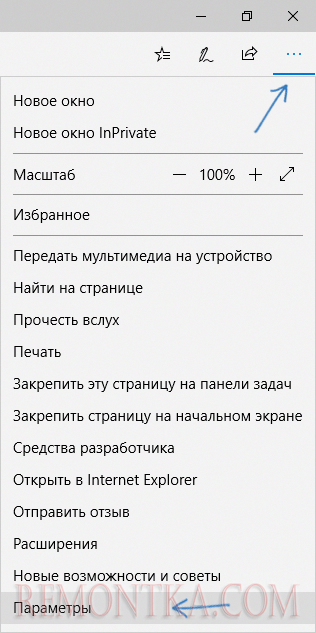
Для сброса настроек в браузере Microsoft Edge, перейдите в раздел «Настройки и очистка». Для этого нажмите на три точки вверху справа экрана и выберите пункт «Настройки».
Затем прокрутите страницу вниз до раздела «Очистка данных браузера» и кликните на «Выбрать, что очистить». Здесь вы сможете выбрать, какие данные браузера вы хотите удалить. Выберите нужные опции и нажмите кнопку «Очистить».
После этого браузер Microsoft Edge будет сброшен до базовых настроек, сохраняя только ваши закладки и пароли. Теперь вы сможете использовать обновленный браузер с чистыми настройками.
