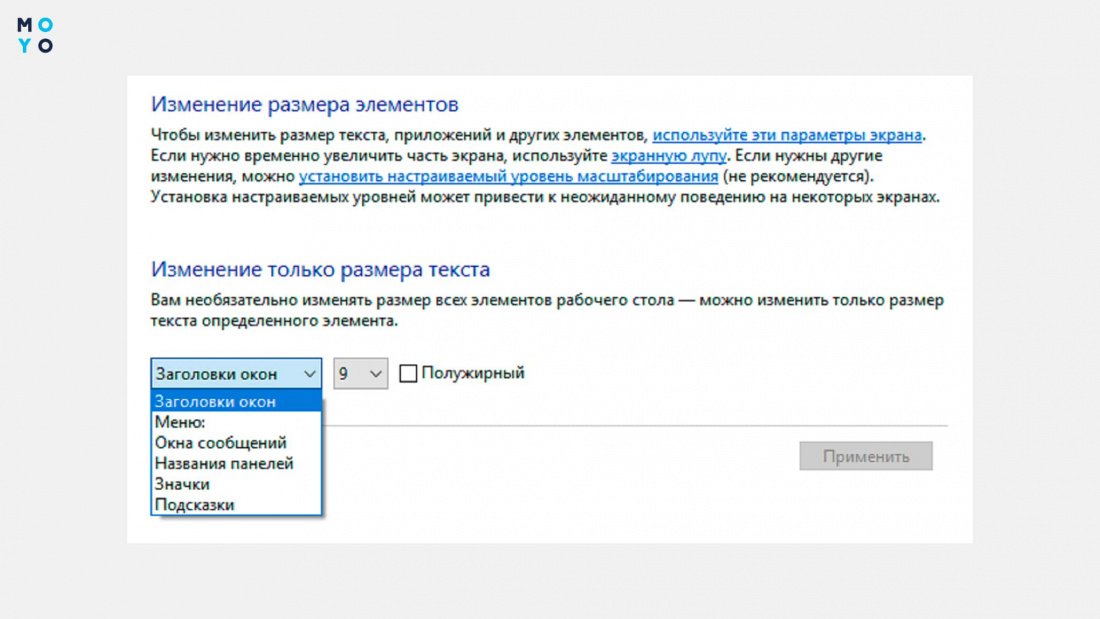
Windows 10 предлагает пользователю ряд настроек для персонализации интерфейса операционной системы. Одна из таких настроек – это изменение размера шрифта, что может быть важным для комфорта работы и удобства чтения текста на экране. Существует несколько способов, с помощью которых можно изменить размер шрифта в Windows 10.
Необходимо учитывать, что изменение размера шрифта может повлиять не только на текст в приложениях и интерфейсе системы, но также на масштаб элементов пользовательского интерфейса, например, иконок и кнопок.
В этой статье мы расскажем о различных способах изменения размера шрифта в Windows 10, чтобы вы могли настроить систему под свои потребности и предпочтения.
Как изменить размер шрифта Windows 10 [Как сделать kaksdelat]
Чтобы изменить размер шрифта в Windows 10, выполните следующие действия:
- Щелкните правой кнопкой мыши по свободной области рабочего стола и выберите «Настройки дисплея».
- Перейдите на вкладку «Масштаб и разрешение» и выберите нужный размер текста в разделе «Масштаб и макет».
- Для более точной настройки размера шрифта, вы можете также изменить параметры масштабирования текста в разделе «Расширенные настройки масштабирования текста и других элементов».
- После внесения изменений, нажмите «Применить» и перезагрузите систему, чтобы изменения вступили в силу.
Таким образом, вы можете легко изменить размер шрифта в Windows 10 и настроить его под свои предпочтения.
Активация настройки шрифтов
Чтобы изменить размер шрифта в Windows 10, необходимо активировать соответствующие настройки в параметрах системы. Для этого откройте меню Пуск и выберите «Настройки».
В разделе «Система» найдите «Дисплей» и перейдите в раздел «Масштаб и разрешение». Здесь вы можете изменить размер текста, а также активировать дополнительные настройки, такие как «Плавный шрифт».
После внесения изменений не забудьте сохранить настройки, чтобы увидеть результаты. Теперь шрифты на вашем компьютере Windows 10 будут отображаться в выбранном вами размере.
Открытие панели управления
Для изменения размера шрифта в Windows 10 с помощью панели управления, начните с открытия панели управления. Для этого щелкните правой кнопкой мыши по кнопке «Пуск» в левом нижнем углу экрана и выберите «Панель управления» из контекстного меню.
Настройка отображения элементов
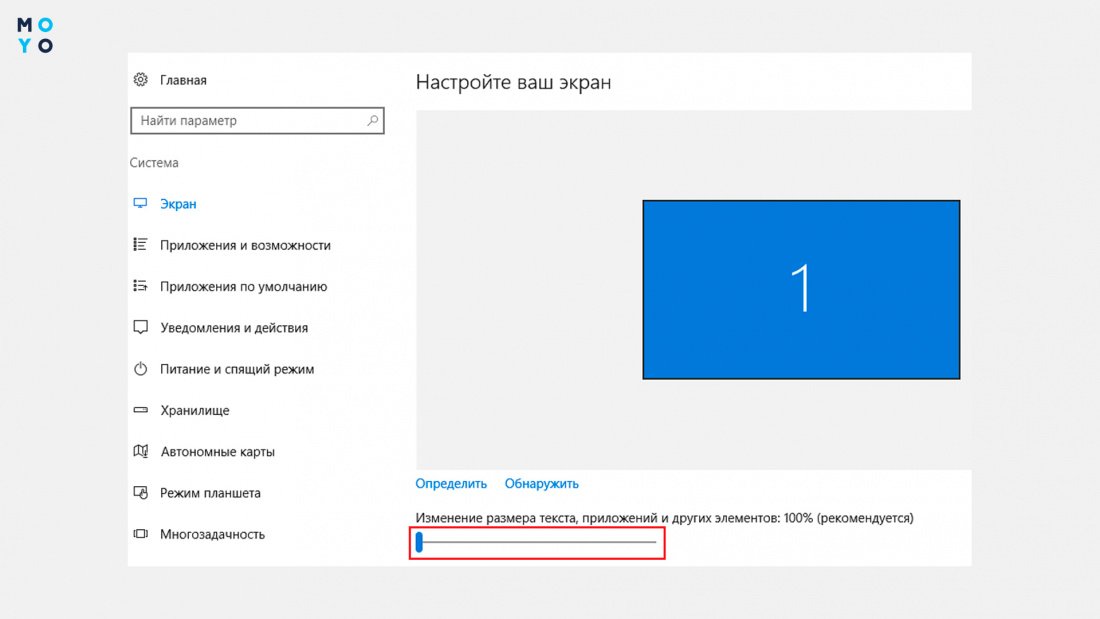
Чтобы настроить размер шрифта системных элементов в Windows 10, включая меню Пуск, панели задач и диалоговые окна, выполните следующие действия:
- Щелкните правой кнопкой мыши на рабочем столе и выберите «Настройка дисплея».
- Перейдите на вкладку «Масштаб и макет».
- Настройте параметр «Изменение размера текста, приложений и других элементов» с помощью ползунка.
- После внесения изменений нажмите «Применить».
Теперь размер шрифта элементов операционной системы будет изменен в соответствии с выбранным значением.
Изменение размера шрифта
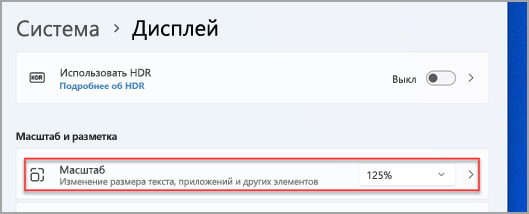
Увеличение или уменьшение размера шрифта на Windows 10 может быть осуществлено с помощью следующих шагов:
- Щелкните правой кнопкой мыши на рабочем столе и выберите «Настройки дисплея».
- В разделе «Масштаб и расширение» переместите ползунок влево или вправо, чтобы изменить масштаб интерфейса и, соответственно, размер шрифта.
- Либо в разделе настройки дисплея выберите желаемый размер шрифта в меню “Размер текста, приложений и других элементов”.
Выбор нужных параметров
Чтобы изменить размер шрифта в Windows 10, выберите подходящие параметры в разделе «Экран» на странице «Настройки». Перейдите в «Параметры» -> «Система» -> «Экран». Здесь вы можете выбрать нужный размер текста, масштабирование и разрешение экрана. Выбирайте параметры, которые делают текст наиболее читаемым для вас.
Подтверждение изменений
После того, как вы выбрали желаемый размер шрифта и применили изменения, Windows 10 предложит вам перезапустить компьютер для того, чтобы изменения вступили в силу. Нажмите «Перезапустить сейчас» для завершения процесса изменения размера шрифта.
Примечание: После перезапуска вашего компьютера размер шрифта будет изменен в соответствии с вашими предпочтениями.
Применение новых настроек
После того как вы сделали необходимые изменения в настройках размера шрифта в Windows 10, не забудьте нажать кнопку «Применить» для сохранения ваших изменений. Это позволит изменениям вступить в силу и отобразиться на экране. После нажатия «Применить» можно закрыть окно настроек, и новый размер шрифта будет применен для всех элементов операционной системы.
