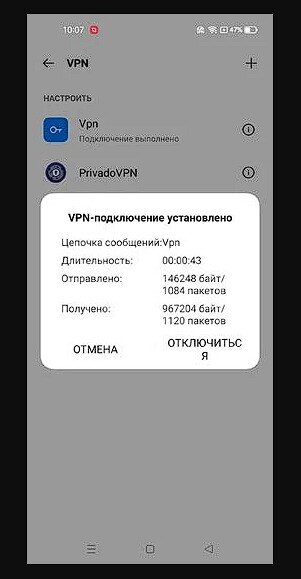
Когда речь идет о защите личной информации и сохранности данных, виртуальные частные сети (VPN) становятся неизбежным инструментом для пользователей смартфонов и планшетов на базе Android. Встроенная возможность использования VPN в операционной системе Android позволяет обеспечить безопасное соединение с интернетом, скрыть свой IP-адрес и обойти географические ограничения.
Однако, не всем пользователям Android удается разобраться с настройкой встроенного VPN. В этой статье мы рассмотрим шаг за шагом, как правильно воспользоваться VPN на устройстве с Android, чтобы улучшить безопасность своего интернет-соединения и обеспечить конфиденциальность при использовании общественных сетей Wi-Fi.
Мы подробно изучим процесс настройки VPN на Android, рассмотрим основные понятия и шаги, которые необходимо предпринять для создания безопасного виртуального соединения. Не упустите возможность использовать встроенный VPN в Android для защиты своих данных и конфиденциальности – следуйте нашему гайду и оставайтесь в безопасности в сети!
Настройка встроенного VPN на Android
Встроенный VPN-клиент на Android предоставляет возможность установить защищенное соединение для обеспечения конфиденциальности и безопасности ваших данных при подключении к общественным сетям. Вот пошаговая инструкция по настройке VPN на устройствах с Android:
1. Перейдите в Настройки
Откройте меню «Настройки» на своем устройстве Android.
2. Найдите раздел «Сеть и интернет»
Проскролльте список настроек до раздела «Сеть и интернет» и выберите его.
3. Выберите «VPN»
Найдите опцию «VPN» в списке доступных параметров сети и тапните на нее.
4. Добавьте новое VPN-подключение
Тапните на «+ Добавить VPN-подключение» для создания нового VPN-профиля.
5. Введите данные для настройки VPN
Введите данные, предоставленные вашим VPN-провайдером, такие как имя подключения, тип VPN-соединения, сервер VPN, тип шифрования и учетные данные.
6. Сохраните настройки
Нажмите «Сохранить» для сохранения настроек VPN-подключения.
7. Подключитесь к VPN
Тапните на созданное VPN-подключение, введите учетные данные, если это необходимо, и нажмите «Подключиться».
Теперь вы настроили и подключились к VPN на устройстве Android, обеспечив защиту своих данных при использовании общественных сетей.
Настройка VPN в Android
Настройка VPN в Android довольно проста и позволяет обеспечить безопасное соединение при работе с интернетом. Чтобы настроить VPN на вашем устройстве:
- Перейдите в раздел «Настройки» на вашем устройстве Android.
- Выберите раздел «Сеть и интернет».
- Нажмите на «VPN», затем на «+ Добавить VPN».
- Выберите тип VPN (например, PPTP, L2TP/IPSec, или OpenVPN) в зависимости от вашего провайдера VPN.
- Введите данные для подключения: имя VPN, адрес сервера, тип шифрования и учетные данные.
- Нажмите «Сохранить» или «Готово», чтобы завершить настройку.
Теперь у вас настроен VPN на вашем устройстве Android, и вы можете использовать его для защиты своей активности в интернете.
Шаг 1: Открытие настроек VPN

Как только вы выберете раздел VPN, вам будет доступен список всех сохраненных VPN-подключений на вашем устройстве, а также опция для добавления нового VPN-сервера.
Шаг 1.1: Переход в раздел «Настройки»
Для начала откройте меню вашего устройства Android, нажав на иконку «Настройки». Обычно эта иконка представлена шестеренкой или значком зубчатого колеса. После этого вам нужно прокрутить список меню вниз и найти раздел «Сеть и интернет» или «Подключения». Нажмите на этот раздел, чтобы перейти к настройкам сети и интернета.
Шаг 1.2: Поиск раздела «Сеть и интернет»
Для начала откройте меню настройки устройства Android и прокрутите вниз до раздела «Сеть и интернет». Этот раздел содержит все основные сетевые настройки вашего устройства, включая настройки Wi-Fi, мобильных данных и VPN.
Шаг 2: Добавление нового VPN
Для добавления нового VPN на устройстве Android, перейдите в раздел настроек «Сеть и интернет».
Выберите раздел «VPN» и нажмите на кнопку «Добавить VPN».
Выберите тип подключения VPN, например, «PPTP» или «L2TP/IPsec».
Введите данные для подключения, такие как имя сервера, имя пользователя и пароль.
Нажмите на кнопку «Сохранить» для завершения добавления нового VPN на вашем устройстве Android.
Шаг 2.1: Выбор «VPN» в разделе «Сеть и интернет»
1. Откройте меню настройки Android, нажав на значок шестеренки или прокрутив вниз и выбрав «Настройки».
2. Далее выберите раздел «Сеть и интернет» или аналогичный раздел в зависимости от версии Android.
3. В списке доступных опций найдите и выберите «VPN» для перехода к настройкам VPN подключения.
4. Теперь вы в разделе настроек VPN, где можно добавлять, настраивать или удалять существующие VPN-подключения.
Шаг 2.2: Нажатие на кнопку «Добавить VPN»
На экране настроек VPN нажмите на кнопку «Добавить VPN». Это действие откроет новое окно или экран, где вы сможете ввести данные для настройки соединения с VPN-сервером.
- Настройка VPN на Android может потребовать ввода различных данных: тип соединения, имя VPN-сервера, данные для аутентификации (логин и пароль), а также другие параметры, предоставленные вашим провайдером VPN.
- После ввода всех необходимых данных нажмите кнопку «Сохранить» или «Готово». Ваше соединение с VPN-сервером будет сохранено и готово к использованию.
Шаг 3: Настройка подключения к VPN
Чтобы подключиться к VPN, перейдите в раздел «Настройки» вашего устройства.
Далее выберите раздел «Сети и интернет» или «Беспроводные сети».
Нажмите на «VPN» и выберите «Добавить VPN-соединение».
Заполните необходимые данные: тип VPN, имя соединения, адрес сервера и другие параметры, которые предоставил ваш провайдер VPN.
После заполнения всех полей сохраните настройки, нажав на кнопку «Сохранить» или «Готово».
Теперь у вас есть настроенное VPN-соединение, которое можно активировать при необходимости.
