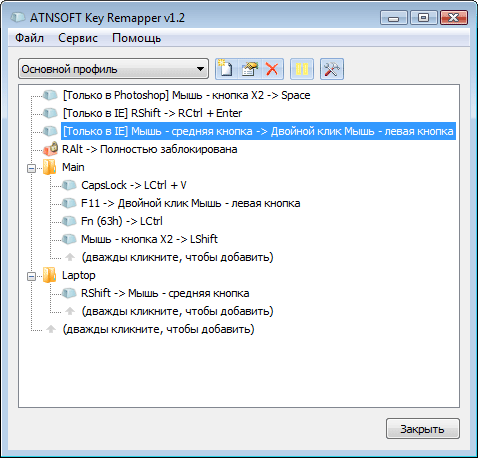
Макросы на кнопках мыши — это удобный способ управления функциями и командами в операционной системе Windows. Переназначение или создание макросов позволяет персонализировать работу мыши и увеличить эффективность использования компьютера.
В данной статье мы рассмотрим, как с легкостью изменить функциональность кнопок мыши, добавить новые действия или оптимизировать существующие макросы. Благодаря этому вы сможете ускорить выполнение повседневных задач и повысить свою продуктивность.
Как переназначить или создать макросы на кнопки мыши в Windows
Макросы на кнопки мыши позволяют использовать определенные команды или действия при нажатии на кнопку мыши. В Windows это можно реализовать с помощью специализированных программ или встроенных инструментов.
Для переназначения или создания макросов на кнопки мыши в Windows, вы можете использовать следующие шаги:
| 1. Использование специализированного ПО |
| Для этого требуется установить программу, которая позволяет настраивать макросы на кнопки мыши. Программы, такие как AutoHotkey, X-Mouse Button Control, и другие, предоставляют широкие возможности по настройке макросов. |
| 2. Использование встроенных инструментов Windows |
| Для создания макросов на кнопки мыши в Windows, можно воспользоваться инструментами, такими как «Диспетчер устройств» или «Служба установки меток». Однако, эти инструменты могут иметь ограниченные возможности по сравнению с специализированными программами. |
Выбрав подходящий способ, вы сможете переназначить или создать макросы на кнопки мыши в Windows для удобного использования и оптимизации рабочего процесса.
Создание макросов:
1. Откройте программу для создания макросов или макрос-редактор.
2. Нажмите кнопку «Создать новый макрос».
3. Запишите последовательность действий, которую вы хотите автоматизировать.
4. Сохраните созданный макрос под уникальным названием.
5. Назначьте созданный макрос на кнопку мыши или сочетание клавиш.
6. Проверьте корректность работы макроса, выполнив заранее записанную последовательность действий.
Шаг за шагом
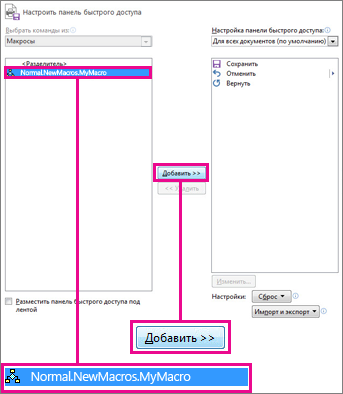
Шаг 1: На рабочем столе нажмите правой кнопкой мыши на значок «Панели управления» и выберите «Управление мышью».
Шаг 2: Переключитесь на вкладку «Кнопки» и выберите кнопку мыши, которую хотите перенастроить.
Шаг 3: Нажмите на кнопку «Дополнительно» и выберите «Макросы».
Шаг 4: Щелкните «Создать» и введите название для макроса. Нажмите «ОК».
Шаг 5: В окне «Редактор макросов» записывайте последовательность действий, которую хотите привязать к кнопке мыши.
Шаг 6: Сохраните макрос, закройте все окна и проверьте, что новая функция привязана к кнопке мыши.
Выбор программы
При выборе программы для переназначения или создания макросов на кнопки мыши в Windows, стоит учитывать несколько факторов. Важно определиться с функциональностью, которую требуется реализовать, а также удобство интерфейса программы. Оптимальным выбором может быть специализированное программное обеспечение для настройки макросов или драйвера к мышке с поддержкой настраиваемых кнопок. Предпочтение стоит отдать надежной и удобной в использовании программе, которая соответствует вашим потребностям.
Создание действия
Для создания нового действия на кнопке мыши сначала выберите пустой слот в программе, которая управляет макросами. Затем нажмите на кнопку «Добавить» или «Создать действие».
После этого вам нужно задать название для нового действия и выбрать команду, которую вы хотите связать с кнопкой мыши. Вы можете выбрать из списка стандартных команд или создать собственную команду.
После того как вы выбрали команду, задайте параметры для этой команды. Некоторые команды могут иметь дополнительные параметры, которые нужно указать для их правильной работы.
После того как вы указали все необходимые параметры, нажмите «ОК» или «Применить», чтобы сохранить новое действие. Теперь это действие будет связано с выбранной кнопкой мыши и будет выполняться при нажатии на нее.
Настройка кнопок
Для настройки кнопок мыши в Windows необходимо выполнить следующие шаги:
| Шаг 1: | Откройте Панель управления. |
| Шаг 2: | Выберите раздел «Мышь». |
| Шаг 3: | Во вкладке «Кнопки» настроите функции для каждой кнопки мыши. |
| Шаг 4: | Для создания макросов используйте сторонние программы, совместимые с вашей мышью. |
Теперь вы сможете настроить кнопки мыши под свои потребности и удобство использования.
Возможности Windows
Операционная система Windows предлагает пользователям широкий функционал и возможности для настройки и управления устройствами. В Windows можно создавать макросы на кнопки мыши для удобного выполнения повторяющихся задач. Это позволяет улучшить производительность и эффективность работы.
С помощью специального программного обеспечения или встроенных инструментов можно настроить кнопки мыши для запуска определенных команд или выполнения определенных действий. Это делает использование компьютера более удобным и персонализированным.
- Пользователи Windows могут использовать макросы на мышке для управления приложениями, открытия файлов, навигации по веб-сайтам и многих других задач.
- Создание и настройка макросов на кнопки мыши позволяет адаптировать работу компьютера под индивидуальные потребности и предпочтения пользователя.
- Windows предоставляет разнообразные инструменты и возможности для улучшения пользовательского опыта и повышения производительности.
