
Windows 10 предлагает пользователям множество возможностей для настройки работы операционной системы под собственные потребности. Одной из таких опций является отключение жёсткого диска, что может быть полезно в различных ситуациях.
Отключение жёсткого диска может быть полезным, если вы хотите временно или постоянно снять некоторые устройства с доступа к вашему компьютеру, сохранить их данные, но ограничить возможность работы с ними. В этой статье мы рассмотрим как выполнить эту операцию на домашней редакции Windows 10.
Отключение жесткого диска в Windows 10

Чтобы отключить жесткий диск в Windows 10, выполните следующие шаги:
| Шаг 1: | Откройте «Диспетчер устройств». |
| Шаг 2: | Найдите раздел «Дисковые накопители» и разверните его. |
| Шаг 3: | Выберите нужный жесткий диск, который хотите отключить. |
| Шаг 4: | Щелкните правой кнопкой мыши на выбранном жестком диске и выберите «Отключить устройство». |
| Шаг 5: | Подтвердите действие в появившемся диалоговом окне. |
Теперь выбранный жесткий диск будет отключен и не будет отображаться в системе.
Как отключить жесткий диск через BIOS Windows 10
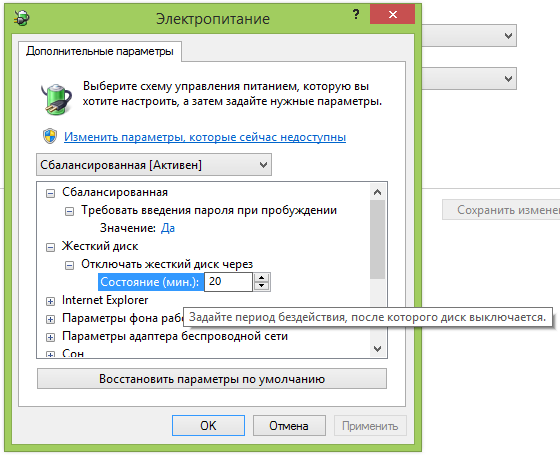
Отключение жесткого диска через BIOS может быть необходимым в случае необходимости замены или обслуживания диска. Для этого потребуется выполнить следующие шаги:
| 1. | Перезагрузите компьютер и нажмите клавишу, указанную производителем для доступа в BIOS (обычно это клавиши Del, F2, F10 или Esc). |
| 2. | Перейдите в раздел, отвечающий за управление устройствами хранения данных (Storage или SATA Configuration). |
| 3. | Найдите соответствующий раздел с перечнем устройств хранения данных и выберите нужный жесткий диск. |
| 4. | Выберите опцию «Disable» (Отключить) или подобную, чтобы временно отключить выбранный жесткий диск. |
| 5. | Сохраните изменения и выйдите из BIOS с помощью соответствующего варианта (обычно это опция Save & Exit). |
После выполнения указанных шагов жесткий диск будет отключен через BIOS, что позволит вам провести необходимые манипуляции с ним.
Шаг 1: Запуск BIOS Windows 10
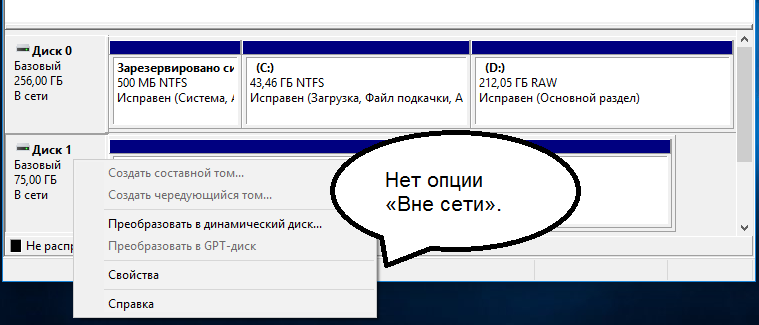
Шаг 1: Перезапустите компьютер и нажмите клавишу Del или F2 (в зависимости от производителя вашего устройства) для входа в BIOS.
Шаг 2: Найдите раздел, отвечающий за управление устройствами хранения данных (обычно он находится во вкладке Advanced или Boot).
Шаг 3: Выберите жёсткий диск, который вы хотите отключить, и отключите его (обычно это делается кнопкой Disable или None).
Шаг 4: Сохраните изменения и выйдите из BIOS, нажав соответствующую клавишу (обычно F10). Компьютер перезагрузится и жёсткий диск будет отключен.
Шаг 2: Настройка Sequence Boot Order
Откройте BIOS вашего компьютера. Для этого перезагрузите компьютер и нажмите соответствующую клавишу (обычно это F2, F10, или Delete) во время загрузки.
Найдите раздел «Boot» или «Boot Sequence» в BIOS. Этот раздел может называться по-разному в различных версиях BIOS, но вы должны найти что-то похожее.
Переместите жёсткий диск вниз списка устройств приоритетной загрузки. Для этого используйте стрелки на клавиатуре или специальные клавиши навигации в BIOS.
Сохраните изменения и выйдите из BIOS. Обычно это делается нажатием клавиши F10, но может быть иной подходящий метод для вашего BIOS.
После этого компьютер будет загружаться с другого устройства, а не с жёсткого диска.
Как отключить жесткий диск в Диспетчере устройств Windows 10
1. Нажмите правой кнопкой мыши на кнопку «Пуск» и выберите «Диспетчер устройств».
2. В открывшемся окне Диспетчера устройств найдите раздел «Диски» или «Жесткие диски».
3. Щелкните правой кнопкой мыши на жестком диске, который вы хотите отключить, и выберите «Отключить устройство».
4. Подтвердите свое действие, нажав «Да» в диалоговом окне.
5. Жесткий диск будет отключен и больше не будет отображаться в системе.
Примечание: Будьте осторожны при отключении жесткого диска, так как это может привести к потере данных. Рекомендуется предварительно создать резервную копию данных с жесткого диска перед его отключением.
Шаг 1: Открытие Диспетчера устройств
Для отключения жёсткого диска в домашних версиях Windows 10 следует начать с открытия Диспетчера устройств. Этот инструмент позволяет управлять железными компонентами вашего компьютера.
- Нажмите правой кнопкой мыши на иконке «Пуск» в левом нижнем углу экрана.
- Выберите «Диспетчер устройств» из контекстного меню, которое появится.
- Откроется окно Диспетчера устройств, где можно управлять различными компонентами компьютера, включая жёсткий диск.
Шаг 2: Отключение неиспользуемого жесткого диска

Чтобы отключить неиспользуемый жесткий диск, выполните следующие действия:
- Откройте «Диспетчер устройств». Для этого нажмите Win + X и выберите «Диспетчер устройств».
- В разделе «Дисковые устройства» найдите неиспользуемый жесткий диск.
- Щелкните правой кнопкой мыши на нем и выберите «Отключить устройство».
После выполнения этих действий неиспользуемый жесткий диск будет отключен и не будет отображаться в системе.
