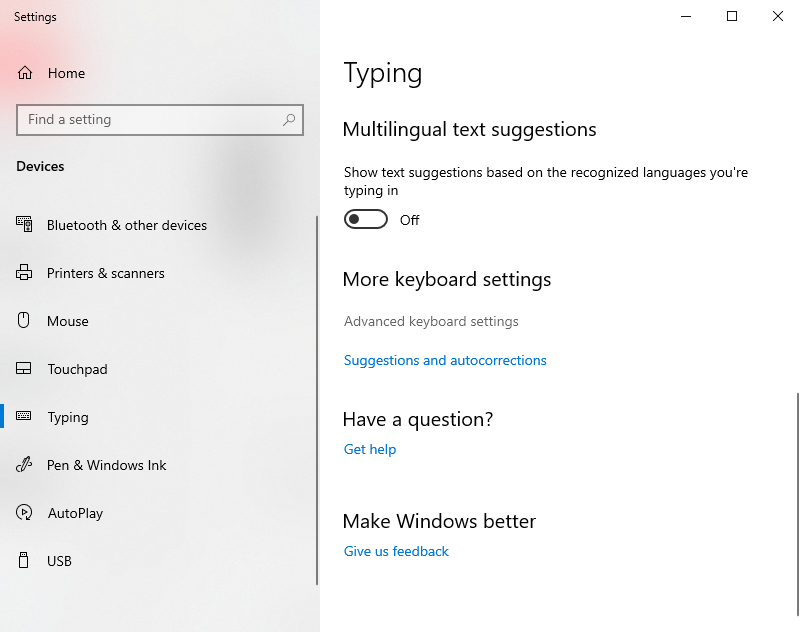
Windows 11 предлагает пользователю широкие возможности настройки интерфейса и пользовательского опыта. Одной из таких настроек является изменение сочетания клавиш для переключения языка ввода. Это может быть особенно удобно для пользователей, которым не нравится стандартное сочетание клавиш или оно создает конфликты с другими приложениями.
В данной статье мы рассмотрим, как легко и быстро изменить сочетание клавиш для изменения языка ввода на Windows 11.
Процедура не требует особых навыков программирования и может быть выполнена в несколько простых шагов. После этого вы сможете настроить удобное для вас сочетание клавиш и улучшить свой пользовательский опыт на операционной системе Windows 11.
Изменение сочетия клавиш для смены языка на Windows 11
Для изменения сочетия клавиш, позволяющего переключать язык ввода на Windows 11, выполните следующие шаги:
- Откройте «Параметры» Windows, нажав Win + I.
- Перейдите в раздел «Система».
- Выберите «Клавиатура» в боковом меню.
- Прокрутите страницу вниз до раздела «Дополнительные параметры клавиатуры».
- Нажмите «Изменить сочетание клавиш».
- Выберите новое сочетание клавиш для смены языка ввода и нажмите «Сохранить».
Теперь вы можете использовать новое сочетание клавиш для быстрой смены языка ввода на Windows 11.
Настройка языка ввода через Параметры
1. Откройте меню «Пуск» и выберите «Настройки» (иконка шестеренки).
2. Перейдите в раздел «Система».
3. Выберите «Язык и регион» в боковом меню.
4. Нажмите на кнопку «Дополнительные настройки языка» под разделом «Выберите язык».
5. В открывшемся окне выберите «Параметры клавиатуры» в разделе «Параметры языка».
6. Нажмите на ссылку «Изменить раскладку клавиатуры» в разделе «Раскладки клавиатур».
7. В меню выберите желаемую раскладку и нажмите кнопку «Изменить».
8. Подтвердите изменения и закройте все окна.
Откройте Параметры Windows

Для изменения сочетания клавиш для изменения языка ввода на Windows 11 нужно открыть Параметры Windows. Для этого нажмите на кнопку «Пуск» в левом нижнем углу экрана, затем выберите значок шестеренки, чтобы открыть «Параметры».
Выберите «Время и язык»
Для изменения сочетания клавиш для переключения языка ввода на Windows 11 необходимо пройти в настройки системы. Следуйте следующим шагам:
| 1. | Откройте меню «Пуск» и выберите «Настройки» (значок шестеренки). |
| 2. | В меню «Настройки» выберите «Система». |
| 3. | Выберите «Время и язык» из списка опций слева. |
| 4. | Перейдите в раздел «Язык и регион». |
| 5. | Выберите язык, для которого вы хотите изменить сочетание клавиш. |
| 6. | Нажмите на ссылку «Дополнительные параметры клавиатуры» под выбранным языком. |
| 7. | В открывшемся окне перейдите на вкладку «Раскладки и языки» и выберите «Изменить языки клавиатуры». |
| 8. | Выберите «Дополнительные параметры» справа от языка и осуществите изменения в разделе «Горячие комбинации для ввода». |
| 9. | Сохраните изменения и закройте настройки. |
Найдите раздел «Язык»
Для изменения сочетания клавиш для изменения языка ввода на Windows 11 необходимо найти соответствующий раздел в настройках операционной системы. Для этого откройте меню Пуск и нажмите на значок шестеренки, чтобы открыть раздел «Настройки».
Изменение клавиш для переключения языка ввода
Шаг 1: Откройте «Параметры» (Settings) с помощью сочетания клавиш Win + I.
Шаг 2: Перейдите в раздел «Система» (System) и выберите «Параметры ввода» (Input).
Шаг 3: В разделе «Языки» (Languages) найдите секцию «Параметры раскладки клавиатуры» (Keyboard layout settings) и нажмите «Изменить раскладку» (Change layout).
Шаг 4: В окне «Параметры ввода» (Input settings) выберите «Дополнительные параметры» (Advanced settings).
Шаг 5: Нажмите на ссылку «Изменить комбинацию» (Change combination) и выберите новое сочетание клавиш для переключения языков ввода.
Заходим в Параметры языка
Для изменения сочетания клавиш для переключения языка ввода на Windows 11 необходимо зайти в настройки языка. Для этого следуйте инструкциям ниже:
- Щелкните на значок «Пуск» в левом нижнем углу экрана и выберите «Параметры» (иконка шестеренки).
- В открывшемся окне выберите «Система».
- На боковой панели слева выберите «Параметры языка».
- Под разделом «Предпочтительные языки» найдите нужный язык и нажмите на него для открытия дополнительных настроек.
- В разделе «Параметры языка» выберите «Дополнительные параметры» и найдите возможность изменить сочетание клавиш.
Следуя этим шагам, вы сможете легко изменить настройки языка и сочетание клавиш для переключения языка ввода на Windows 11.
Нажимаем «Дополнительные параметры даты, времени и языка»
Для того чтобы изменить сочетание клавиш для смены языка ввода на Windows 11, необходимо открыть параметры вашего компьютера. Для этого нажмите на значок «Пуск» в левом нижнем углу экрана, затем выберите «Настройки» (иконка шестеренки).
Далее в открывшемся меню выберите «Система», а затем в боковом меню выберите «Дополнительные параметры даты, времени и языка».
