Windows 10 имеет множество полезных функций, однако некоторые пользователи могут расстроиться из-за рекламных сообщений и подсказок, которые могут появляться на экране блокировки.
В этой статье мы расскажем, как легко и быстро отключить рекламу и навязчивые подсказки на экране блокировки вашей операционной системы Windows 10.
Следуя простым инструкциям и настройкам, вы сможете избавиться от раздражающей рекламы и предложений, чтобы ваша работа с устройством стала более конфиденциальной и эффективной.
«`html
Отключение рекламы и подсказок на экране блокировки в Windows 10
Если вы хотите избавиться от назойливых рекламных сообщений и подсказок на экране блокировки Windows 10, вам потребуется выполнить несколько простых действий:
- Нажмите Win + I, чтобы открыть настройки Windows.
- Перейдите в раздел «Система».
- Выберите «Уведомления и действия» в боковом меню.
- Прокрутите вниз до раздела «Показывать предложения во время использования моего устройства» и выключите переключатель.
- Также рекомендуется отключить пункт «Показывать предложения от Windows включая уведомления в системе».
После выполнения этих действий рекламные сообщения и подсказки на экране блокировки Windows 10 больше не будут вас беспокоить.
Как отключить рекламу
Чтобы отключить рекламу на экране блокировки в Windows 10, выполните следующие шаги:
| 1. | Нажмите Win + I для открытия «Настроек». |
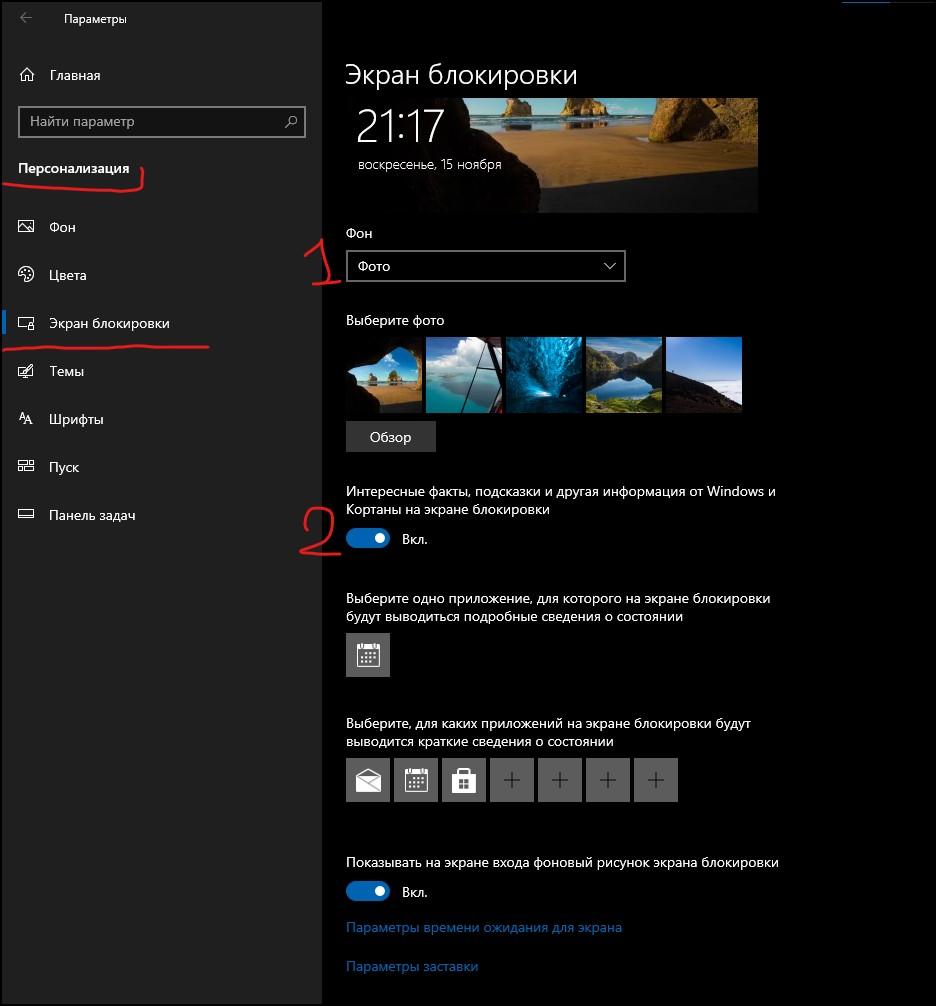
| 2. | Перейдите в раздел «Персонализация». |
| 3. | Выберите «Экран блокировки» в левом меню. |
| 4. | В разделе «Изображения на экране блокировки» переключите опцию «Получать панели фактов, советы, предложения и другие информационные материалы от Windows и Cortana на экране блокировки» в положение «Выкл». |
Действия пользователя
Для отключения рекламы и подсказок на экране блокировки в Windows 10 пользователю необходимо выполнить следующие шаги:
- Откройте «Параметры» (Settings) в Windows 10, нажав на значок «Шестеренка» в меню «Пуск».
- Выберите раздел «Персонализация» (Personalization), затем перейдите во вкладку «Экран блокировки» (Lock screen).
- Прокрутите страницу вниз и найдите раздел «Информация о содержимом» (Content from Windows) и «Подсказки Windows» (Windows Tips).
- Выполните переключение ползунков в положение «Выкл.» рядом с соответствующими настройками, чтобы отключить рекламу и подсказки.
- Закройте «Параметры». Теперь реклама и подсказки на экране блокировки будут отключены.
Настройка параметров

1. Откройте меню «Параметры» Windows 10.
2. Выберите «Персонализация».
3. В разделе «Экран блокировки» найдите опцию «Показывать подсказки и рекламу в экране блокировки» и отключите ее.
4. Сделайте желаемые изменения в других параметрах экрана блокировки.
5. Нажмите «Применить», чтобы сохранить изменения.
Теперь реклама и подсказки больше не будут отображаться на экране блокировки вашего компьютера с Windows 10.
Изменение реестра
Шаг 1: Нажмите комбинацию клавиш Win + R, чтобы открыть окно «Выполнить».
Шаг 2: Введите команду «regedit» и нажмите Enter для открытия Редактора реестра.
Шаг 3: Перейдите в раздел HKEY_LOCAL_MACHINE\SOFTWARE\Policies\Microsoft\Windows\System (если раздела не существует, создайте его).
Шаг 4: Щелкните правой кнопкой мыши на пустом месте в правой части окна, выберите «Создать» -> «Ключ». Назовите новый ключ «UI».
Шаг 5: Выберите созданный ключ «UI», щелкните правой кнопкой мыши на пустом месте в правой части окна, выберите «Создать» -> «DWORD-значение (32 бит)». Назовите его «DisableLockScreenAppNotifications» и установите значение «1».
Шаг 6: Перезагрузите компьютер, чтобы изменения вступили в силу.
Отключение службы
Для отключения рекламы и подсказок на экране блокировки в Windows 10 можно также отключить соответствующую службу. Для этого выполните следующие шаги:
- Откройте диспетчер задач (нажмите Ctrl + Shift + Esc) и перейдите на вкладку «Службы».
- Найдите службу «Windows Push Notifications User Service_XXX» (где XXX — дополнительные символы).
- Щелкните правой кнопкой мыши на этой службе и выберите пункт «Свойства».
- В разделе «Общее» установите тип запуска службы в «Отключено».
- Нажмите «Применить» и «ОК» для сохранения изменений.
После выполнения этих действий служба, отвечающая за отображение рекламы и подсказок на экране блокировки, будет отключена, и вы больше не увидите нежелательные уведомления.
Подсказки на экране блокировки
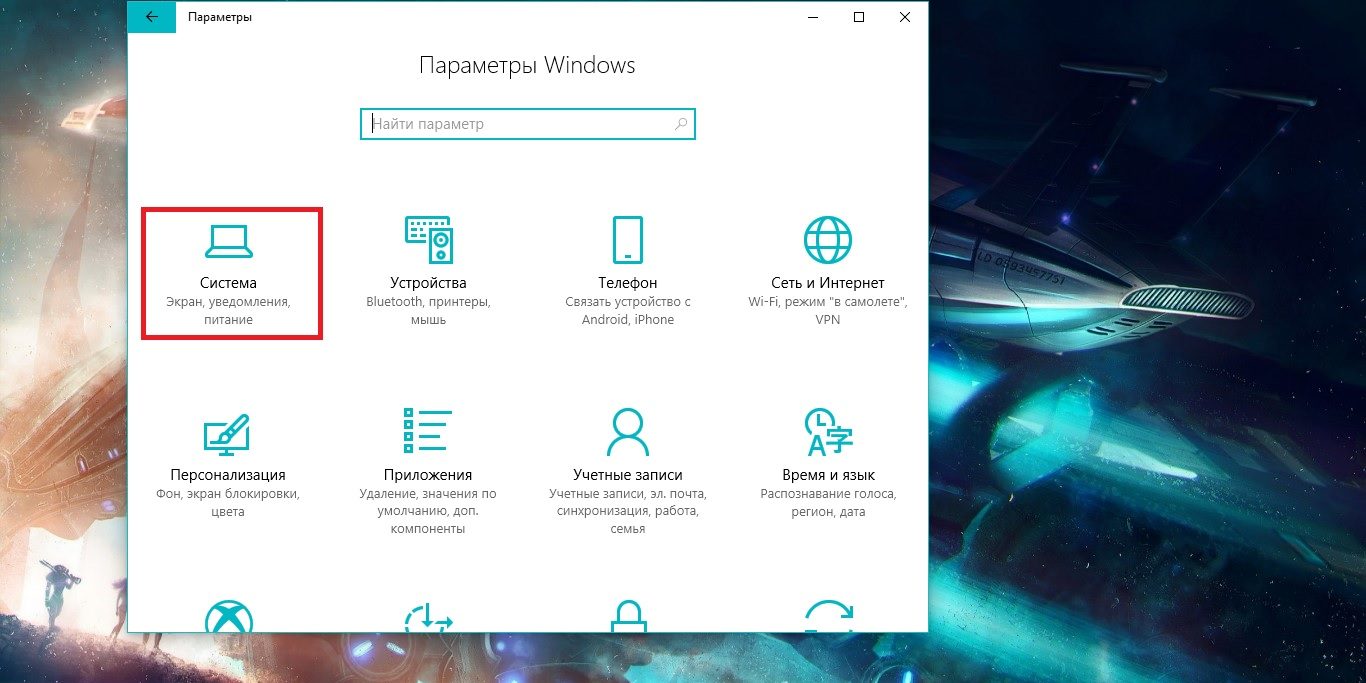
- Откройте меню «Пуск» и перейдите в «Настройки» (иконка шестеренки).
- Выберите «Система» и затем «Специальные возможности».
- Отключите переключатель «Показывать подсказки в виде картинок на экране блокировки».
После выполнения этих шагов подсказки на экране блокировки больше не будут отображаться, что обеспечит более спокойный опыт использования операционной системы.
Настройка групповых политик
Для отключения рекламы и подсказок на экране блокировки в Windows 10 с помощью групповых политик следуйте инструкции:
| 1. | Откройте «Пуск» и введите «gpedit.msc» в строке поиска. |
| 2. | Перейдите к «Конфигурация компьютера» > «Административные шаблоны» > «Система» > «Охрана данных на экране блокировки». |
| 3. | Найдите параметр «Отображение подсказок на экране блокировки» и дважды щелкните по нему. |
| 4. | Выберите значение «Отключено» и нажмите «Применить» и «ОК». |
| 5. | Повторите те же действия для параметра «Разрешить показ рекламы на экране блокировки». |
После выполнения этих шагов, реклама и подсказки больше не будут отображаться на экране блокировки операционной системы Windows 10.
Отключение показа
Чтобы отключить рекламу и подсказки на экране блокировки в Windows 10, выполните следующие действия:
- Откройте меню «Параметры» (Settings) в Windows 10.
- Выберите пункт «Учетные записи» (Accounts).
- Перейдите на вкладку «Входные данные входа в систему» (Sign-in options).
- Прокрутите вниз до раздела «Подсказки Windows для входа в систему» (Windows Spotlight).
- Переключите переключатель в положение «Выкл» (Off).
- Чтобы отключить рекламу, сделайте то же самое для раздела «Изображения Windows на входном экране блокировки» (Windows Spotlight).
После этих действий реклама и подсказки больше не будут отображаться на экране блокировки вашего компьютера под управлением Windows 10.
