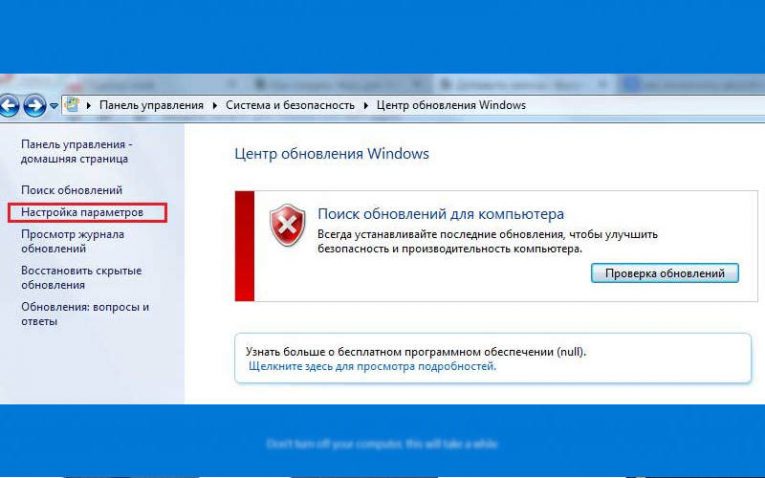
ОС Windows 7 и 8 — популярные операционные системы, которые приобрели широкую популярность среди пользователей. Однако, не всегда обновления, которые Microsoft выпускает для этих систем, вызывают одобрение у пользователей. Некоторым пользователям может быть необходимо или желательно отключить автоматические обновления, чтобы избежать возможных проблем или просто сохранить удобство использования компьютера.
Отключение обновлений Windows 7 и Windows 8 можно выполнить несколькими способами. Некоторые методы требуют изменения настроек системы, а другие – использование специальных программ. Ниже мы рассмотрим несколько способов отключения обновлений на этих операционных системах.
Важно помнить, что отключение автоматических обновлений может привести к повышенному риску для безопасности вашей системы, поэтому перед принятием решения об отключении обновлений Windows 7 и 8 уделите этому вопросу должное внимание и в случае сомнений обратитесь за консультацией к специалистам.
Как отключить обновления Windows 7 и Windows 8
Отключить обновления Windows 7 и Windows 8 можно следующим образом:
- Зайдите в меню «Пуск» и выберите «Панель управления».
- Выберите раздел «Центр управления Windows Update».
- В меню слева выберите «Изменение настроек».
- Выберите «Никогда не проверять наличие обновлений» и сохраните изменения.
- Теперь Windows больше не будет автоматически проверять и устанавливать обновления.
Отключение автоматических обновлений в Windows 7
Отключение автоматических обновлений в Windows 7 позволяет пользователям управлять обновлениями операционной системы в удобное для них время. Для выполнения этого действия следуйте указанным ниже шагам:
- Откройте «Панель управления». Для этого нажмите правой кнопкой мыши по кнопке «Пуск» и выберите «Панель управления».
- Перейдите в раздел «Центр обновления Windows». Найдите и выберите соответствующий раздел.
- Измените настройки обновлений. В разделе «Изменение настроек» выберите опцию «Никогда не проверять обновления (не рекомендуется)».
- Сохраните изменения. Нажмите кнопку «OK» для сохранения настроек.
Теперь автоматические обновления Windows 7 отключены, и вы сами сможете контролировать процесс обновления операционной системы.
Изменение настроек обновлений через Панель управления
Чтобы отключить обновления Windows 7 и Windows 8 через Панель управления, следуйте этим шагам:
| Шаг 1: | Откройте Панель управления. Для этого щелкните правой кнопкой мыши по кнопке «Пуск» и выберите «Панель управления». |
| Шаг 2: | Перейдите в раздел «Система и безопасность» (или просто «Система» в Windows  и выберите «Центр управления Windows Update». и выберите «Центр управления Windows Update». |
| Шаг 3: | В левом меню выберите «Изменение параметров». |
| Шаг 4: | Выберите нужную опцию в разделе «Обновление программного обеспечения Windows». Вы можете выбрать «Не проверять наличие обновлений», чтобы полностью отключить автоматические обновления, или настроить другие параметры. |
| Шаг 5: | Щелкните «ОК», чтобы сохранить изменения. |
Отключение службы Windows Update

Для отключения службы Windows Update в Windows 7 и Windows 8, выполните следующие шаги:
| 1. | Нажмите Win + R, чтобы открыть окно «Выполнить». |
| 2. | Введите services.msc и нажмите Enter. |
| 3. | Найдите службу «Windows Update» в списке служб. |
| 4. | Щелкните правой кнопкой мыши на службе Windows Update и выберите «Свойства». |
| 5. | В разделе «Общие» установите тип запуска службы на «Отключено». |
| 6. | Нажмите «Применить» и «ОК», чтобы сохранить изменения. |
Отключение обновлений в Windows 8
Для отключения обновлений в Windows 8 следуйте следующим инструкциям:
| 1. | Откройте «Панель управления». |
| 2. | Выберите раздел «Система и безопасность». |
| 3. | В разделе «Администрирование» выберите «Настройка автоматических обновлений». |
| 4. | Выберите опцию «Никогда не проверять наличие обновлений (не рекомендуется)». |
| 5. | Нажмите кнопку «Применить». |
Использование групповой политики
Для отключения обновлений Windows 7 и Windows 8 при помощи групповой политики необходимо открыть «Локальная групповая политика» через меню «Пуск». Затем перейти в раздел «Конфигурация компьютера» -> «Административные шаблоны» -> «Windows-компоненты» -> «Windows Update». Далее нужно дважды кликнуть по опции «Автоматические обновления» и выбрать «Отключено». После этого сохранить изменения и перезагрузить компьютер.
Отключение службы обновлений через командную строку
Чтобы отключить службу обновлений Windows через командную строку, выполните следующие шаги:
- Откройте командную строку от имени администратора.
- Введите команду
sc config wuauserv start= disabledи нажмите Enter. Это отключит службу обновлений Windows. - После выполнения команды перезагрузите компьютер, чтобы изменения вступили в силу.
Теперь служба обновлений Windows отключена и компьютер больше не будет автоматически обновляться.
Плюсы и минусы отключения обновлений
Отключение обновлений операционных систем Windows 7 и Windows 8 может иметь как позитивные, так и негативные последствия.
Плюсы:
- Более стабильная работа системы: отсутствие обновлений и исправлений может предотвратить неожиданные проблемы после установки обновлений.
- Пропуск неиспользуемых функций: некоторые обновления вносят изменения, которые пользователь не считает необходимыми, поэтому их отключение может уменьшить нагрузку на систему.
Минусы:
- Риск безопасности: без обновлений система становится уязвимой к новым угрозам и вирусам, что может привести к утечке данных или повреждению компьютера.
- Ухудшение совместимости: отключение обновлений может привести к проблемам совместимости с новым программным обеспечением и аппаратным устройствами.
