IPv6 – это новый протокол сетевого уровня, который предназначен для замены устаревшего протокола IPv4. Однако, в некоторых ситуациях может потребоваться отключить IPv6 на компьютере под управлением операционной системы Windows.
Отключение IPv6 может помочь в решении проблем сетевого подключения, повысить безопасность и улучшить производительность сети. В этой статье мы рассмотрим несколько способов, как отключить IPv6 в Windows.
Инструкция по отключению IPv6 в Windows
Для отключения протокола IPv6 в Windows необходимо выполнить следующие шаги:
| Шаг 1: | Откройте «Панель управления» на вашем компьютере. |
| Шаг 2: | Выберите «Сеть и Интернет» и затем «Сети и общий доступ». |
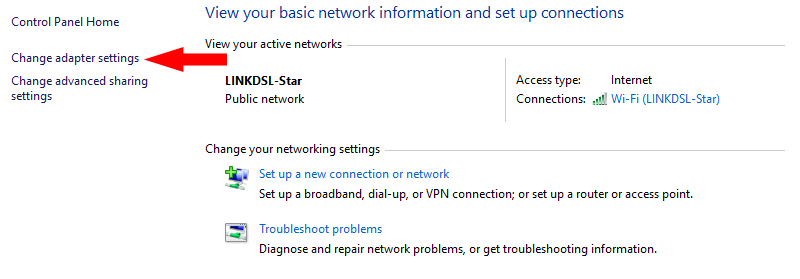
| Шаг 3: | Нажмите на «Изменить параметры сети» в разделе «Изменение сетевых параметров». |
| Шаг 4: | Откройте свойства вашего подключения к Интернету. |
| Шаг 5: | Отключите протокол IPv6, сняв галочку напротив соответствующего поля. |
| Шаг 6: | Нажмите «OK», чтобы сохранить изменения. |
Шаг 1: Отключение IPv6 через настройки сети
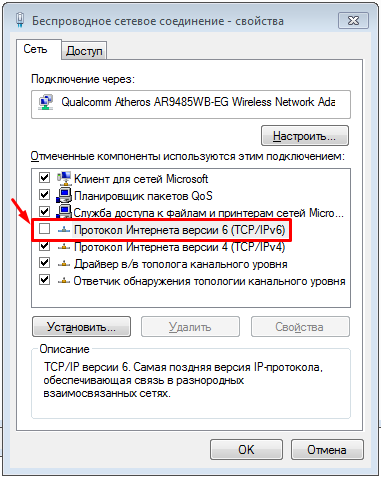
Для отключения IPv6 через настройки сети в Windows, выполните следующие действия:
- Откройте Панель управления.
- Перейдите в раздел сети и интернета.
- Выберите центр управления сетями и общим доступом.
- Нажмите на адаптер, через который вы подключены к интернету.
- Откройте свойства этого адаптера.
- Найдите протокол IPv6 в списке протоколов.
- Снимите отметку с протокола IPv6.
- Нажмите «OK», чтобы применить изменения.
Таким образом, вы успешно отключили IPv6 через настройки сети в Windows.
Откройте «Панель управления» и выберите «Сеть и общий доступ к ресурсам»
Чтобы отключить IPv6 в Windows, начните с открытия «Панели управления». Для этого нажмите правой кнопкой мыши на значке Пуск в нижнем левом углу экрана и выберите «Панель управления».
Затем найдите и выберите раздел «Сеть и общий доступ к ресурсам» или «Сеть и Интернет». В зависимости от версии Windows раздел может иметь немного разные названия, но основная идея та же.
Шаг 2: Редактирование параметров реестра
1. Нажмите Win + R, введите «regedit» и нажмите Enter, чтобы открыть редактор реестра.
2. Перейдите к следующему пути: HKEY_LOCAL_MACHINE\SYSTEM\CurrentControlSet\Services\Tcpip6\Parameters.
3. В правой части окна найдите параметр «DisabledComponents» (если его нет, создайте новый параметр DWORD (32-разрядный) и назовите его DisabledComponents).
4. Дважды щелкните на параметре DisabledComponents и установите значение «ffffffff» (без кавычек) для отключения IPv6. Если вы захотите включить IPv6 снова, удалите или сделайте нулевое значение этого параметра.
Редактирование реестра для отключения IPv6 в Windows
Для того чтобы отключить IPv6, откройте «Редактор реестра» (нажмите Win + R, введите «regedit» и нажмите Enter).
В редакторе реестра найдите следующий путь: HKEY_LOCAL_MACHINE\SYSTEM\CurrentControlSet\Services\Tcpip6\Parameters.
