Windows 11 – это новая версия операционной системы от компании Microsoft, предлагающая ряд улучшений и новых возможностей. Однако, не всем пользователям может понравиться новый дизайн или интерфейс Windows 11, поэтому возникает вопрос о возможности отката к предыдущей версии, такой как Windows 10.
В этой статье мы расскажем вам о способах отката системы от Windows 11 до Windows 10. Это может быть полезно, если вы столкнулись с совместимостью программного обеспечения, производительностью или другими проблемами после обновления операционной системы.
Прежде чем приступить к откату, важно создать резервную копию всех важных данных, чтобы избежать их потери в процессе изменения версии Windows.
Как вернуться с Windows 11 на Windows 10: руководство

При необходимости откатить операционную систему с Windows 11 на Windows 10, следуйте инструкциям ниже.
Шаг 1: Нажмите «Пуск», затем «Настройки» и выберите «Обновление и безопасность».
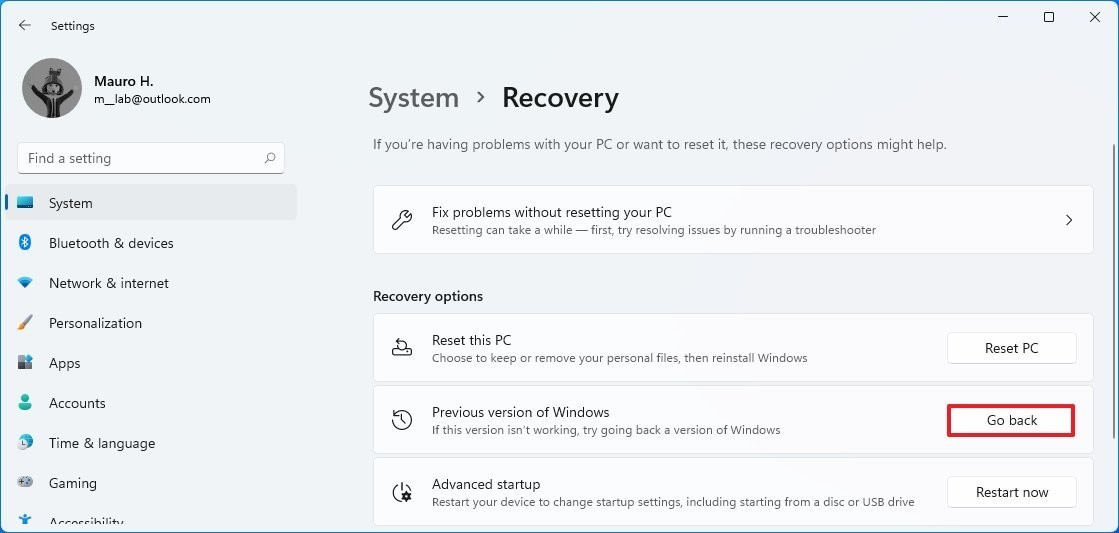
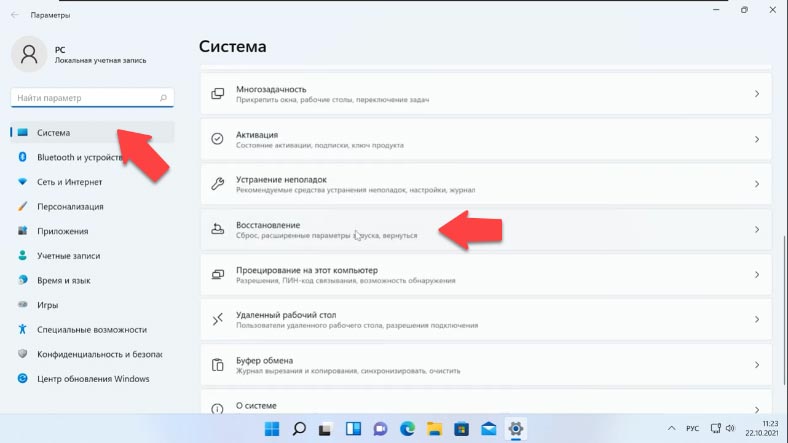
Шаг 2: В разделе «Восстановление» найдите опцию «Восстановление» и выберите «Начать» под «Возврат к предыдущей версии Windows».
Шаг 3: Следуйте инструкциям мастера восстановления, выбрав Windows 10 в качестве целевой версии для отката.
Шаг 4: Дождитесь завершения процесса отката системы, после чего перезагрузите компьютер для применения изменений.
Следуя этим шагам, вы сможете вернуться с Windows 11 на Windows 10 без значительных проблем.
Подготовка к откату операционной системы
Перед тем как начать процесс отката системы с Windows 11 до Windows 10, необходимо выполнить несколько важных шагов:
1. Создайте резервную копию ваших данных. Прежде чем внести изменения в систему, убедитесь, что у вас есть резервная копия всех важных данных, чтобы избежать их потери.
2. Сделайте список установленных программ и приложений. Подготовьте список приложений, которые у вас установлены на компьютере, чтобы после отката было проще восстановить нужное программное обеспечение.
3. Убедитесь, что у вас есть доступ к установочному образу Windows 10. Для успешного отката операционной системы вам понадобится образ Windows 10, поэтому убедитесь, что у вас есть доступ к этому файлу.
4. Подготовьте необходимые устройства. Убедитесь, что у вас есть подключение к интернету, достаточно заряда на ноутбуке или подключение к источнику питания, а также все необходимые устройства для отката системы.
Создание резервной копии данных
Перед началом процедуры отката системы рекомендуется создать резервную копию важных данных, чтобы избежать их потери в случае возникновения проблем. Для этого можно воспользоваться встроенными средствами операционной системы или специальными программами для резервного копирования.
Создание резервной копии данных позволит вам восстановить важные файлы, фотографии, документы и другую информацию после процесса отката системы.
Загрузка необходимых драйверов
После отката системы до Windows 10 важно установить необходимые драйверы для обеспечения корректной работы оборудования. Для этого рекомендуется следовать этим шагам:
1. Посетите официальный сайт производителя вашего устройства (например, ноутбука, видеокарты, звуковой карты и т. д.).
2. Найдите раздел поддержки или загрузки драйверов.
3. Введите модель вашего устройства и найдите соответствующие драйверы для Windows 10.
| Устройство | Ссылка на драйверы |
|---|---|
| Ноутбук | Ссылка |
| Видеокарта | Ссылка |
| Звуковая карта | Ссылка |
4. Скачайте и установите необходимые драйверы.
После установки всех драйверов перезагрузите компьютер, чтобы изменения вступили в силу.
Процесс отката с Windows 11 на Windows 10
Откат с операционной системы Windows 11 на Windows 10 может понадобиться в случае несовместимости программного обеспечения или недовольства новой версией. Для этого вам понадобится знать некоторые шаги и предоставить образ системы Windows 10.
1. Перейдите в «Настройки» (Settings) Windows 11.
2. Выберите «Обновление и безопасность» (Update & Security).
3. В разделе «Восстановление» (Recovery) найдите «Предыдущая версия Windows» (Go back to the previous version of Windows) и нажмите на кнопку «Начать» (Get started).
4. Следуйте инструкциям мастера отката, который проведет вас через процесс возвращения к Windows 10.
5. Помните, что вам может понадобиться образ Windows 10, если он не был сохранен на вашем устройстве, заранее загрузите его или создайте.
После завершения этих шагов ваш компьютер будет откачен с Windows 11 и перейдет обратно на Windows 10. Убедитесь, что ваши данные сохранены перед началом процесса отката, чтобы избежать потери важных файлов.
Переход в меню настроек системы
Чтобы откатить систему Windows 11 до Windows 10, необходимо открыть меню настроек. Это можно сделать несколькими способами:
| 1. | Нажмите сочетание клавиш Win + I для быстрого доступа к настройкам. |
| 2. | Щелкните правой кнопкой мыши по кнопке «Пуск» и выберите «Настройки» из контекстного меню. |
| 3. | Нажмите на иконку меню Пуск и выберите «Настройки». |
Выбор опции «Восстановление» и «Предыдущая версия Windows»

1. Зайдите в меню «Параметры» (Settings) Windows 11.
2. Перейдите в раздел «Обновление и безопасность» (Update & Security).
3. Выберите «Восстановление» (Recovery) в левой части окна.
4. В разделе «Восстановление» найдите опцию «Вернуться к предыдущей версии Windows» (Go back to the previous version of Windows) и нажмите на кнопку «Начать» (Get started).
5. Далее следуйте инструкциям мастера восстановления, чтобы вернуть вашу систему к предыдущей версии Windows 10.
6. После завершения процесса вам может потребоваться перезагрузить компьютер для внесения изменений.
