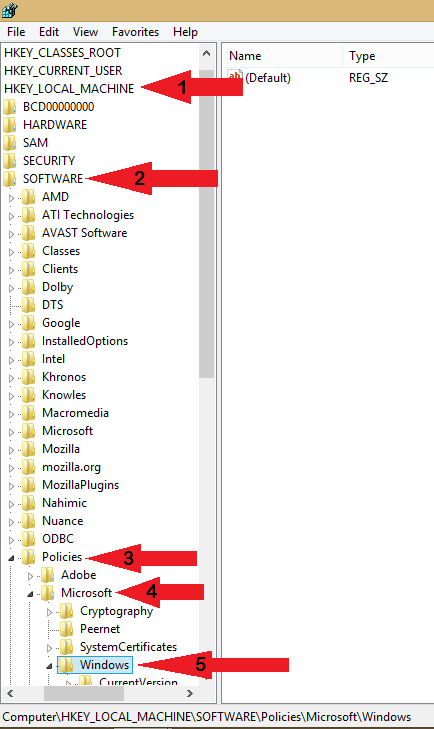
Одной из распространенных проблем, с которой могут столкнуться пользователи Windows 10, является ошибка с кодом 0x8024002E, которая может помешать обновлению вашей операционной системы. Эта ошибка может возникать по разным причинам, таким как неполадки в системе обновления Windows или проблемы с интернет-соединением. В этой статье мы рассмотрим несколько способов исправить ошибку 0x8024002E и успешно обновить вашу операционную систему.
Проверьте соединение с интернетом. Прежде чем приступать к исправлению ошибки 0x8024002E, убедитесь, что ваш компьютер имеет стабильное подключение к Интернету. Проверьте настройки сети, подключение к Wi-Fi или кабелю, а также убедитесь, что другие устройства успешно подключены к сети.
Если проблема не в интернет-соединении, попробуйте выполнить очистку кэша обновлений Windows. Очистка кэша может помочь устранить возможные конфликты или ошибки, которые мешают обновлениям устанавливаться правильно.
Решение ошибки 0x8024002E в Windows 10
Ошибка 0x8024002E в Windows 10 может возникать при обновлении системы. Чтобы исправить эту проблему, следуйте указанным ниже шагам.
1. Проверьте подключение к интернету: Убедитесь, что ваш компьютер подключен к интернету. Проверьте настройки Wi-Fi или подключения к сети.
2. Проверьте наличие достаточного места на диске: Убедитесь, что на вашем жестком диске достаточно свободного места для загрузки и установки обновлений.
3. Перезапустите службу Windows Update: Запустите командную строку от имени администратора и выполните следующие команды:
net stop wuauserv
net start wuauserv
4. Очистите кэш Windows Update: Очистите содержимое папки SoftwareDistribution. Запустите командную строку от имени администратора и выполните следующие команды:
net stop wuauserv
del /q %Windir%\SoftwareDistribution\*.*
net start wuauserv
После выполнения этих шагов повторите попытку обновления Windows 10. Если проблема остается, обратитесь к службе поддержки Microsoft для дополнительной помощи.
Проверка подключения к интернету

Перезагрузка маршрутизатора
Иногда проблема с обновлением Windows 10 может быть связана с неправильно работающим маршрутизатором. Чтобы исправить ошибку 0x8024002E, попробуйте перезагрузить маршрутизатор следующим образом:
| 1. | Отключите питание маршрутизатора, выдёрнув шнур из розетки. |
| 2. | Подождите примерно 30 секунд для полной разрядки маршрутизатора. |
| 3. | Подключите обратно питание маршрутизатора. |
| 4. | Дождитесь, пока маршрутизатор включится и подключится к интернету. |
| 5. | Попробуйте снова выполнить обновление Windows 10. |
Проверка сетевых настроек
Если вы столкнулись с ошибкой 0x8024002E при установке обновлений в Windows 10, сначала стоит проверить сетевые настройки, так как проблема может быть связана с неправильными настройками сети.
1. Убедитесь, что у вас есть доступ к интернету и сеть подключена корректно. Попробуйте открыть веб-страницу в браузере, чтобы проверить соединение.
2. Проверьте, что сетевой адаптер настроен правильно. Перейдите в настройки сети и интернета, выберите соответствующий адаптер и убедитесь, что IP-адрес, шлюз, и DNS-серверы указаны правильно.
3. Попробуйте временно отключить антивирусное ПО или брандмауэр, так как они иногда могут блокировать обновления. После отключения попробуйте установить обновления снова.
4. Если у вас используется прокси-сервер или VPN, убедитесь, что они правильно настроены и не мешают соединению с серверами обновлений.
После проведения этих шагов попробуйте установить обновления еще раз и проверьте, решает ли это проблему с ошибкой 0x8024002E.
Обновление Windows и службы Центра обновления
- Откройте меню «Пуск» и перейдите в «Настройки».
- Выберите «Обновление и безопасность».
- Нажмите на «Проверить наличие обновлений» и дождитесь завершения поиска.
- Установите найденные обновления и перезапустите компьютер.
После обновления Windows 10 и службы Центра обновления ошибка 0x8024002E может быстро устраниться, обеспечивая более стабильную работу системы.
Запуск Компонента обновления
Попробуйте запустить компонент обновления Windows, чтобы устранить ошибку 0x8024002E:
- Нажмите Win + R, чтобы открыть окно «Выполнить».
- Введите «services.msc» и нажмите Enter, чтобы открыть «Службы».
- Найдите службу «Фоновый интеллектуальный передвижения» (BITS) и дважды щелкните на ней.
- Убедитесь, что тип запуска установлен на «Автоматически» и служба запущена.
- Если служба не работает, щелкните «Запустить» и подождите, пока служба начнет работать.
- После завершения процедуры перезагрузите компьютер и проверьте, исправилась ли ошибка.
Установка последних обновлений Windows
- Откройте настройки Windows, нажав Win + I.
- Перейдите в раздел «Обновление и безопасность».
- Нажмите «Поиск обновлений» и дождитесь завершения поиска.
- Если найдутся доступные обновления, установите их.
- Перезагрузите компьютер и проверьте, исправилась ли ошибка 0x8024002E.
Повторяйте эту процедуру регулярно, чтобы ваша система всегда была наиболее обновленной и безопасной.
Использование инструмента устранения неполадок Windows Update
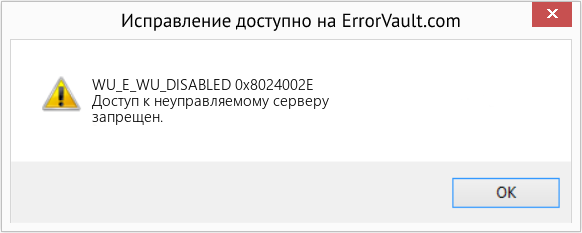
Для решения ошибки 0x8024002E в Windows 10 можно воспользоваться специальным инструментом устранения неполадок Windows Update. Этот инструмент разработан Microsoft для автоматического обнаружения и решения различных проблем с обновлениями операционной системы.
Чтобы использовать инструмент, следуйте этим шагам:
- Скачайте инструмент устранения неполадок Windows Update с официального сайта Microsoft.
- Запустите загруженный файл и следуйте инструкциям мастера установки.
- После установки запустите инструмент и выберите опцию «Проблема с Windows Update».
- Дождитесь завершения процесса сканирования и исправления ошибок.
- Перезагрузите компьютер и проверьте работу Windows Update.
Использование инструмента устранения неполадок Windows Update может помочь исправить ошибку 0x8024002E и обеспечить нормальное обновление операционной системы.
