
Откатить ноутбук Lenovo к заводским настройкам может понадобиться в случае серьезных системных сбоев или если вы хотите вернуть устройство к исходному состоянию. Это процесс, который восстанавливает операционную систему и программное обеспечение на вашем устройстве до того, как оно покинуло заводской цех.
Откат ноутбука Lenovo к заводским настройкам может быть полезным, если вы столкнулись с неисправностями, нехарактерными для вашего устройства, или если вы просто хотите обновить систему, избавившись от всех предыдущих изменений и настроек.
В этой статье мы рассмотрим основные шаги и рекомендации о том, как безопасно и эффективно провести процедуру отката ноутбука Lenovo к заводским настройкам.
Откатить ноутбук Lenovo к заводским настройкам
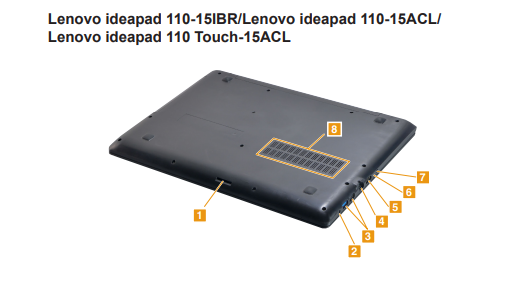
1. Создайте резервную копию данных. Прежде чем начинать процесс отката, убедитесь, что у вас есть резервная копия всех важных файлов и данных, так как весь контент на ноутбуке будет удален.
2. Запустите программу Lenovo OneKey Recovery. Некоторые модели ноутбуков Lenovo имеют предустановленное программное обеспечение OneKey Recovery, которое позволяет легко откатить систему к заводским настройкам. Запустите эту программу.
3. Выберите опцию восстановления по умолчанию. В программе OneKey Recovery выберите опцию «Система восстановления по умолчанию» или что-то подобное. Это запустит процесс отката к заводским настройкам.
4. Дождитесь завершения процесса восстановления. Подождите, пока процесс восстановления завершится. Это может занять некоторое время. Не выключайте ноутбук во время этого процесса.
5. Пройдите настройку системы. После завершения процесса восстановления, вам может потребоваться выполнить несколько начальных настроек, как при первом включении ноутбука.
6. Установите все обновления и драйвера. После отката к заводским настройкам рекомендуется обновить операционную систему и установить все необходимые драйвера для корректной работы ноутбука.
Следуйте этим шагам, чтобы успешно откатить ноутбук Lenovo к заводским настройкам и вернуть его к начальному состоянию.
Что нужно для отката к заводским настройкам Lenovo?
Для успешного отката к заводским настройкам ноутбука Lenovo вам потребуется следующее:
- Ноутбук Lenovo с установленной операционной системой, которую вы хотите откатить.
- Зарядное устройство для подключения ноутбука к электросети.
- Резервное хранилище данных (внешний жесткий диск, USB-накопитель и т.д.), если вам нужно сохранить важные файлы перед откатом.
- Понимание того, что откат к заводским настройкам удалит все данные с вашего ноутбука, поэтому будьте готовы к потере информации.
Необходимое оборудование и программы
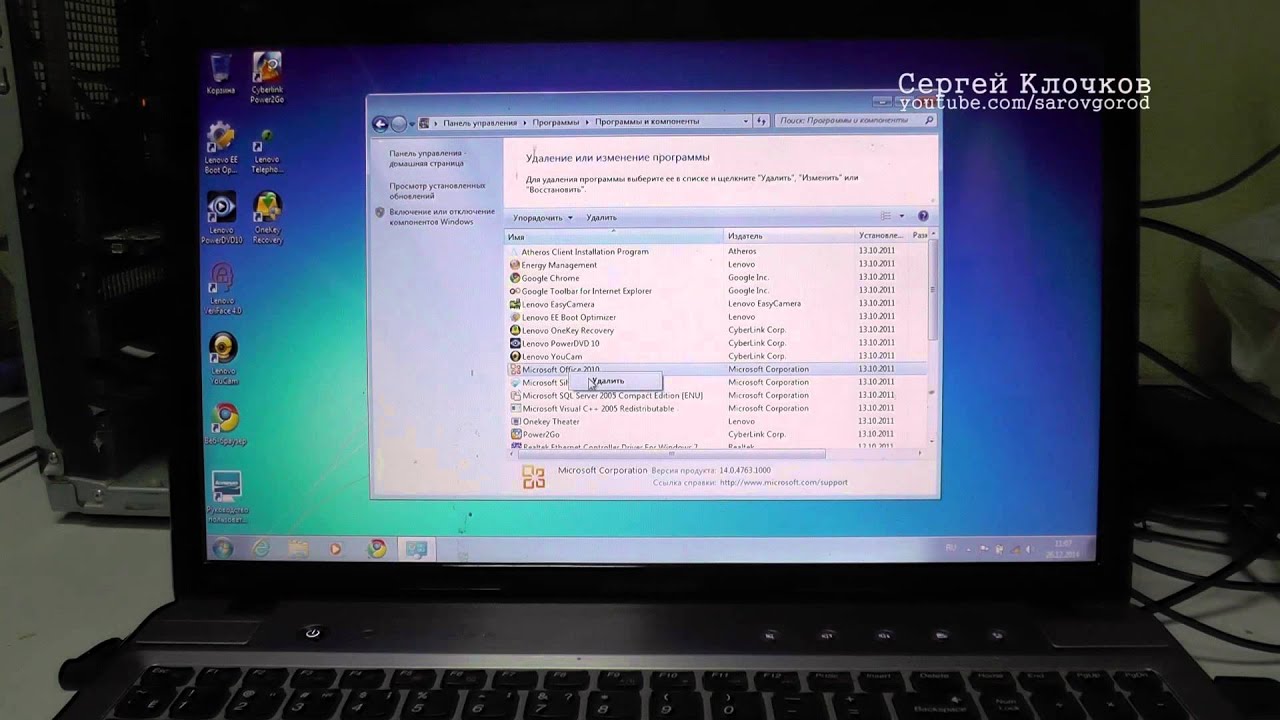
Для отката ноутбука Lenovo к заводским настройкам вам понадобятся следующие компоненты:
- Ноутбук Lenovo с установленной Windows
- Зарядное устройство для ноутбука
- Доступ к интернету
- USB-накопитель или другое устройство для резервного копирования данных
Дополнительно вам потребуется:
- Программа OneKey Recovery, предустановленная на вашем ноутбуке Lenovo
Как сохранить данные перед откатом к заводским настройкам?
Перед тем как приступить к процедуре отката к заводским настройкам ноутбука Lenovo, следует сохранить все важные данные, чтобы избежать их потери. Для этого можно воспользоваться следующими методами:
- Создать резервную копию на внешний жесткий диск или флеш-накопитель.
- Использовать облачные сервисы для хранения данных, такие как Google Диск, Яндекс.Диск, Dropbox и др.
- Перенести данные на другое устройство посредством сети Wi-Fi или кабеля USB.
- Создать архив с важными файлами и хранить его на отдельном носителе информации.
Выберите наиболее удобный для вас способ и убедитесь, что все важные данные сохранены перед началом процесса отката к заводским настройкам ноутбука Lenovo.
Создание резервной копии данных
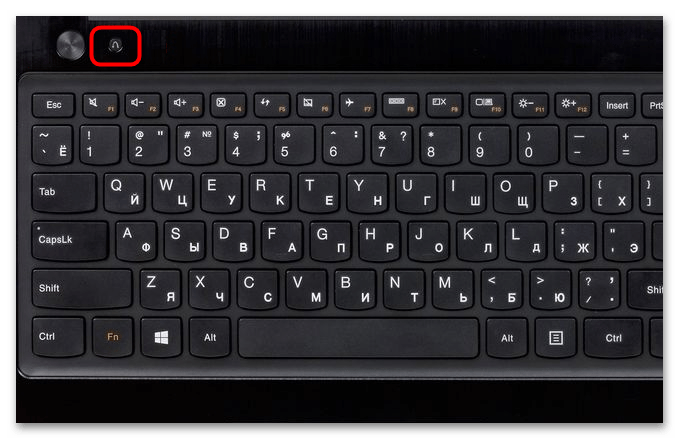
Прежде чем начать процесс восстановления к заводским настройкам, рекомендуется создать резервную копию важных данных. В этой таблице представлены шаги по созданию резервной копии данных на ноутбуке Lenovo.
| Шаг | Описание |
|---|---|
| 1 | Подключите внешний жесткий диск или флеш-накопитель к ноутбуку. |
| 2 | Откройте меню Пуск и выберите Панель управления. В разделе «Система и безопасность» найдите «Резервное копирование и восстановление». |
| 3 | Выберите «Создание резервной копии системы» и следуйте инструкциям мастера создания резервной копии. |
| 4 | Выберите место для сохранения резервной копии (внешний носитель) и запустите процесс создания. |
После завершения процесса создания резервной копии у вас будет сохранена копия важных данных, которую можно использовать при восстановлении системы к заводским настройкам.
Как провести процедуру отката к заводским настройкам Lenovo?
Откат ноутбука Lenovo к заводским настройкам может понадобиться в случае серьезных проблем с операционной системой или программным обеспечением. Чтобы выполнить эту процедуру, следуйте инструкциям:
1. Резервное копирование данных: Перед началом процесса отката рекомендуется сделать резервное копирование всех важных данных, так как весь контент на диске будет удален.
2. Запуск отката: Для начала процедуры отката ноутбука Lenovo к заводским настройкам включите устройство и нажмите определенную комбинацию клавиш, обычно это F11 или F12 при загрузке операционной системы.
3. Выбор параметров: В процессе отката выберите необходимые параметры, такие как язык и регион, следуйте инструкциям на экране.
4. Ожидание завершения: После завершения процесса отката ноутбук Lenovo автоматически перезагрузится, готовый к использованию с заводскими настройками.
Обратите внимание, что процесс отката к заводским настройкам удалит все установленные приложения и данные, поэтому будьте уверены, что все важные данные сохранены.
Шаг за шагом инструкция по откату ноутбука Lenovo к заводским настройкам
Шаг 1: Сделайте резервную копию важных данных. Перед началом процесса отката рекомендуется сохранить все необходимые данные на внешний накопитель или облачное хранилище.
Шаг 2: Запустите программу OneKey Recovery. Найдите кнопку или комбинацию клавиш, которая запускает программу восстановления на ноутбуке Lenovo.
Шаг 3: Выберите опцию восстановления. В меню программы OneKey Recovery выберите опцию «Система в заводском состоянии» или аналогичную.
Шаг 4: Подтвердите начало процесса. Подтвердите выбор и начнется процесс восстановления ноутбука к заводским настройкам.
Шаг 5: Дождитесь завершения восстановления. После завершения процесса ноутбук будет перезагружен в исходное заводское состояние.
