
Ограничение файловой системы FAT32 на создание раздела объёмом более 32 Гб может стать проблемой для пользователей, особенно при работе с крупными файлами или файловыми системами. Однако, есть способы обойти это ограничение и изменить размер раздела FAT32 до 100 Гб без необходимости полного удаления файлов.
Переносный жёсткий диск USB — удобное устройство для хранения данных, и изменение размера раздела на нём может быть полезным для оптимизации использования пространства.
В этой статье мы рассмотрим шаги и инструменты для изменения размера раздела FAT32 на переносном жёстком диске USB, чтобы вы могли легко увеличить его объём до 100 Гб и сохранить все ваши файлы в целости и сохранности.
Как изменить размер раздела до 100 Гб в файловой системе FAT32
Файловая система FAT32 имеет ограничение размера раздела в 32 Гб, однако существует способ изменить его объем до 100 Гб без удаления файлов.
Для этого можно воспользоваться специальными утилитами, такими как EaseUS Partition Master, которые позволяют изменять размер разделов на жестких дисках без потери данных.
Сначала подключите USB-накопитель к компьютеру, запустите утилиту и выберите нужный раздел FAT32. Затем выберите опцию изменения размера раздела и укажите новый размер в пределах 100 Гб.
После завершения операции убедитесь, что все файлы на накопителе доступны и работают корректно. Теперь у вас есть раздел FAT32 объемом до 100 Гб, который можно использовать для хранения данных.
Возможности расширения объёма раздела FAT32
Файловая система FAT32 ограничивает размер одного раздела 32 Гб. Однако существуют способы увеличения этого объёма без удаления ваших данных.
1. Использование программных утилит: Существуют специальные программы, позволяющие изменить размер раздела FAT32 до 100 Гб. Они позволяют выполнить операции с разделами без потери информации.
2. Работа с командной строкой: Некоторые пользователи предпочитают изменять размер раздела FAT32 при помощи командной строки. С помощью специальных команд можно увеличить размер раздела на USB-накопителе без потери данных.
3. Использование специализированных устройств: Некоторые специализированные устройства и контроллеры позволяют создать раздел FAT32 объёмом больше 32 Гб. Такие устройства могут быть полезны в случаях, когда требуется работать с разделами большого объёма.
4. Изучение документации: Перед изменением размера раздела FAT32 следует изучить документацию к вашему устройству USB. Производители часто предоставляют рекомендации по увеличению объёма раздела, чтобы избежать потери данных.
Использование сторонних программ
Для изменения размера раздела FAT32 на переносном жёстком диске без удаления файлов и обхода ограничения 32 Гб вы можете воспользоваться специализированными сторонними программами. Некоторые из таких программ предоставляют возможность увеличения размера раздела FAT32 до 100 Гб без потери данных. Эти инструменты обладают удобным и понятным интерфейсом, позволяя выполнить необходимые операции с минимальными усилиями и риском для целостности информации.
Изменение параметров через командную строку
Если вы хотите изменить параметры раздела FAT32 на вашем переносном жёстком диске USB, включая его размер, можно воспользоваться командной строкой Windows. Для этого выполните следующие шаги:
- Подключите ваш жёсткий диск к компьютеру и откройте командную строку с правами администратора.
- Введите команду diskpart и нажмите Enter для запуска DiskPart, интегрированного в Windows.
- Введите команду list disk и нажмите Enter, чтобы увидеть список всех дисков.
- Найдите номер вашего переносного жёсткого диска USB в списке и введите команду select disk X, где X — номер вашего диска.
- Введите следующие команды поочередно:
- clean — чтобы очистить диск.
- create partition primary size=100000 — для создания раздела размером 100 Гб (вместо 100000 можно указать нужный вам размер в мегабайтах).
- format fs=fat32 quick — для форматирования раздела в файловую систему FAT32.
- assign — чтобы назначить букву диску.
- После выполнения всех команд можно закрыть командную строку и проверить, что раздел был успешно создан и отформатирован.
Примеры успешного увеличения размера раздела FAT32
1. Подключите переносной жёсткий диск к компьютеру и убедитесь, что он распознан и доступен в системе.
2. Запустите программу для изменения размера разделов, например, AOMEI Partition Assistant или MiniTool Partition Wizard.
3. Выберите нужный раздел FAT32 на жёстком диске и найдите опцию «Изменить размер раздела».
4. Укажите новый размер раздела, не превышающий 2 ТБ для FAT32, и примените изменения.
5. Дождитесь завершения операции и проверьте успешность изменения размера раздела FAT32.
Увеличение объема FAT32 раздела с 32 Гб до 50 Гб на USB-накопителе
Как увеличить размер FAT32 раздела на USB-накопителе с 32 Гб до 50 Гб без потери данных?
Для увеличения объема FAT32 раздела на USB-накопителе существует несколько способов. Один из них – использование специализированных программ, таких как EaseUS Partition Master, Paragon Partition Manager и др.
- Шаг 1: Скачайте и установите выбранную программу.
- Шаг 2: Подключите USB-накопитель к компьютеру и запустите программу.
- Шаг 3: Выберите нужный USB-накопитель и найдите раздел FAT32 размером 32 Гб.
- Шаг 4: Измените размер раздела с 32 Гб до 50 Гб, следуя инструкциям программы.
- Шаг 5: Примените изменения и дождитесь завершения процесса.
После завершения процесса у вас будет USB-накопитель с увеличенным объемом FAT32 раздела до 50 Гб, сохраняя все имеющиеся данные.
Расширение раздела до 100 Гб без потери данных
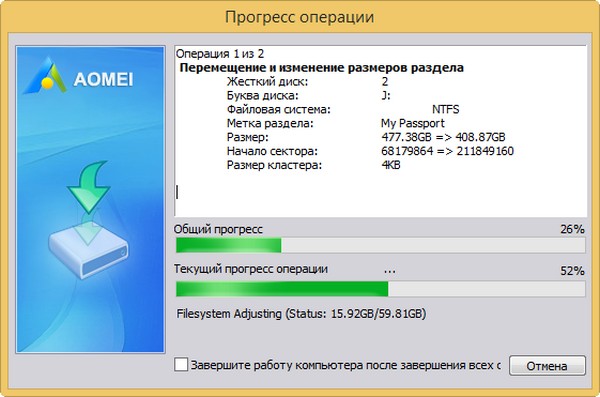
Если у вас есть переносной жесткий диск USB с файловой системой FAT32, которая ограничивает размер раздела до 32 Гб, но вам нужно увеличить его до 100 Гб, вы можете воспользоваться специальными утилитами для изменения размера раздела без удаления ваших файлов.
Одним из таких инструментов является EaseUS Partition Master. С помощью этой программы вы сможете увеличить размер вашего раздела FAT32 до 100 Гб без ущерба для данных. Важно помнить, что перед любыми операциями с разделами рекомендуется создать резервную копию всех важных файлов на другом носителе.
Чтобы расширить раздел до 100 Гб, запустите EaseUS Partition Master, выберите нужный раздел, найдите опцию «Расширить/Уменьшить» и введите желаемый размер. После подтверждения операции, программа автоматически изменит размер раздела, сохраняя все ваши файлы и данные.
Часто задаваемые вопросы о изменении раздела FAT32
1. Как увеличить размер раздела FAT32 с 32 Гб до 100 Гб без потери данных?
Для этого можно воспользоваться специальными программами для изменения размера разделов, например, EaseUS Partition Master.
2. Возможно ли изменить размер раздела FAT32 на переносном жёстком диске USB?
Да, это возможно при условии, что диск подключен к компьютеру и имеет достаточное количество свободного места для изменения размера раздела.
3. Могут ли возникнуть проблемы с файлами на разделе FAT32 после изменения размера?
При правильном выполнении процедуры изменения размера раздела FAT32 проблемы с файлами не должны возникнуть, однако рекомендуется сделать резервную копию данных перед началом операции.
