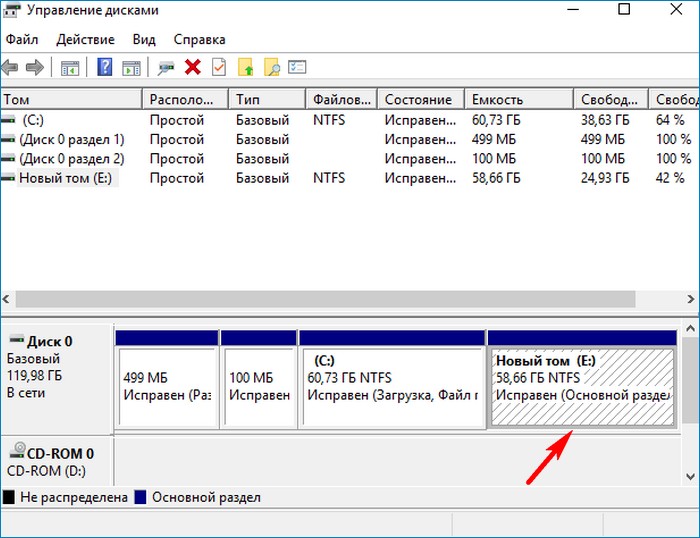
Восстановление операционной системы Windows 10 из резервной копии может быть критически важным шагом при возникновении проблем с компьютером. Однако, иногда возникают ситуации, когда встроенное средство архивации Windows не способно восстановить систему успешно, и тогда на помощь приходит загрузочная флешка с программой Paragon Hard Disk Manager 15 Professional.
Создание загрузочной флешки с Paragon Hard Disk Manager 15 Professional дает возможность запустить компьютер в специальном режиме и восстановить систему из резервной копии, проигнорировав ограничения и ошибки, возникающие при использовании стандартных инструментов Windows. Это позволяет восстановить работоспособность системы даже при самых сложных ситуациях.
Как восстановиться из образа системы Windows 10

Для восстановления системы из образа Windows 10 при помощи загрузочной флешки Paragon Hard Disk Manager 15 Professional необходимо выполнить следующие шаги:
- Подключите загрузочную флешку Paragon Hard Disk Manager 15 Professional к компьютеру и загрузите систему с этого носителя.
- Выберите опцию восстановления системы из образа и укажите путь к сохраненному образу системного диска Windows 10.
- Следуйте инструкциям мастера восстановления, выбирая необходимые опции и подтверждая действия.
- После завершения процесса восстановления системы перезагрузите компьютер и проверьте работоспособность системы.
После успешного восстановления системы из образа Windows 10 с помощью Paragon Hard Disk Manager 15 Professional, убедитесь, что все данные и настройки сохранились корректно.
Неудачные попытки восстановления
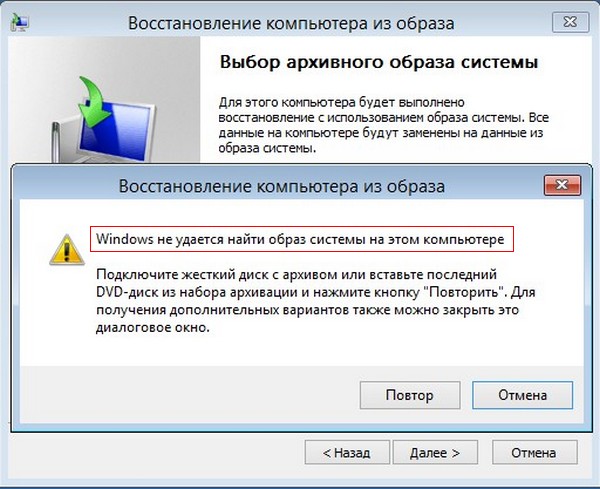
При попытке восстановления системы из созданного образа с использованием встроенного средства архивации Windows 10 могут возникнуть проблемы. Некорректно созданный образ, сбой при восстановлении или другие факторы могут привести к неудачным попыткам восстановления.
- Отсутствие необходимых драйверов для оборудования;
- Неправильно выбранный образ для восстановления;
- Ошибки в процессе восстановления;
- Неисправности на жестком диске или другие проблемы с оборудованием компьютера.
Если восстановление из образа не удалось, не отчаивайтесь. В этом случае удобно использовать загрузочную флешку с программой Paragon Hard Disk Manager 15 Professional, которая предоставит возможность провести более надежное и эффективное восстановление системы.
Проблемы с встроенным средством архивации
При попытке восстановления системы из образа, созданного встроенным средством архивации Windows 10, могут возникнуть различные проблемы. Например, корректное восстановление может быть затруднено из-за ошибок в самом образе, неправильного размещения файлов или проблем с процессом восстановления.
Для решения таких проблем рекомендуется использовать сторонние инструменты, такие как загрузочная флешка с программой Paragon Hard Disk Manager 15 Professional. Этот инструмент позволяет провести более надежное восстановление системы, обойдя возможные проблемы, связанные с встроенным средством архивации Windows 10.
Использование загрузочной флешки Paragon Hard Disk Manager 15 Professional
1. Вставьте загрузочную флешку с программой Paragon Hard Disk Manager 15 Professional в свободный USB-порт вашего компьютера.
2. Перезапустите компьютер и выберите загрузку с флешки в BIOS или Boot Menu. Это можно сделать, нажав определенную клавишу (обычно F2, F8, F11 или Delete) при запуске компьютера.
3. После загрузки с флешки выберите язык интерфейса и нажмите «Далее».
4. В главном меню программы выберите необходимые опции для восстановления системы, создания резервной копии или работы с разделами диска.
5. Следуйте инструкциям программы и выполните необходимые действия для восстановления системы с использованием Paragon Hard Disk Manager 15 Professional.
Процесс восстановления системы с помощью загрузочной флешки
Шаг 1: Вставьте загрузочную флешку с программой Paragon Hard Disk Manager 15 Professional в USB-порт компьютера.
Шаг 2: Запустите компьютер и настройте BIOS/UEFI на загрузку с USB-накопителя.
Шаг 3: Выберите опцию «Restore Recovery Media» в меню программы Paragon Hard Disk Manager.
Шаг 4: Выберите раздел, который вы хотите восстановить, и указанный образ системы для восстановления.
Шаг 5: Нажмите кнопку «Restore» и дождитесь завершения процесса восстановления.
Шаг 6: После завершения процесса перезагрузите компьютер и удалите флешку.
Шаг 7: Убедитесь, что система успешно восстановлена и работает корректно.
Создание загрузочной флешки Paragon Hard Disk Manager 15 Professional

Для создания загрузочной флешки с Paragon Hard Disk Manager 15 Professional нужно выполнить следующие шаги:
- Подготовьте флешку с объемом не менее 1 ГБ.
- Запустите Paragon Hard Disk Manager 15 Professional и выберите пункт «Загрузочный носитель» в меню.
- Выберите флешку в качестве целевого носителя для создания загрузочной флешки.
- Следуйте инструкциям на экране для завершения процесса создания загрузочной флешки.
- После завершения процесса вы сможете использовать созданную загрузочную флешку для восстановления системы и работы с жестким диском.
Выбор необходимого образа системы для восстановления
При использовании загрузочной флешки Paragon Hard Disk Manager 15 Professional для восстановления системы необходимо правильно выбрать образ, который будет использоваться. Для этого следует учитывать дату создания образа, его целостность и актуальность. Образ должен быть создан в момент, когда система работала стабильно и без проблем. Также важно учитывать, что после восстановления системы из образа все данные, которые были сделаны после его создания, будут потеряны. Поэтому выбирайте образ осторожно, чтобы избежать потери важной информации.
Проверка работоспособности восстановленной системы
После завершения процесса восстановления операционной системы с помощью загрузочной флешки Paragon Hard Disk Manager 15 Professional необходимо проверить работоспособность системы. Для этого следует выполнить следующие шаги:
- Запустите восстановленную операционную систему. После успешной загрузки обязательно проверьте наличие ошибок и нештатных ситуаций.
- Проверьте работоспособность всех установленных программ. Убедитесь, что все программы запускаются корректно и не выдают ошибок.
- Проверьте подключение к интернету. Убедитесь, что вы можете успешно подключиться к сети и работать в интернете без проблем.
- Проведите тестирование системы на производительность. Запустите несколько ресурсоемких приложений или игр, чтобы убедиться, что система работает стабильно и без задержек.
- Создайте резервную копию работающей системы. После проверки работоспособности системы рекомендуется создать резервную копию, чтобы в случае необходимости быстро восстановить все настройки и данные.
