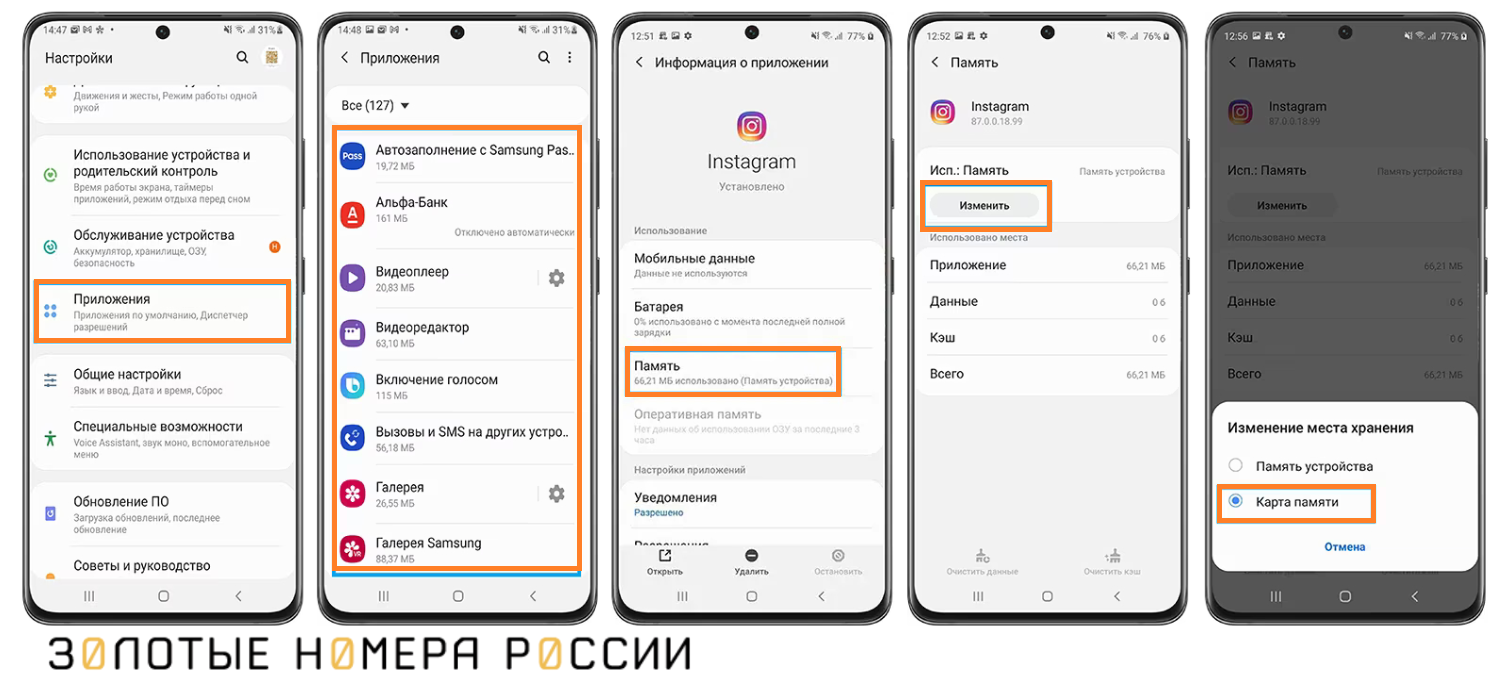
Возможно, у вас возникла нехватка внутренней памяти на вашем Android-устройстве из-за большого количества фотографий?
Не переживайте, вы можете легко решить эту проблему, снимая фотографии непосредственно на карту памяти своего устройства. Это не только позволит вам освободить место на внутреннем накопителе, но также облегчит перенос изображений на другие устройства.
В этой статье мы покажем вам как настроить ваше Android-устройство для съемки фотографий непосредственно на карту памяти и переноса уже сделанных снимков на нее.
Как снимать и перенести фото на карту памяти на Android
Многие пользователи Android-устройств сталкиваются с проблемой нехватки места на встроенном хранилище для фотографий. Чтобы сохранить пространство, следует переносить снимки на карту памяти. Вот, как это сделать:
- Откройте камеру на своем устройстве и сделайте фотографию.
- Нажмите на значок галереи или откройте приложение Галереи для просмотра сделанной фотографии.
- Выберите снимок, который хотите перенести на карту памяти.
- Нажмите на кнопку «Поделиться» (обычно изображена как значок трех точек или стрелки) и выберите опцию «Перенести на карту памяти».
- Подтвердите действие и фотография будет сохранена на карте памяти устройства.
Теперь ваши фото будут храниться на карте памяти, освобождая встроенное хранилище для других файлов и приложений.
Съемка фото на Android устройстве

Шаг 1: Откройте камеру на вашем Android устройстве, нажав на значок камеры на главном экране или в меню приложений.
Шаг 2: Расположите объект или сцену, которую вы хотите сфотографировать, в центре кадра и правильно кадрируйте изображение.
Шаг 3: Нажмите на экран, чтобы зафиксировать фокус и экспозицию перед съемкой. Это поможет получить более четкое и яркое изображение.
Шаг 4: Коснитесь значка с объективом камеры на экране или кнопки съемки на вашем устройстве, чтобы сделать фотографию.
Шаг 5: Просмотрите сделанное фото, нажав на значок галереи или открыв приложение Галерея на устройстве.
Поздравляем! Теперь у вас есть качественное фото, сделанное на вашем Android устройстве.
Настройки камеры для качественной съемки
Для получения качественных фотографий на Android-устройствах стоит обратить внимание на следующие настройки камеры:
- Выбор наилучшего разрешения (рекомендуется использовать максимальное доступное разрешение для качественных снимков).
- Настройка баланса белого (автоматический режим может не всегда давать оптимальный результат, особенно в условиях плохого освещения).
- Установка оптимальной экспозиции (можно экспериментировать с экспозицией для получения нужного эффекта).
- Выбор режима съемки (например, HDR для большей динамического диапазона или портретного режима для фотографий с эффектом размытого фона).
- Использование сетки композиции (для более точного снятия кадра и соблюдения правил композиции).
Применение различных режимов съемки
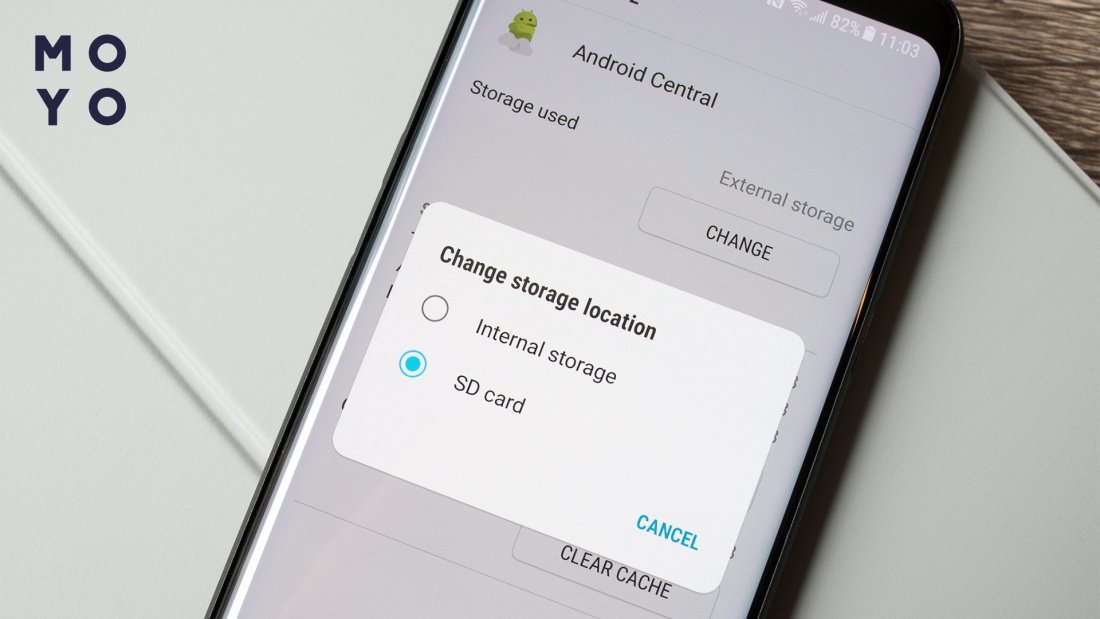
На многих устройствах Android доступны различные режимы съемки, которые помогут вам получить качественные фотографии в различных условиях. Вот несколько основных режимов, которые стоит использовать:
1. Авто: Режим авто настроек позволяет камере самостоятельно определить оптимальные параметры съемки и настроиться соответственно. Подходит для обычных снимков в разнообразных условиях освещенности.
2. Портрет: Этот режим придает снимкам более мягкий фон, делая снимок предмета или человека более выразительным. Он добавляет размытость вокруг объекта съемки, что делает портрет более выразительным.
3. Панорама: Режим панорамы позволяет сделать широкий пейзажный снимок, объединяя несколько снимков в одно. Просто следуйте указаниям на экране и удерживайте камеру стабильно во время съемки.
4. Ночь: Этот режим предназначен для съемки в условиях недостаточного освещения. Камера будет использовать более длительную выдержку и другие параметры, чтобы получить более четкое изображение в темноте.
Используйте различные режимы съемки в зависимости от условий и желаемого результата. Это позволит вам получить более качественные и креативные фотографии с вашего устройства Android.
Перенос фото на карту памяти
Если у вас закончилось место на внутреннем хранилище устройства, вы можете перенести фотографии на карту памяти, чтобы освободить место. Для этого можно воспользоваться встроенными инструментами Android:
| Шаг 1: | Вставьте карту памяти в устройство. |
| Шаг 2: | Откройте приложение «Галерея» или другое приложение для просмотра фото. |
| Шаг 3: | Выберите фотографии, которые вы хотите перенести на карту памяти. |
| Шаг 4: | Нажмите на кнопку «Меню» или «Три точки» (зависит от вашего устройства). |
| Шаг 5: | Выберите «Выбрать» или «Переместить» и укажите папку на карте памяти, куда хотите переместить фото. |
| Шаг 6: | Нажмите «ОК» или «Переместить» для подтверждения переноса. |
После выполнения этих шагов ваши фотографии будут перемещены на карту памяти, освободив место на внутреннем хранилище устройства.
Настройка сохранения фото на карту памяти по умолчанию
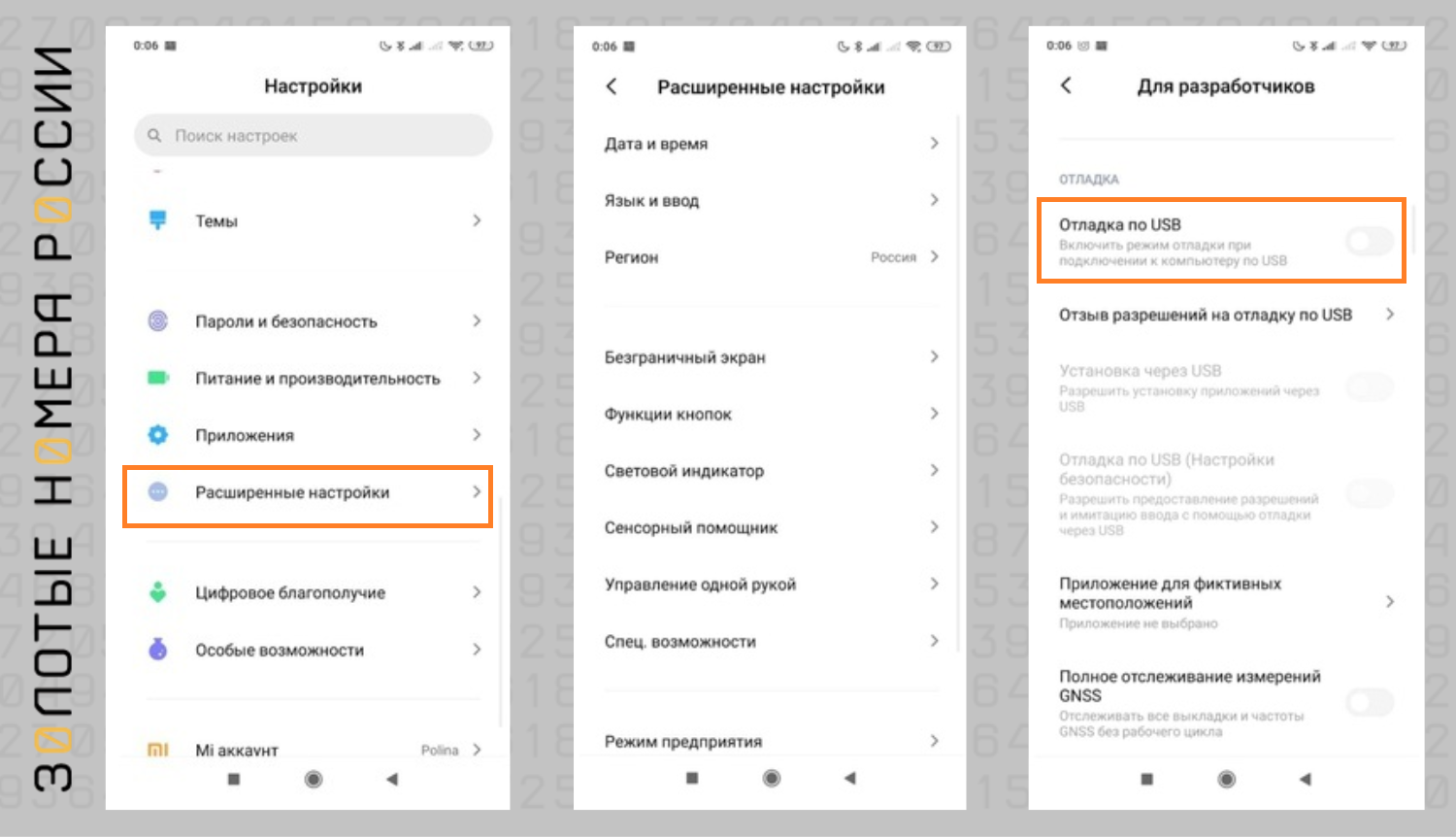
Для того чтобы установить карту памяти в качестве места по умолчанию для сохранения фотографий на вашем устройстве Android, выполните следующие шаги:
Шаг 1: Откройте камеру на вашем устройстве.
Шаг 2: Нажмите на значок настроек или настройки камеры.
Шаг 3: Проскрольте вниз до раздела «Сохранение» или «Хранилище».
Шаг 4: Выберите «Карта памяти» или «SD-карта» как место сохранения фотографий.
Шаг 5: Подтвердите выбор, если необходимо, и закройте настройки камеры.
Теперь все фотографии, которые вы снимаете, будут сохраняться на вашей карте памяти по умолчанию. Помните, что некоторые устройства или версии Android могут иметь немного отличающиеся шаги в настройках, поэтому уточняйте информацию для вашего конкретного устройства.
Перенос существующих фотографий на карту памяти
Если у вас уже есть фотографии на внутреннем хранилище устройства, вы также можете перенести их на карту памяти для освобождения места. Для этого откройте файловый менеджер на своем устройстве и найдите папку с фотографиями. Выберите нужные фотографии, затем скопируйте их в папку на карте памяти. После этого можно удалить исходные фотографии с внутреннего хранилища, чтобы освободить место.
