Ошибка 0x8e5e021f в Защитнике Windows 10 может привести к недоступности важной функции защиты вашего компьютера. Если вы столкнулись с этой проблемой, не отчаивайтесь, так как существует несколько способов ее устранения.
Давайте рассмотрим несколько простых шагов, которые помогут вам исправить данную ошибку и вернуть функциональность Защитнику Windows 10. Перед тем как приступить к процессу решения проблемы, убедитесь, что ваш операционный система находится в актуальном состоянии и все обновления установлены.
Необходимо помнить, что безопасность вашего компьютера крайне важна, поэтому внимательно следуйте инструкциям по устранению ошибки 0x8e5e021f и не откладывайте этот процесс на потом.
Как исправить ошибку 0x8e5e021f в Защитнике Windows 10? [Виндоус windows]
Ошибка 0x8e5e021f в Защитнике Windows 10 может возникать по различным причинам, но есть несколько шагов, которые можно предпринять для ее исправления.
1. Перезапустите службы Защитника Windows
Чтобы перезапустить службы Защитника Windows, выполните следующие шаги:
а) Нажмите Win + R, введите services.msc и нажмите Enter.
б) Найдите службы Windows Defender Antivirus Service и Windows Defender Firewall, нажмите на них правой кнопкой мыши и выберите Перезапустить.
2. Запустите Средство проверки файлов системы
Средство проверки файлов системы может помочь исправить поврежденные системные файлы, вызывающие ошибку 0x8e5e021f. Для этого выполните команду sfc /scannow в командной строке (запустите командную строку от имени администратора).
После выполнения этих шагов ошибка 0x8e5e021f в Защитнике Windows 10 может быть исправлена. Если проблема сохраняется, рекомендуется обратиться к специалисту для дальнейшей диагностики и решения проблемы.
Проверка наличия обновлений
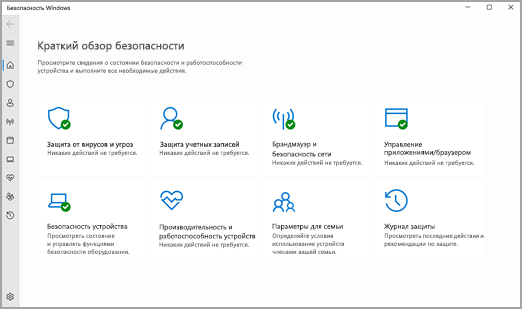
Для устранения ошибки 0x8e5e021f в Защитнике Windows 10, необходимо проверить наличие обновлений операционной системы. Следуйте инструкциям ниже:
- Откройте меню Пуск и выберите «Настройки».
- Перейдите в раздел «Обновление и безопасность».
- Нажмите «Проверить наличие обновлений» и дождитесь завершения процесса.
Если обновления обнаружены, установите их и перезагрузите компьютер. После этого повторите попытку запустить Защитник Windows. В большинстве случаев проблема будет устранена.
Проверка подключения к интернету
Прежде чем исправлять ошибку 0x8e5e021f в Защитнике Windows 10, убедитесь, что ваш компьютер имеет стабильное подключение к интернету. Для этого выполните следующие шаги:
- Проверьте соединение проводом или Wi-Fi: Убедитесь, что кабель подключен правильно или Wi-Fi соединение работает корректно.
- Перезагрузите маршрутизатор и модем: Иногда проблема может быть связана с оборудованием, поэтому перезагрузите роутер и модем.
- Проверьте другие устройства: Узнайте, работает ли интернет на других устройствах, чтобы исключить проблему с общим подключением.
- Обратитесь к вашему поставщику интернет-услуг: Если все вышеперечисленные шаги не помогли, возможно, есть проблема с вашим провайдером. Свяжитесь с ним для получения подробной информации.
Запуск службы Windows Update
Для исправления ошибки 0x8e5e021f в Защитнике Windows 10 необходимо убедиться, что служба Windows Update работает корректно. Для этого следуйте инструкциям:
1. Запустите Командную строку от имени администратора.
2. Введите следующие команды поочередно:
net stop wuauserv — для остановки службы обновления Windows.
net start wuauserv — для запуска службы обновления Windows.
3. После выполнения данных команд перезапустите компьютер.
После перезапуска проверьте работу Защитника Windows 10 и наличие ошибки 0x8e5e021f.
Повторная попытка установки обновлений
Если вы столкнулись с ошибкой 0x8e5e021f при установке обновлений в Защитнике Windows 10, то попробуйте повторно запустить процедуру установки обновлений. В некоторых случаях простая повторная попытка может помочь исправить проблему. Перезагрузите компьютер и снова запустите процесс обновления.
Также убедитесь, что ваш компьютер подключен к интернету, чтобы обновления могли быть загружены полностью. Повторите попытку установки обновлений и следите за процессом, возможно, ошибка 0x8e5e021f будет успешно устранена.
Если повторная попытка не приводит к решению проблемы, то переходите к другим способам исправления ошибки в Защитнике Windows 10. Важно не останавливаться на одном методе, а искать различные пути для решения проблемы с обновлениями операционной системы.
Отключение антивирусного ПО
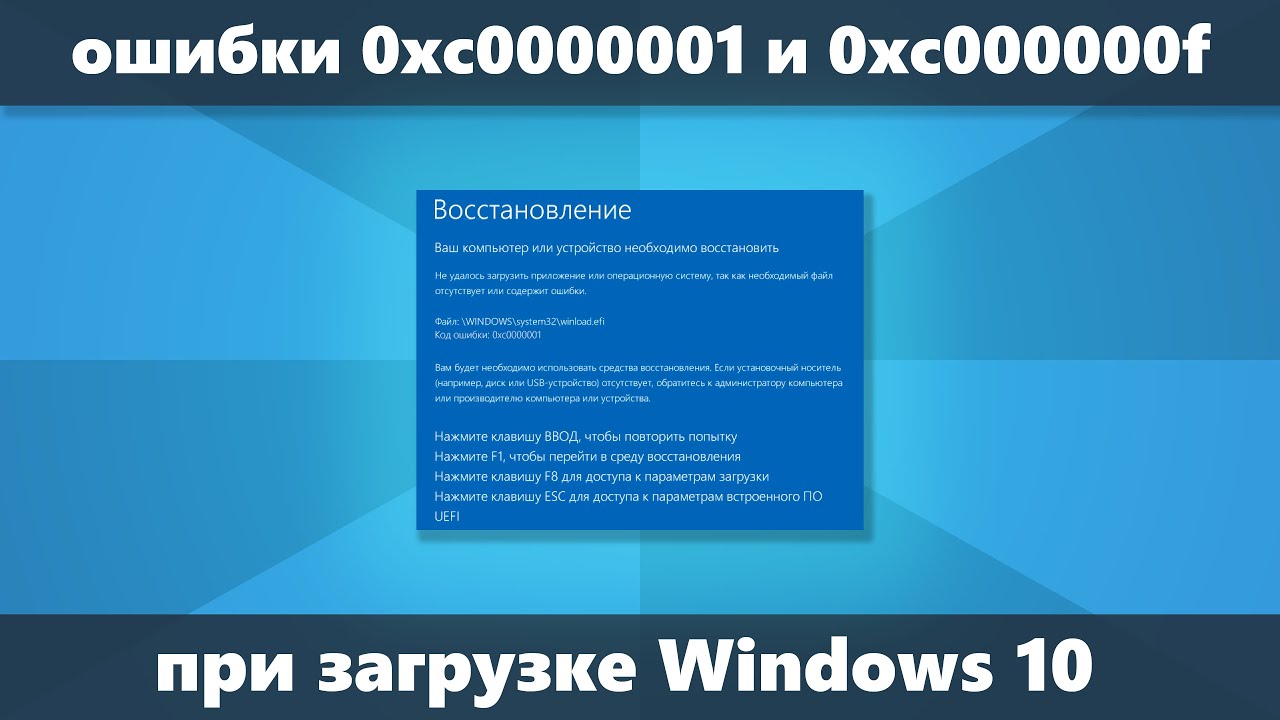
Если у вас возникла ошибка 0x8e5e021f в Защитнике Windows 10, попробуйте временно отключить ваше антивирусное ПО. Некоторые антивирусные программы могут конфликтовать с работой Защитника Windows и вызывать ошибки. Для отключения антивирусного ПО выполните следующие шаги:
Шаг 1: Отключение реального времени
Зайдите в настройки вашей антивирусной программы и найдите опцию «Защита в реальном времени» или что-то в этом роде. Отключите данную опцию, чтобы временно приостановить работу антивирусного сканера.
Шаг 2: Запуск Защитника Windows
После отключения антивирусного ПО запустите Защитник Windows 10 и проверьте, исправилась ли ошибка 0x8e5e021f. Если ошибка исчезла, то причиной мог бы быть конфликт между антивирусными программами.
Выключение программы антивирусной защиты
Если при установке Защитника Windows 10 возникает ошибка 0x8e5e021f, возможно, ваш антивирус мешает правильной работе программы. Решить эту проблему можно, временно отключив антивирусную защиту. Вот как это сделать:
- Найдите иконку антивирусного программного обеспечения в панели задач.
- Щелкните правой кнопкой мыши на иконке и выберите «Выключить защиту» или аналогичный пункт меню.
- Выберите срок отключения защиты (например, «На 1 час» или «На 30 минут»).
- После этого повторите попытку установки Защитника Windows 10.
Не забудьте включить антивирусную защиту после завершения установки или проверки ошибки. Выключение защиты на длительный срок может повысить уязвимость вашей системы.
Выключение брандмауэра

Попробуйте временно отключить брандмауэр Windows, чтобы устранить возможные конфликты с Защитником Windows 10. Для этого:
- Откройте Панель управления.
- Перейдите в «Система и безопасность» и выберите «Брандмауэр Windows».
- На панели слева выберите «Включение или отключение брандмауэра Windows».
- Убедитесь, что отключены брандмауэры для общественных и частных сетей.
- Нажмите «OK» для сохранения изменений.
После этого попробуйте повторно проверить систему с помощью Защитника Windows 10 и убедитесь, что ошибка 0x8e5e021f не появляется.
Повторная проверка обновлений Защитника Windows

Если вы столкнулись с ошибкой 0x8e5e021f в Защитнике Windows 10, попробуйте повторно проверить обновления программы. Для этого выполните следующие шаги:
- Закройте Защитник Windows: Убедитесь, что программа не запущена и ее процессы завершены.
- Откройте службу Windows Update: Нажмите Win + R, введите services.msc и нажмите Enter.
- Остановите службу Windows Update: Найдите службу Windows Update, щелкните правой кнопкой мыши и выберите Остановить.
- Очистите кэш обновлений: В папке C:\Windows\SoftwareDistribution\ удали все файлы и папки.
- Запустите снова службу Windows Update: Повторно щелкните на службе и выберите Запустить.
- Проверьте обновления Защитника Windows: Откройте программу и выполните проверку наличия обновлений.
После выполнения этих шагов повторно проверьте наличие ошибки 0x8e5e021f в Защитнике Windows 10.
Видео:
Как УДАЛИТЬ "Исключения" в "Защитнике Windows" в Windows 10 {MOVIE_TITLE}
1 | Почему не удаляются Исключения
