
Windows Defender — это встроенный антивирусный программный продукт от Microsoft, который защищает ваш компьютер от вредоносных программ и угроз. Однако иногда он может не сканировать архивные файлы, что оставляет вашу систему уязвимой. В этой статье мы рассмотрим три способа, как включить Windows Defender для сканирования архивных файлов в Windows 10.
1. Включение сканирования архивов с помощью настроек Windows Defender. Для активации функции сканирования архивов в Windows Defender, откройте программу, зайдите в настройки и найдите раздел «Настройка источников». Здесь вам нужно поставить галочку напротив опции «Сканировать архивы». После этого Windows Defender будет сканировать архивные файлы на вашем компьютере.
2. Изменение реестра Windows для включения сканирования архивов. Если первый способ не сработал, можно изменить реестр Windows. Для этого откройте Редактор реестра, найдите ключ «HKEY_LOCAL_MACHINE\SOFTWARE\Microsoft\Windows Defender\Scan». Создайте новый параметр «DisableArchiveScanning» и установите его значение в «0». Перезагрузите компьютер, и сканирование архивов будет активировано.
3. Использование сторонних антивирусных программ. Если Windows Defender не удовлетворяет ваши требования по сканированию архивов, можно воспользоваться сторонними антивирусами, которые более эффективно сканируют архивные файлы. Установите надежную антивирусную программу, которая поддерживает сканирование архивов, для дополнительной защиты вашей системы.
Способы включения Windows Defender для сканирования архивных файлов на Windows 10 [Win 10]
![Способы включения Windows Defender для сканирования архивных файлов на Windows 10 [Win 10]](https://www.thewindowsclub.com/wp-content/uploads/2019/11/Configure-Windows-Defender-to-scan-archive-files-via-RegEdit_Windows10.png)
1. Использование настроек Windows Defender:
1. Запустите Windows Defender на вашем устройстве.
2. Нажмите на «Настройки» (Settings) и выберите «Защита от вредоносного ПО и угроз».
3. Убедитесь, что опция «Сканировать архивные файлы» включена.
2. Изменение параметров реестра:
1. Нажмите «Win + R» на клавиатуре и введите «regedit», чтобы открыть Реестр Windows.
2. Перейдите в раздел «HKEY_LOCAL_MACHINE\SOFTWARE\Policies\Microsoft\Windows Defender».
3. Создайте новое DWORD значение «ScanArchive» и установите его в 1, чтобы включить сканирование архивных файлов.
3. Использование групповых политик:
1. Запустите gpedit.msc для доступа к групповым политикам.
2. Перейдите в «Конфигурация компьютера» > «Административные шаблоны» > «Компоненты Windows» > «Защита от вредоносного ПО» > «Windows Defender Антивирус».
3. Найдите опцию «Сканировать архивные файлы» и включите ее.
Активация сканирования архивов через настройки Windows Defender
Для того чтобы позволить Windows Defender сканировать архивные файлы, выполните следующие шаги:
- Шаг 1: Запустите Windows Security, открыв его через центр действий или нажав Win + I, выбрав раздел «Обновление и безопасность» и далее «Защита от вредоносного ПО».
- Шаг 2: В разделе «Настройки защиты от вредоносного ПО» найдите и выберите «Управление настройками Windows Defender».
- Шаг 3: Прокрутите список до раздела «Сканирование опций» и включите опцию «Сканировать архивные файлы».
После выполнения этих простых шагов Windows Defender будет автоматически сканировать архивы на вашем устройстве, повышая общий уровень безопасности системы.
Откройте приложение Windows Defender Security Center
1. Нажмите на кнопку «Пуск» внизу слева экрана.
2. Введите «Windows Security» в строке поиска и выберите соответствующее приложение.
3. Когда приложение откроется, перейдите на вкладку «Вирусы и угрозы».
4. Здесь вы найдете все настройки и опции для сканирования файлов на вашем компьютере.
Шаг 1: Перейдите во вкладку «Настройки» и выберите «Разрешения»
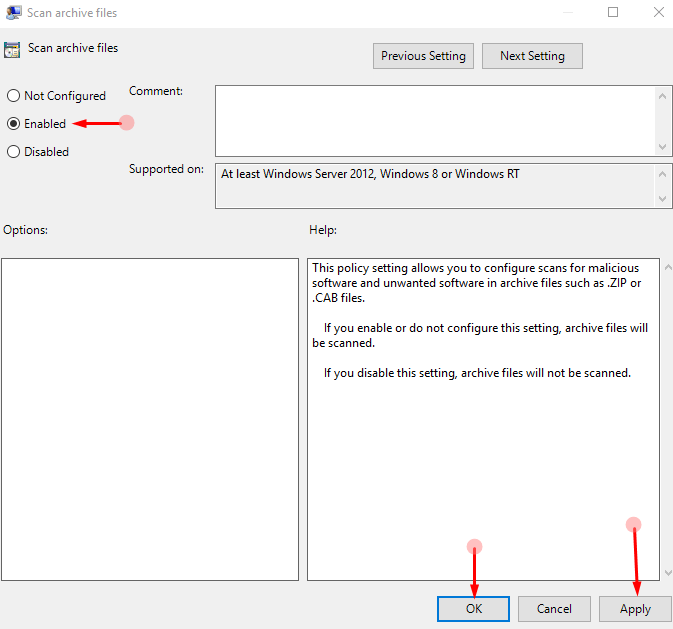
Для начала откройте Windows Defender Security Center на своем компьютере. Затем перейдите на вкладку «Настройки», которая находится в нижней части экрана.
После этого выберите «Разрешения» из списка опций. Здесь вы сможете настроить правила сканирования архивных файлов, которые Windows Defender будет использовать при проверке вашей системы на вредоносные программы.
Включите опцию «Сканировать архивы» и сохраните изменения
Для того чтобы включить функцию сканирования архивов в Windows Defender на Windows 10, следуйте этим простым шагам:
- Откройте Windows Security: Нажмите правой кнопкой мыши на значке Windows Security в системном трее и выберите «Открыть».
- Перейдите в раздел «Защита от вирусов и угроз»: На панели слева выберите «Защита от вирусов и угроз».
- Настройте параметры сканирования: Прокрутите вниз и найдите раздел «Параметры сканирования». Включите опцию «Сканировать архивы» и убедитесь, что изменения сохранены.
Теперь Windows Defender будет проводить сканирование архивов, обеспечивая дополнительный уровень защиты от вредоносных программ.
Изменение параметров сканирования через реестр Windows
Если вам не нравится стандартное поведение Windows Defender в отношении сканирования архивных файлов, вы можете изменить его через реестр операционной системы. Пожалуйста, следуйте этим инструкциям:
Шаг 1: Нажмите Win + R, введите «regedit» и нажмите Enter, чтобы открыть редактор реестра.
Шаг 2: Перейдите по следующему пути: HKEY_LOCAL_MACHINE\SOFTWARE\Policies\Microsoft\Windows Defender
Шаг 3: Если ключ «Windows Defender» отсутствует, создайте его: щелкните правой кнопкой мыши на поле справа, выберите «Создать» > «Ключ» и назовите его «Windows Defender».
Шаг 4: Внутри ключа «Windows Defender» создайте новый параметр DWORD (32-битный) со значением «DisableArchiveScanning».
Шаг 5: Установите значение на «0» для включения сканирования архивных файлов или «1» для отключения.
После завершения этих шагов Windows Defender будет сканировать архивы в соответствии с вашими настройками.
Откройте Редактор реестра, нажав Win + R и введя «regedit»
Шаг 1: Нажмите клавиши Win + R одновременно, чтобы открыть окно «Выполнить».
Шаг 2: Введите «regedit» в поле и нажмите Enter, чтобы открыть Редактор реестра.
Шаг 3: Подтвердите запрос на административные права, если появится уведомление.
Шаг 4: Теперь вы можете вносить изменения в настройки Windows Defender в Редакторе реестра.
Шаг 1: Перейдите по пути
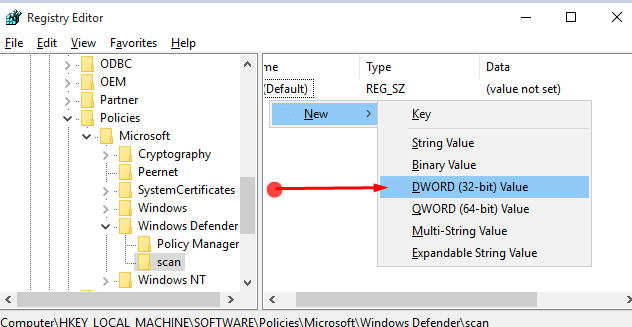
Для начала откройте редактор реестра, нажав Win + R, введите «regedit» и нажмите «Enter».
Затем перейдите по следующему пути: HKEY_LOCAL_MACHINE\SOFTWARE\Policies\Microsoft\Windows Defender.
Создайте параметр «DisableArchiveScanning» со значением «0» для включения сканирования архивов
Для включения сканирования архивов в Windows Defender на Windows 10, выполните следующие шаги:
- Откройте редактор реестра, нажав Win + R и введя «regedit».
- Перейдите к ключу HKEY_LOCAL_MACHINE\SOFTWARE\Policies\Microsoft\Windows Defender.
- Создайте новое значение DWORD (32-бит) и назовите его «DisableArchiveScanning».
- Установите значение параметра «DisableArchiveScanning» на «0», чтобы включить сканирование архивов.
- Перезагрузите компьютер, чтобы изменения вступили в силу.
