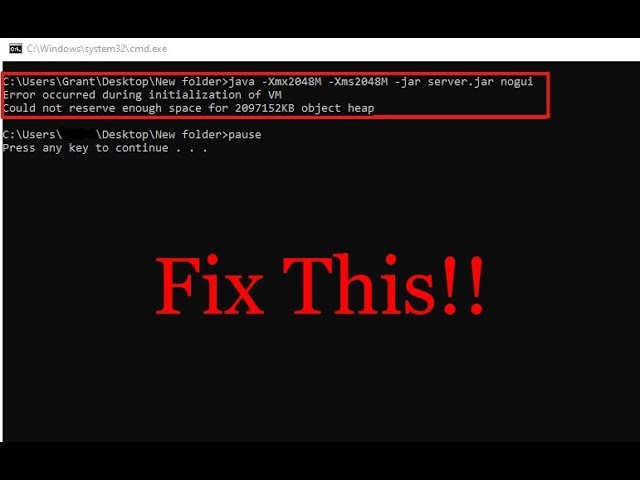
Ошибка «error occurred during initialization of vm» может возникнуть при запуске Java-приложения из-за различных проблем в настройках вашей системы.
Причины могут быть разнообразными: от неправильно установленной переменной среды JAVA_HOME до несовместимости версии Java с вашим приложением.
Чтобы решить данную проблему, вам потребуется провести ряд действий, таких как установка правильной версии Java, корректировка переменных среды и проверка соответствия требованиям вашего приложения.
Исправление ошибки «error occurred during initialization of vm»
| Шаг 1: | Убедитесь, что установлена подходящая версия Java. Проверьте переменные среды и установите версию, совместимую с вашим приложением. |
| Шаг 2: | Убедитесь, что путь к Java указан правильно. Проверьте переменные среды JAVA_HOME и PATH. |
| Шаг 3: | Попробуйте перезапустить программу после внесения изменений. Если ошибка сохраняется, попробуйте перезагрузить компьютер. |
Следуя этим простым шагам, вы сможете устранить ошибку «error occurred during initialization of vm» и успешно запустить ваше Java-приложение.
Что означает данная ошибка?
Ошибка «error occurred during initialization of vm» означает, что при инициализации виртуальной машины Java возникла проблема. Это может быть вызвано неправильной версией JDK, поврежденным классом или неправильно указанным путем к исполняемому файлу Java.
Такая ошибка может привести к невозможности запустить Java-приложение и требует дальнейшего анализа причин возникновения проблемы для ее устранения.
Причины возникновения ошибки:

1. Неправильная установка переменных окружения JAVA_HOME или PATH.
2. Конфликт версий Java или несовместимость Java с операционной системой.
3. Недостаточные права доступа к файлам JDK.
4. Присутствие старых или повреждённых установочных файлов Java.
Способы определения проблемы

1. Проверьте версию Java: убедитесь, что используемая версия Java совместима с вашей операционной системой.
2. Проверьте переменную среды JAVA_HOME: убедитесь, что переменная JAVA_HOME указывает на корректный путь к JDK.
3. Проверьте переменную PATH: убедитесь, что в переменной PATH указан путь к исполняемым файлам Java.
4. Переустановите Java: если все остальное не помогло, попробуйте переустановить Java и проверить, помогает ли это.
Как исправить ошибку «error occurred during initialization of vm»?
Ошибка «error occurred during initialization of vm» может возникнуть при несовместимости версии JDK с Java-приложением или при неправильной настройке переменных среды.
Для исправления данной ошибки, следуйте этим шагам:
- Убедитесь, что версия JDK совместима с Java-приложением. Проверьте требования приложения к версии Java.
- Проверьте переменные среды Java (JAVA_HOME, PATH). Убедитесь, что они правильно настроены.
- Переустановите JDK, если необходимо, чтобы устранить возможные проблемы с установкой. Проверьте правильность установки JDK.
- После внесения изменений перезагрузите систему и запустите приложение снова.
После выполнения этих шагов ошибка «error occurred during initialization of vm» должна быть исправлена, и приложение должно успешно запуститься.
Обновление Java
Использование устаревших версий Java может стать причиной ошибок в работе программы. Для исправления проблемы «error occurred during initialization of vm» ознакомьтесь с официальным сайтом Java и загрузите последнюю версию платформы.
Шаги для обновления Java:
1. Перейдите на официальный сайт Java (www.java.com).
2. Нажмите на раздел «Загрузить Java». Выберите подходящую для вашей операционной системы версию Java.
3. Следуйте указаниям по установке. Убедитесь, что предыдущие версии Java успешно удалены перед установкой новой.
4. После установки обновленной версии Java перезагрузите компьютер.
После выполнения этих шагов, повторно запустите программу и проверьте, нет ли больше ошибки «error occurred during initialization of vm».
Изменение параметров запуска JVM

Чтобы исправить ошибку «error occurred during initialization of vm», можно изменить параметры запуска виртуальной машины Java (JVM). Вот несколько рекомендаций:
- Убедитесь, что у вас установлена правильная версия Java.
- Проверьте переменные окружения JAVA_HOME и PATH.
- Измените параметры запуска JVM, добавив или изменяя опции в файле конфигурации.
- Установите правильные параметры для Xms и Xmx, указывающие начальный и максимальный размер кучи.
- Проверьте другие опции запуска JVM, такие как -Xss и -XX:MaxPermSize.
Дополнительные рекомендации
1. Убедитесь, что у вас установлена правильная версия Java. Проверьте совместимость вашего приложения с установленной версией Java.
2. Попробуйте переустановить Java с использованием официальных источников.
3. Проверьте окружение вашей системы на наличие конфликтующих программ или сторонних приложений, которые могут вызывать ошибку.
4. Обновите операционную систему и убедитесь, что установлены все последние обновления.
5. Если проблема по-прежнему остается, попробуйте обратиться за помощью к специалисту по Java или к службе поддержки вашей операционной системы.
